O que esta aplicação faz
Um punhado de ferramentas que passam trabalho umas às outras. Não precisa de todas no primeiro dia — comece por contar.
As três primeiras secções — esta, Configuração e A sua primeira contagem — são tudo o que precisa para contar uma prateleira e corrigir a Shopify. Cerca de dez minutos.
Tudo o que vem a seguir é referência. Volte cá quando precisar, ou use as caixas no topo para saltar diretamente para uma tarefa.
| Ferramenta | Para que serve | O que faz à Shopify |
|---|---|---|
| Contagens de stock | Contar o que está mesmo nas suas prateleiras | Substitui a quantidade pela sua contagem |
| Entregas | Conferir as caixas de um fornecedor antes de virarem stock | Acrescenta o que recebeu |
| Transferências | Mover stock entre os seus próprios locais | Move-o de um para o outro |
| Adicionar e retirar stock | Registar stock que entra ou sai sem uma encomenda nem uma venda — doações, devoluções, danos | Acrescenta ou retira o que ler |
| Pontos de reencomenda | Ser avisado do que está a acabar | Nada — escreve-lhe um rascunho de encomenda |
| Relatórios e valor do stock | Tirar os números para o seu contabilista, fornecedor ou seguradora | Nada — só lê |
Contar nunca altera o seu stock na Shopify. Tudo o que lê ou escreve fica guardado dentro desta aplicação até alguém carregar deliberadamente no botão que a aplica — e esse botão diz-lhe sempre quantos artigos vão mudar antes de fazer o que quer que seja.
O que quer dizer que um erro de contagem não é uma catástrofe. Corrija um número, volte a contar uma prateleira, ou deite a contagem toda fora. A Shopify nunca soube de nada.
Onde funciona
Quase tudo existe tanto na administração como no POS, e são os mesmos dados — comece uma contagem num computador e termine-a num telemóvel, se quiser.
| Onde | O que faz aí |
|---|---|
| Administração da Shopify num computador | Configurar, criar contagens, rever diferenças, aprovar alterações, obter relatórios |
| Shopify POS telemóvel ou tablet | A contagem propriamente dita, a leitura e a desembalagem, na loja |
| Ligação da equipa os telemóveis da própria equipa | Só contar — a partir de uma ligação e um PIN, sem conta Shopify e sem nada para instalar. Veja Contar com a sua equipa. |
Ao longo deste guia, Administração e POS dizem-lhe em qual dos dois acontece cada passo.
Do que precisa
- Uma loja Shopify com locais configurados, e o stock acompanhado nos produtos que quer contar
- Acesso de administrador à sua loja, para instalar e configurar a aplicação
- Shopify POS num telemóvel ou tablet, com sessão iniciada no local que está a ser contado — opcional: também pode contar na administração, ou nos telemóveis da própria equipa com uma ligação da equipa
Um leitor de códigos de barras é opcional — a câmara do dispositivo funciona, e uma pistola de leitura emparelhada também. A aplicação fica à escuta das duas assim que uma contagem abre.
Configuração
Da primeira vez que abre a aplicação, um pequeno guia de configuração pergunta como vai contar — Nesta aplicação ou No POS da Shopify — e vai assinalando cada passo à medida que avança. Pode saltá-lo a qualquer momento; o painel guarda um lembrete dos passos que faltam, com um botão para voltar a abrir o guia.
Então não há nada para instalar num dispositivo. Crie uma contagem em Contagens de stock, conte-a com um leitor USB, a câmara ou uma ligação da equipa, e aplique-a a partir da mesma página. O resto desta secção é para as lojas que contam no POS.
No POS, três coisas têm de estar feitas antes de a sua equipa poder atualizar o stock da Shopify a partir de um dispositivo.
Enquanto não definir um código de gestor, o POS recusa-se a alterar stock. Não é um defeito — é de propósito. A aplicação prefere travar um funcionário a deixar um dispositivo sem supervisão reescrever o seu inventário.
Também impede terminar uma contagem, não apenas aplicá-la. Por isso, sem código, a sua equipa pode ler a loja inteira e ser recusada no último ecrã. Defina-o primeiro.
-
Definir um código de gestor Administração
Vá a Definições → Acesso POS → Código de gestor e prima Definir código. Quatro a oito dígitos.
É isto que a sua equipa escreve no dispositivo sempre que está prestes a acontecer alguma coisa irreversível: terminar uma contagem, aplicá-la, adicionar uma entrega à Shopify, adicionar ou retirar stock, ou ajustar um produto.
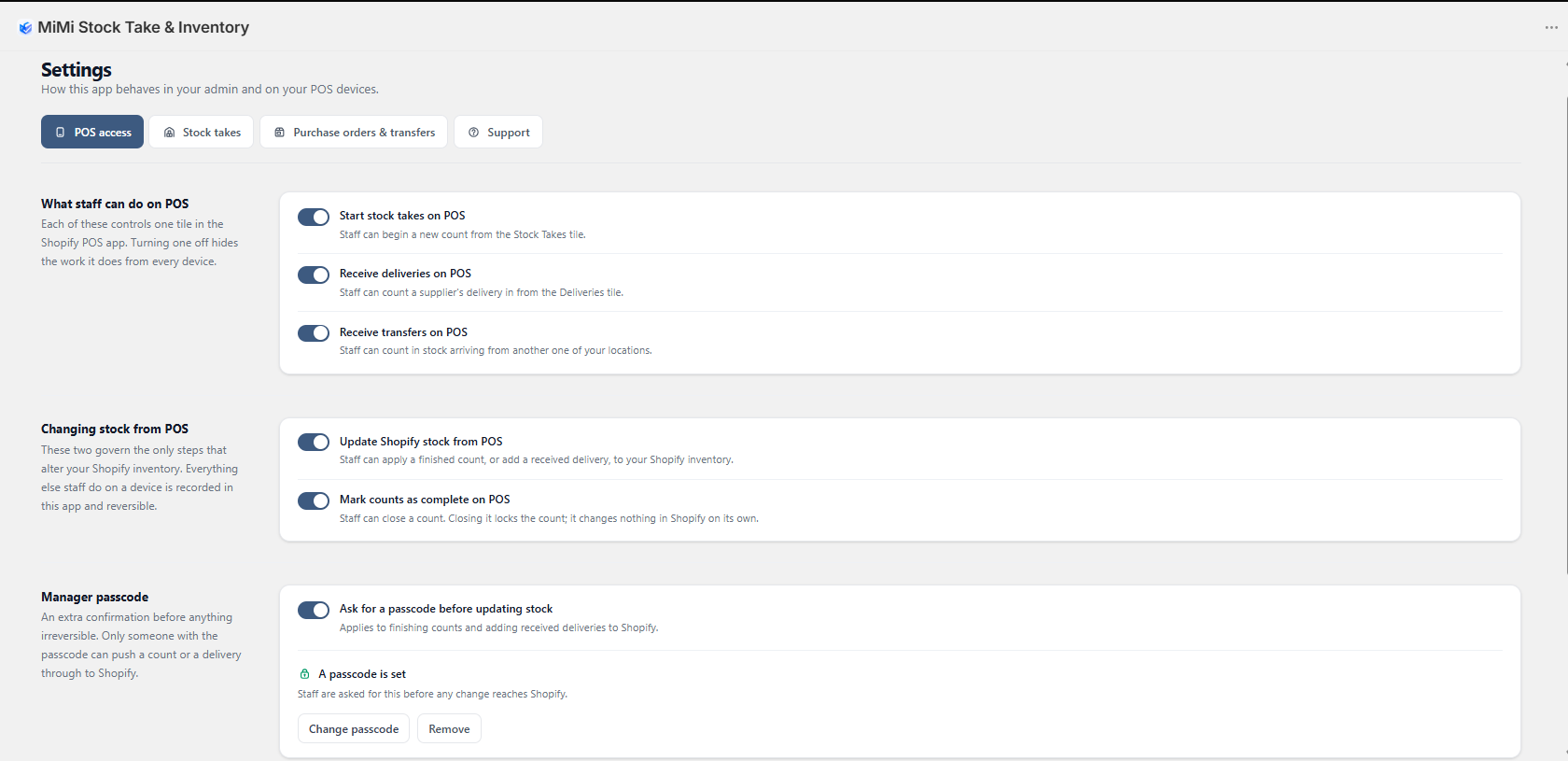
As Definições são onde decide o que a equipa pode fazer no POS. O código de gestor está em Acesso POS. -
Adicionar os mosaicos ao seu POS POS
Num dispositivo POS: ≡ Mais → Definições → Personalizar o ecrã inicial → Adicionar mosaico → Aplicações, e depois adicione os mosaicos que quiser — Contagens de stock, Entregas, Transferências, Adicionar stock e Retirar stock.
Ajustar stock e Ponto de reencomenda não são mosaicos: aparecem quando abre um produto no POS.
Este passo assinala-se sozinho assim que chegar alguma coisa de um dispositivo real.
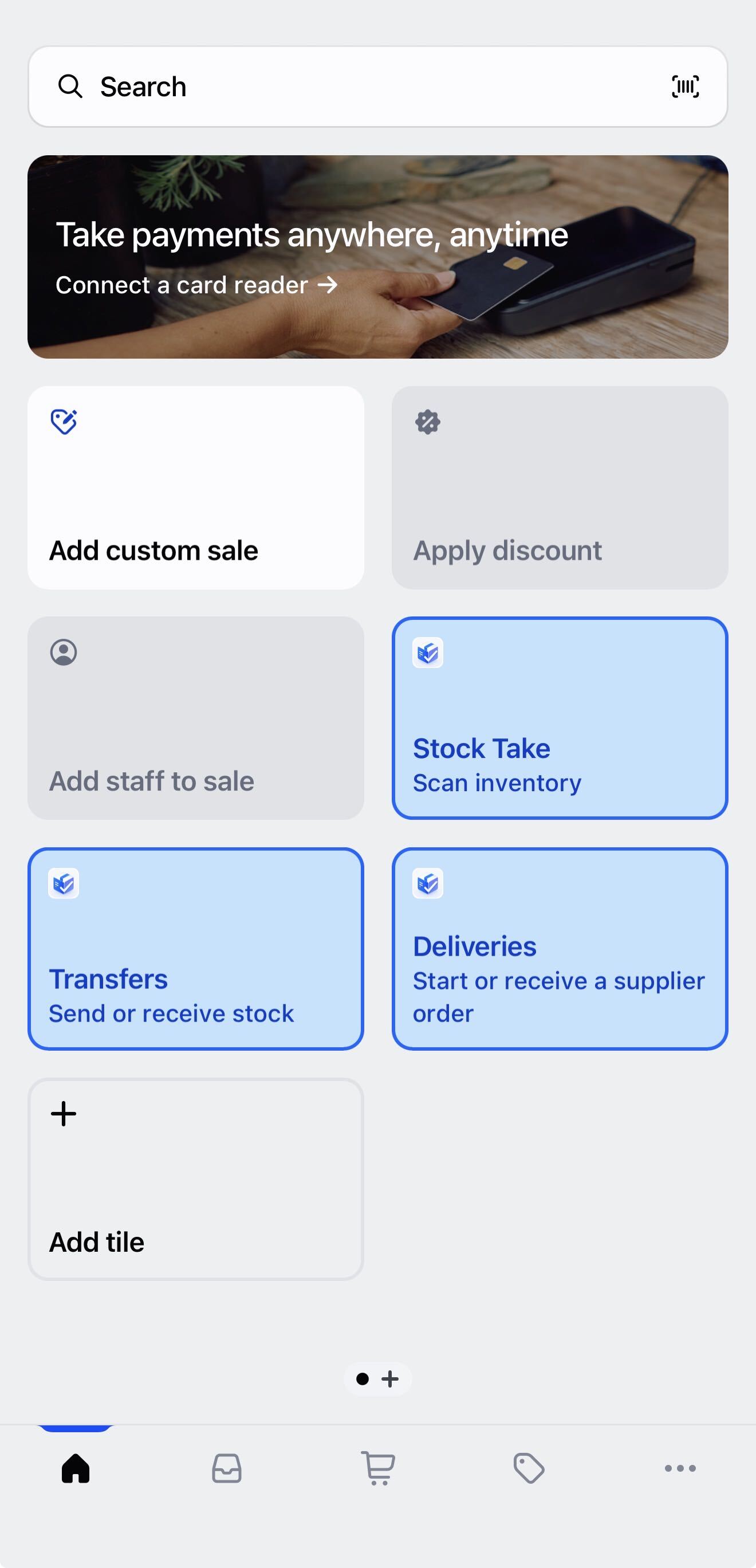
Depois de adicionados, os mosaicos ficam no ecrã inicial do POS. A equipa nunca precisa da administração. -
Fazer uma contagem e aplicá-la POS
Conte uma prateleira, termine-a, aplique-a. Esse último passo é o que corrige a Shopify — e fazê-lo uma vez de ponta a ponta é a forma mais rápida de perceber a aplicação toda.
É de escrita apenas. Nada na aplicação lho consegue mostrar de volta, e alterá-lo ou removê-lo exige o código atual. Não há reposição nem recuperação por email — aponte-o num sítio seguro.
Cinco tentativas erradas em quinze minutos bloqueiam a loja inteira durante alguns minutos, não só aquele dispositivo. Uma entrada correta desbloqueia imediatamente.
A sua primeira contagem
Comece pequeno. Escolha uma prateleira — os produtos de um fornecedor, ou um tipo de produto — em vez da loja inteira. Dez minutos, e ensina-lhe o processo todo.
-
Iniciar a contagem POS
Toque no mosaico Contagens de stock e depois em Iniciar uma nova contagem.
Em “O que quer contar?” escolha Um fornecedor e escreva o nome de um fornecedor exatamente como aparece nos seus produtos. Dê um nome à contagem, se quiser — caso contrário fica com a data de hoje.
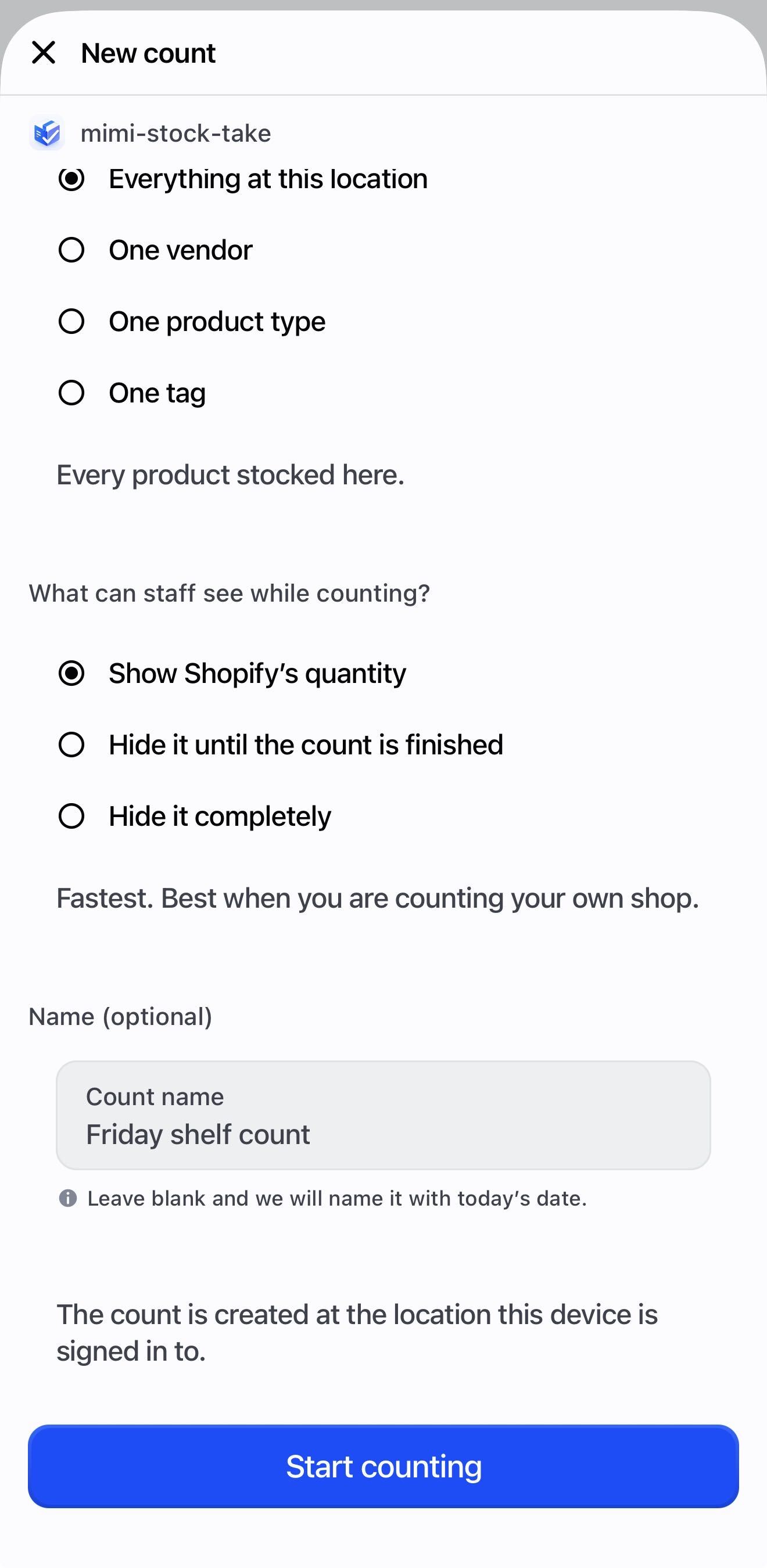
Escolher Um fornecedor em vez de tudo é o que faz disto um trabalho de dez minutos em vez de um dia inteiro. -
Contar a prateleira POS
Leia cada artigo com uma pistola de leitura, ou toque em Ler com a câmara. Cada leitura acrescenta um.
Sem código de barras? Escreva parte do nome em Pesquisar nome, código de barras ou SKU e introduza o número na caixa Contado.
Prateleira vazia? Toque em Nada na prateleira — isso regista um zero a sério, que é diferente de deixar a linha em paz.
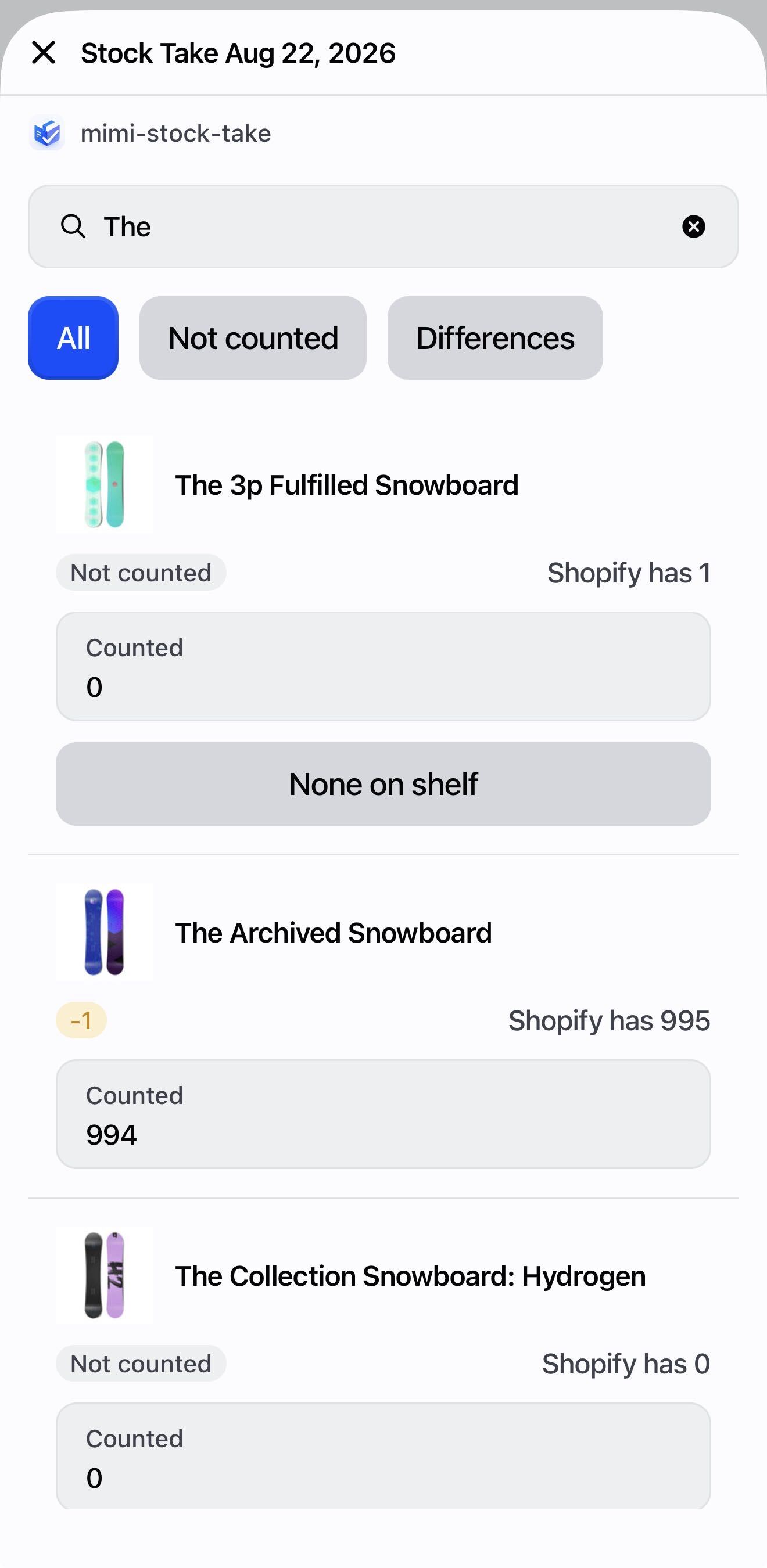
Cada linha mostra a fotografia do produto, o que a Shopify tem, e uma caixa para o que encontrou. A etiqueta à direita diz-lhe num relance se a linha já foi contada. -
Terminar a contagem POS
Toque em Terminar contagem. O ecrã diz-lhe quantos artigos foram contados e quantos não foram, e lembra-o de confirmar que toda a gente já acabou de contar.
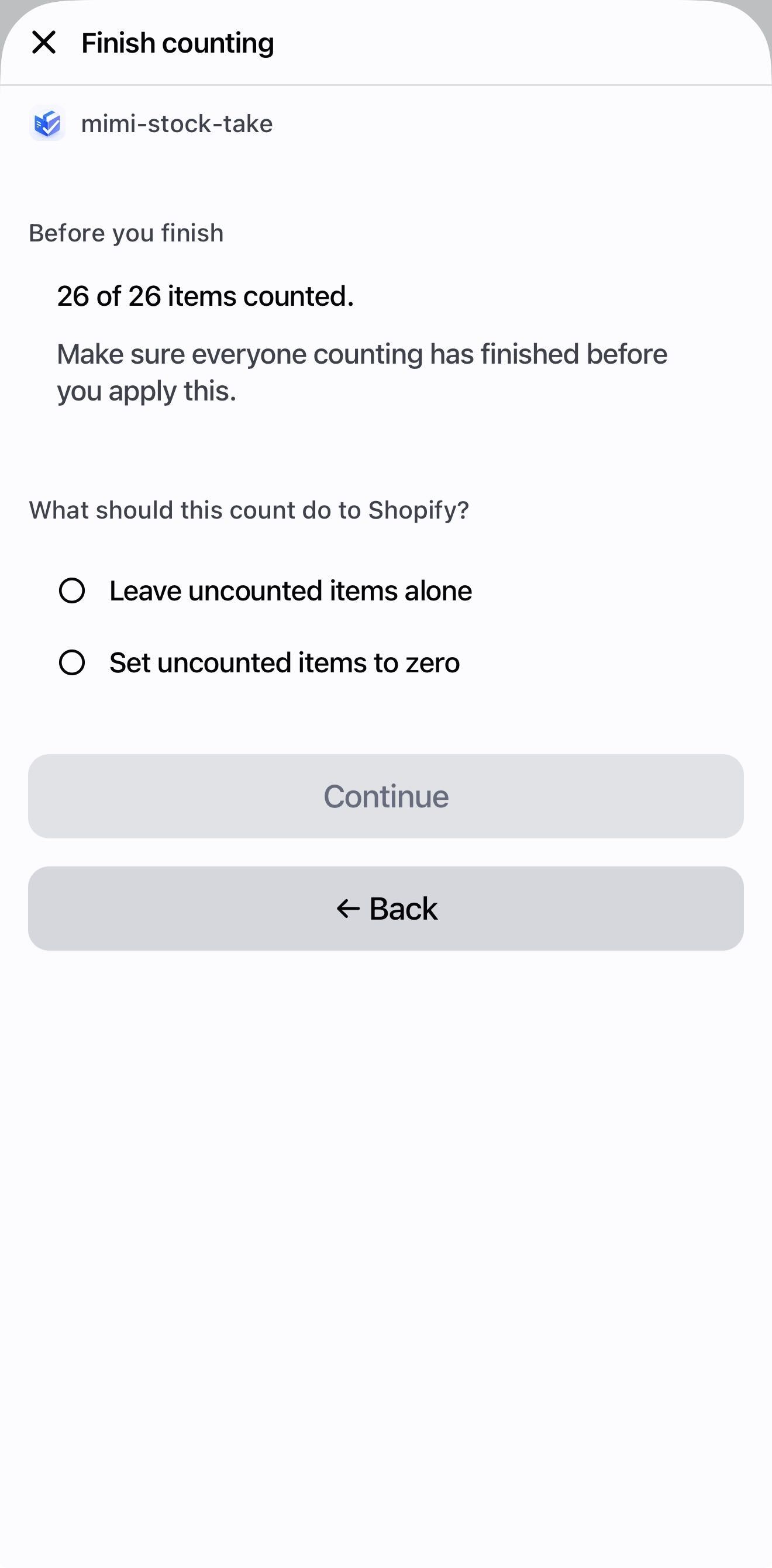
Ainda não chegou nada à Shopify. Terminar apenas fecha a contagem a novas leituras. -
Aplicá-la à Shopify POS
Escolha Deixar os artigos não contados intactos — a opção segura, e a certa para uma primeira contagem.
Introduza o seu código de gestor. A confirmação diz quantos artigos vão mudar. Confirme, e a Shopify é atualizada.
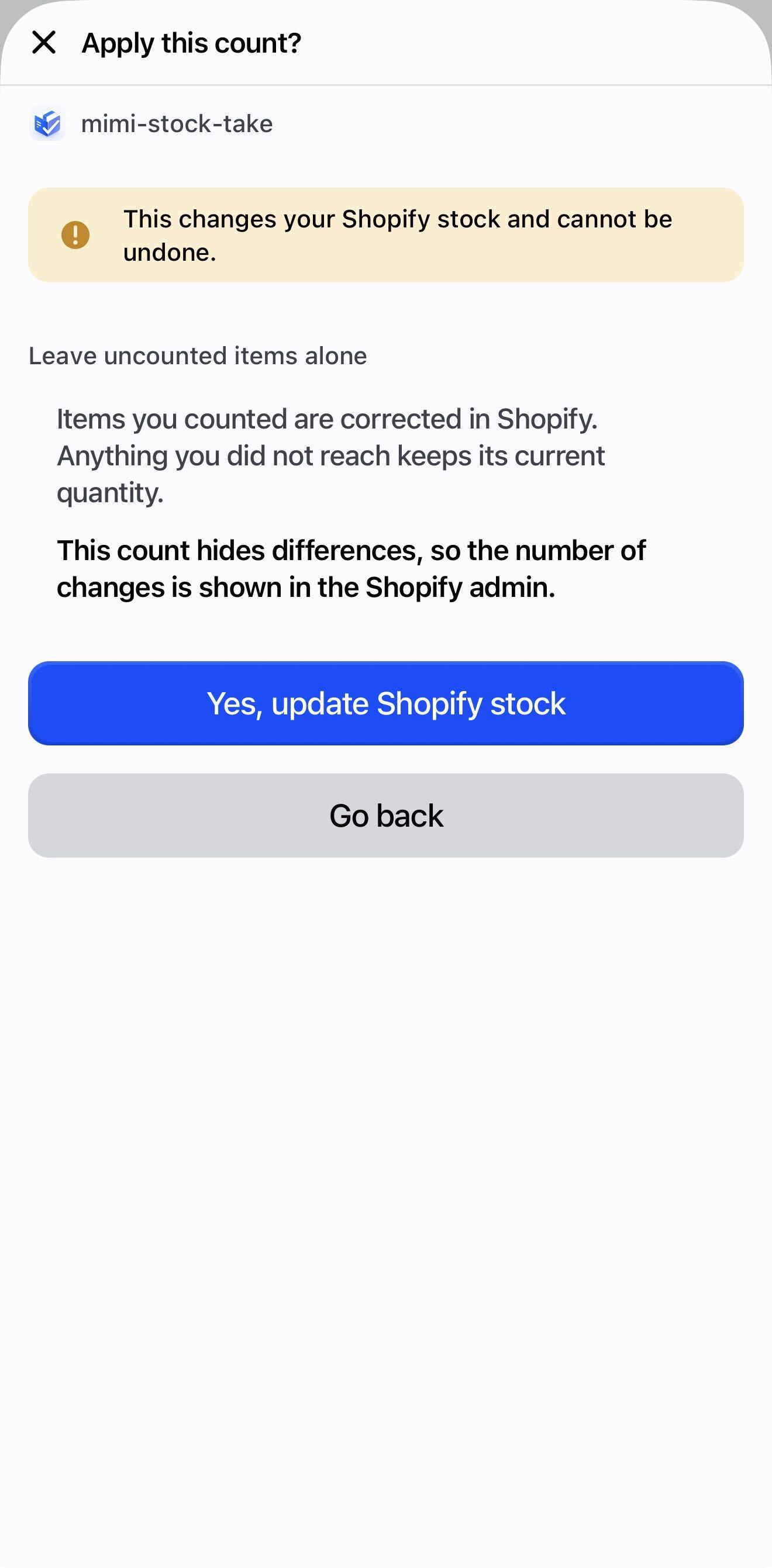
Este é o único ecrã de toda a aplicação que altera o seu stock na Shopify — e diz-lhe sempre primeiro quantos artigos vai tocar. -
Conferir na administração Administração
Abra a aplicação na administração da Shopify, vá a Contagens de stock e abra a contagem. Cada linha mostra o que a Shopify tinha, o que contou, e a diferença.
É este o ciclo completo. Tudo o resto neste guia é uma variação dele.
Contar no POS
Tudo o que o ecrã de contagem consegue fazer.
Três formas de contar
| Método | Como | Melhor para |
|---|---|---|
| Pistola de leitura | É só ler. O ecrã fica à escuta desde que abre — não há botão nenhum para premir primeiro. | O mais rápido numa prateleira comprida |
| Câmara | Toque em Ler com a câmara. Fecha-se sozinha depois de cada leitura e mostra-lhe o que contou — toque em Ler o seguinte para continuar. | Quando não há uma pistola à mão |
| Escrever | Pesquise o nome e use a caixa Contado. | Doze camisas iguais; códigos de barras em falta |
Não o leia doze vezes — escreva 12 na caixa Contado. Mais rápido, e sem o risco de a lente ler duas vezes a mesma etiqueta.
O que vê depois de cada leitura
Uma leitura conta logo — não há nada para tocar primeiro. O ecrã mostra-lhe depois o que contou:
- A fotografia do produto, o nome e a variante, para poder conferir com o que tem na mão
- O número em que está agora, numa caixa por cima da qual pode escrever se estiver errado
- Ler o seguinte para continuar, ou Terminar leitura para voltar à lista
Escrever um número novo faz aparecer um botão Guardar que diz o valor que vai escrever. Não tem de lhe tocar — continuar com Ler o seguinte também o guarda, por isso uma correção nunca se perde.
Corrija ali mesmo. Escreva o número certo na caixa desse ecrã — não tem de ir procurar o artigo outra vez na lista a seguir.
Leu duas vezes o mesmo sem querer? A mesma correção: escreva o que está mesmo na prateleira.
Se a contagem foi definida para Ler todas as unidades, as quantidades não podem ser escritas de todo — é esse o objetivo da definição, e a aplicação não deixa que se contorne.
Por isso o ecrã oferece Começar este artigo de novo: põe esse produto outra vez a zero, e volta a ler as unidades que lá estão mesmo.
Se a sua equipa precisar de escrever números nessa contagem, um gestor pode autorizá-lo a partir do ecrã de contagem com o código de gestor.
Contado zero não é o mesmo que não contado
Esta é a distinção em que a aplicação toda assenta, e a única coisa que vale mesmo a pena ensinar à sua equipa.
| O que quer dizer | O que acontece quando aplica | |
|---|---|---|
| Contado: nada na prateleira | Alguém foi até à prateleira e ela estava vazia | A Shopify é corrigida para 0 |
| Não contado | Ninguém lá chegou | Fica intacto — a não ser que opte por pôr a zero os artigos não contados |
Se dois produtos partilham um código de barras
A Shopify permite-o, por isso a aplicação pergunta em vez de adivinhar: “2 produtos partilham o código de barras 5012345678900. Toque no que leu.” Tem o artigo na mão — consegue distingui-los.
Contar sem sinal
As contagens são guardadas primeiro no dispositivo e enviadas quando a ligação voltar. As linhas atualizam-se logo em qualquer dos casos. Um dispositivo guarda até 250 contagens pendentes.
Se o ecrã disser “À espera de N contagem(ns) guardada(s)”, volte a ter sinal antes de fechar. Essas contagens ainda não chegaram ao servidor.
Contagens a partir da administração
Tudo o que faz num telemóvel também pode fazer num computador — mais a revisão, que é mais fácil num ecrã grande.
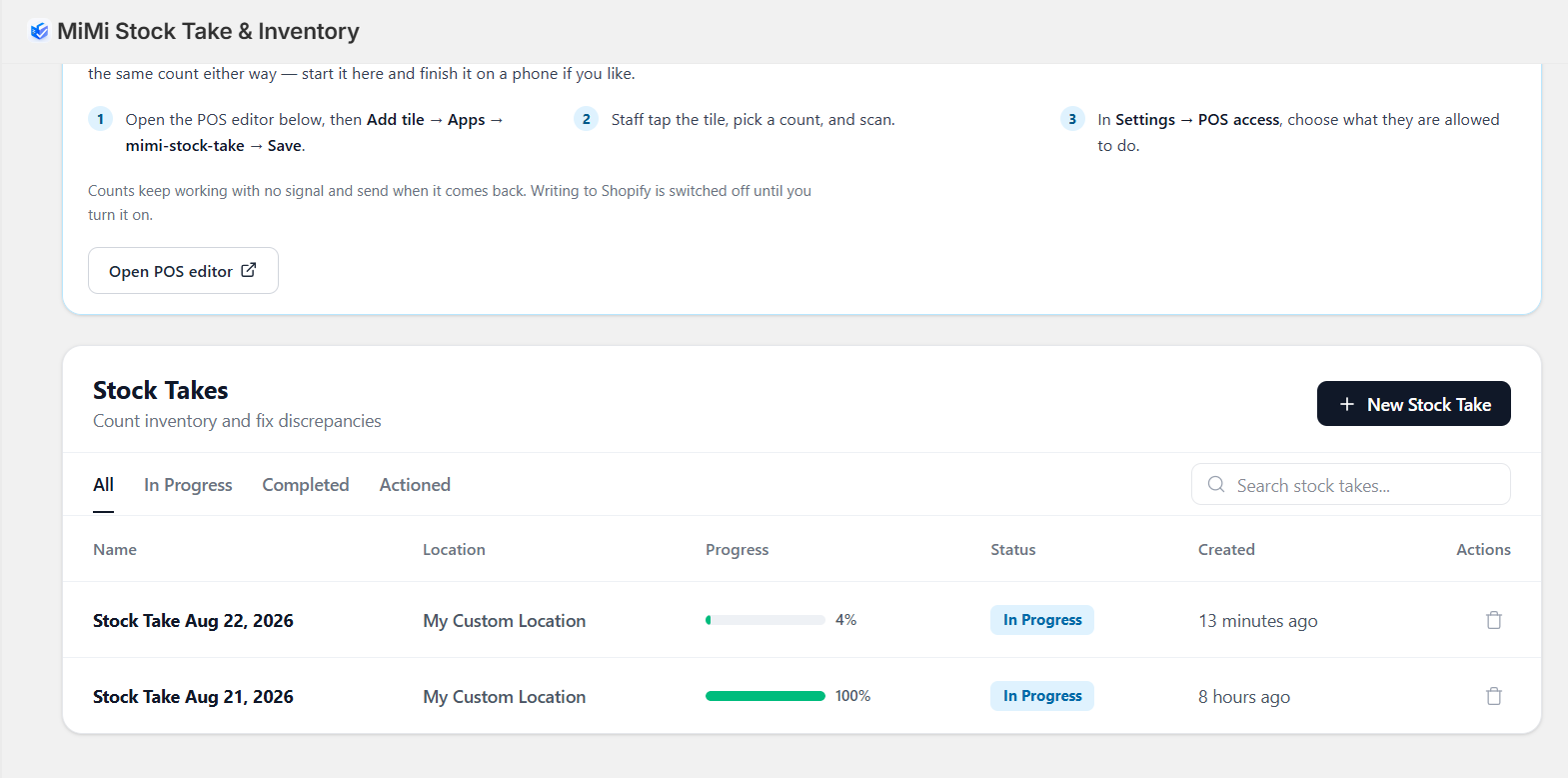
Criar uma
Prima Nova contagem, escolha o local, e escolha o que contar — tudo, um fornecedor, tipo, etiqueta ou coleção, os produtos que escolher, ou Ler à medida que avança. As opções são explicadas em Contagens cíclicas.
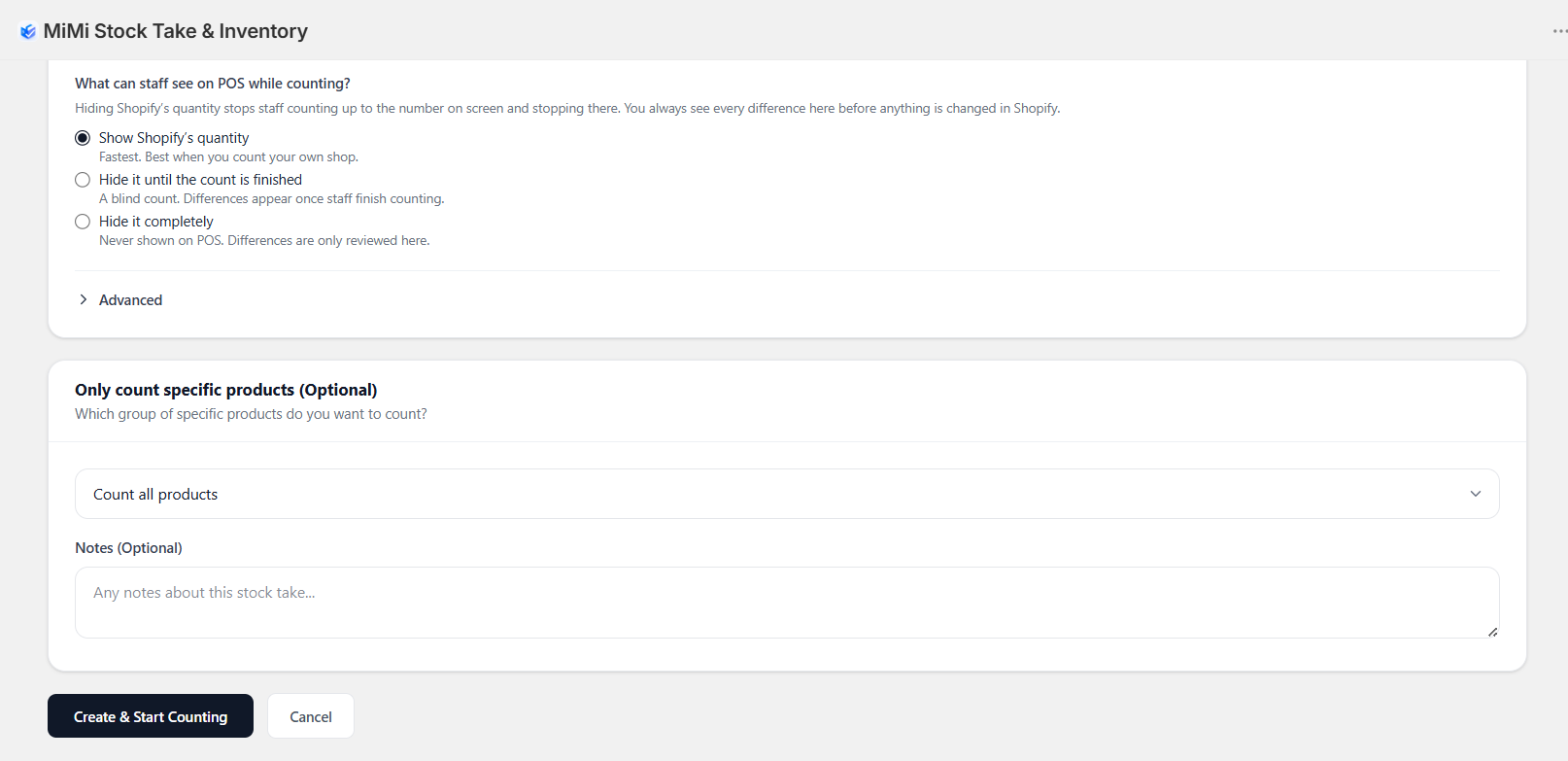
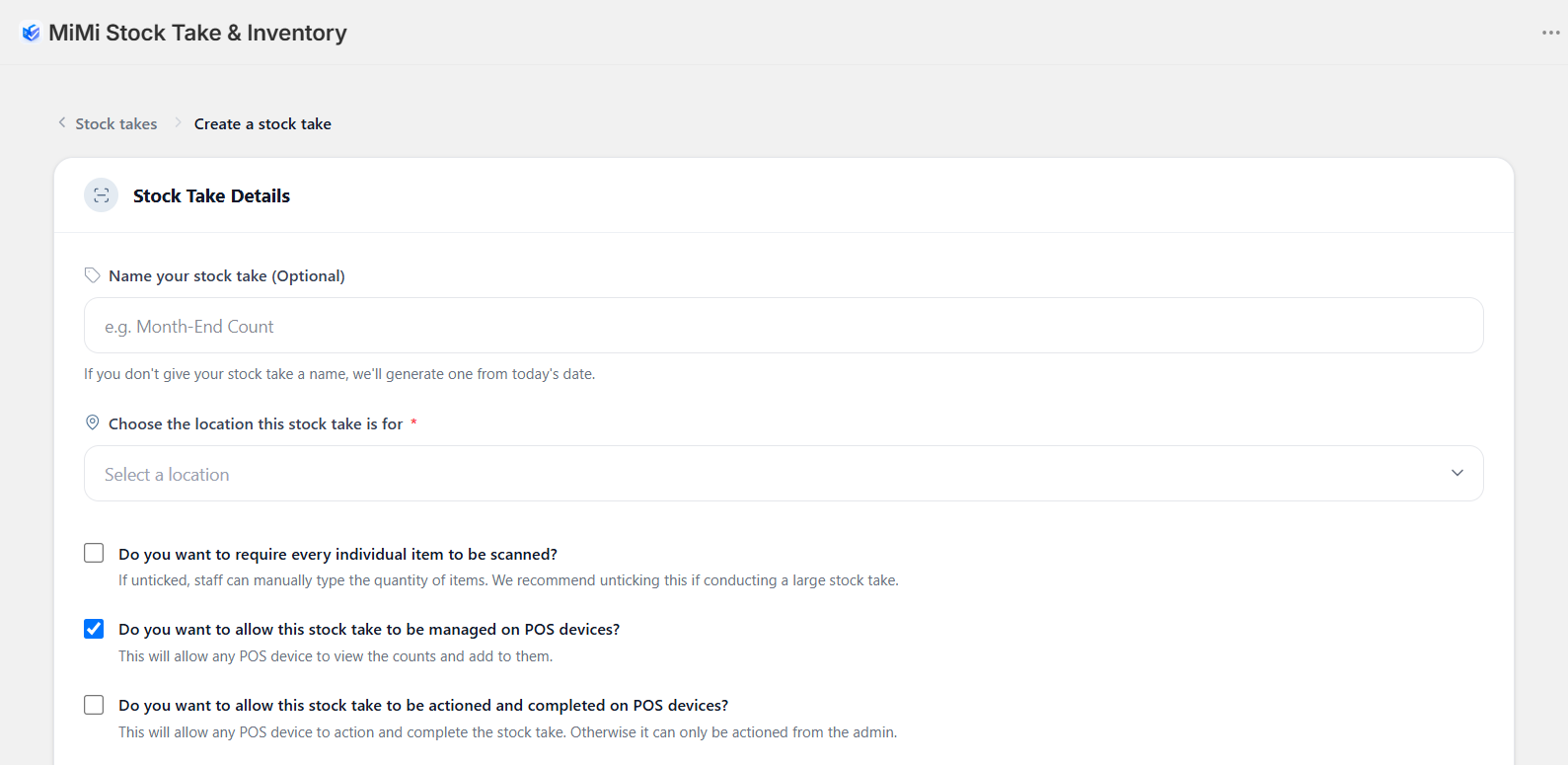
As contagens criadas aqui têm “permitir que esta contagem seja aplicada e concluída em dispositivos POS” desmarcado por predefinição. Deixe-o desmarcado e a sua equipa conta a prateleira toda, toca em Terminar, e é informada de que a contagem tem de ser terminada na administração.
Ainda assim conseguem passar daí — há um botão Desbloquear com o código de gestor no dispositivo — mas é mais fácil assinalar a caixa agora.
Uma contagem grande continua a carregar em segundo plano
Uma contagem de alguns milhares de produtos fica pronta de imediato. Uma maior continua a carregar depois de a criar: a página mostra “A obter os seus produtos do Shopify” e quantos já chegaram. Num catálogo grande pode demorar alguns minutos.
Pode sair da página — o carregamento continua do mesmo ponto. Ou prima Começar a contar agora para contar os produtos que já chegaram e deixar de esperar pelos restantes. Se o fizer, não coloque a zero os artigos não contados: os produtos que nunca chegaram seriam contados como em falta.
Rever uma contagem
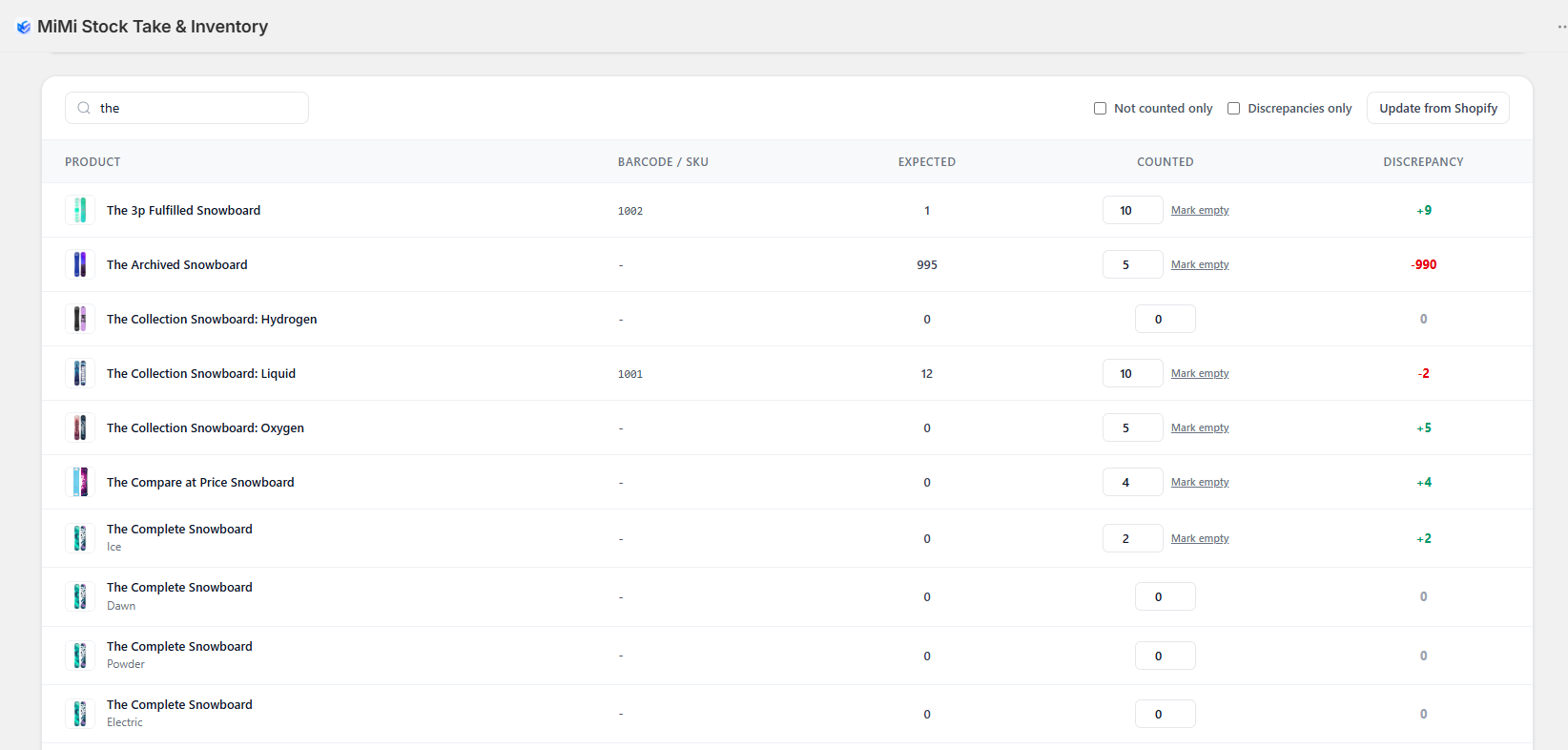
Também pode ler diretamente para dentro de uma contagem a partir daqui, usando a barra de leitura no topo da página — prático com um leitor USB ligado ao computador.
Prima Usar a câmara. Num telemóvel abre a câmara; num computador pede uma fotografia. Tire uma fotografia a um código de barras e ele é contado, tal como numa leitura.
Funciona uma fotografia de cada vez, porque a administração da Shopify não consegue mostrar a imagem da câmara em direto. Se disser “Não foi encontrado nenhum código de barras nessa foto”, enquadre o código de barras, mantenha firme e tente novamente — ou escreva antes o código de barras.
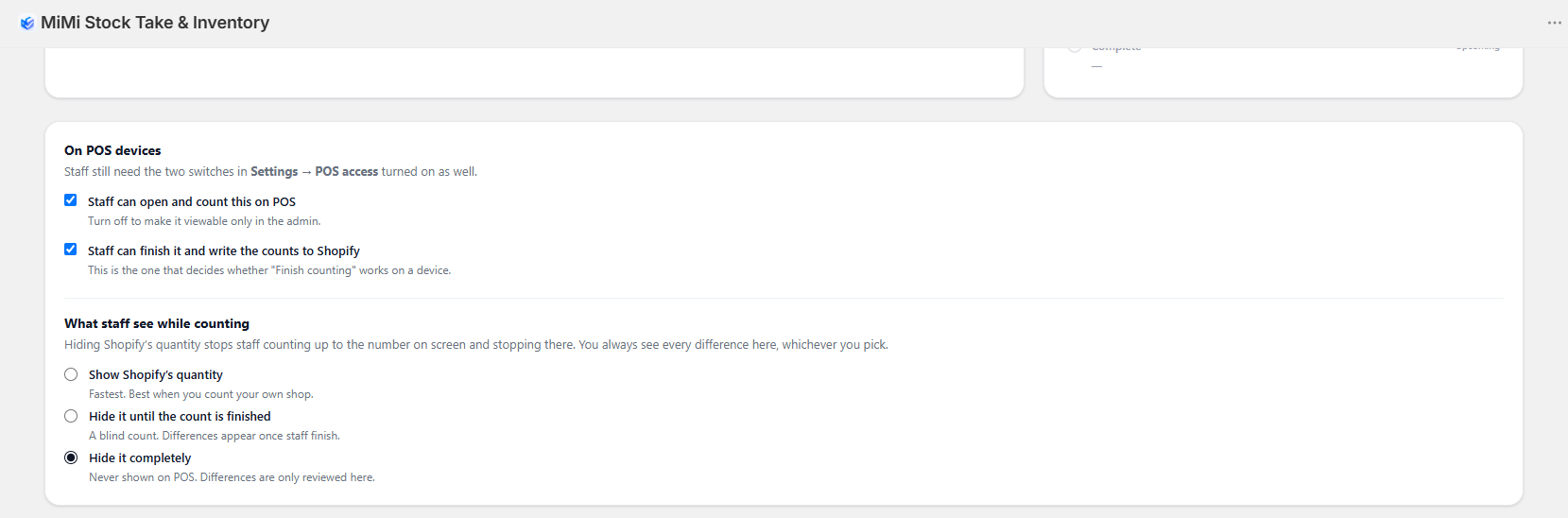
Alterar o que o POS pode fazer, a meio de uma contagem
Contar com a sua equipa
A sua equipa conta nos próprios telemóveis, a partir de uma ligação e um PIN — sem conta Shopify, sem POS, sem nada para instalar.
-
Abrir a ligação da equipa Administração
Abra a contagem e prima Ligação da equipa. Da primeira vez que abre uma contagem nova, abre-se sozinha — assinale Não abrir isto automaticamente ao iniciar uma nova contagem se preferir que não.
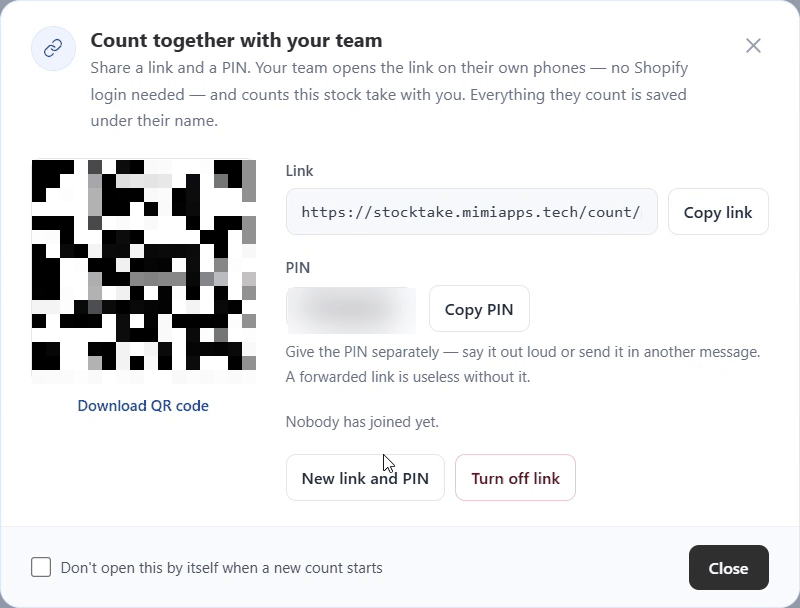
Uma ligação e um PIN por contagem. O código QR é a mesma ligação, para telemóveis apontados a um ecrã ou a uma folha impressa. -
Partilhá-la Administração
Prima Copiar ligação ou Transferir código QR e envie-a à sua equipa. Dê o PIN à parte — diga-o em voz alta ou envie-o noutra mensagem. Sem ele, uma ligação reencaminhada não serve para nada.
-
Contar no telemóvel
Cada pessoa abre a ligação, escreve o seu nome e o PIN, e toca em Começar a contar. Lê com um leitor ou com Usar a câmara, ou pesquisa um produto e escreve a quantidade — a mesma contagem que em qualquer outro sítio, guardada com o seu nome.
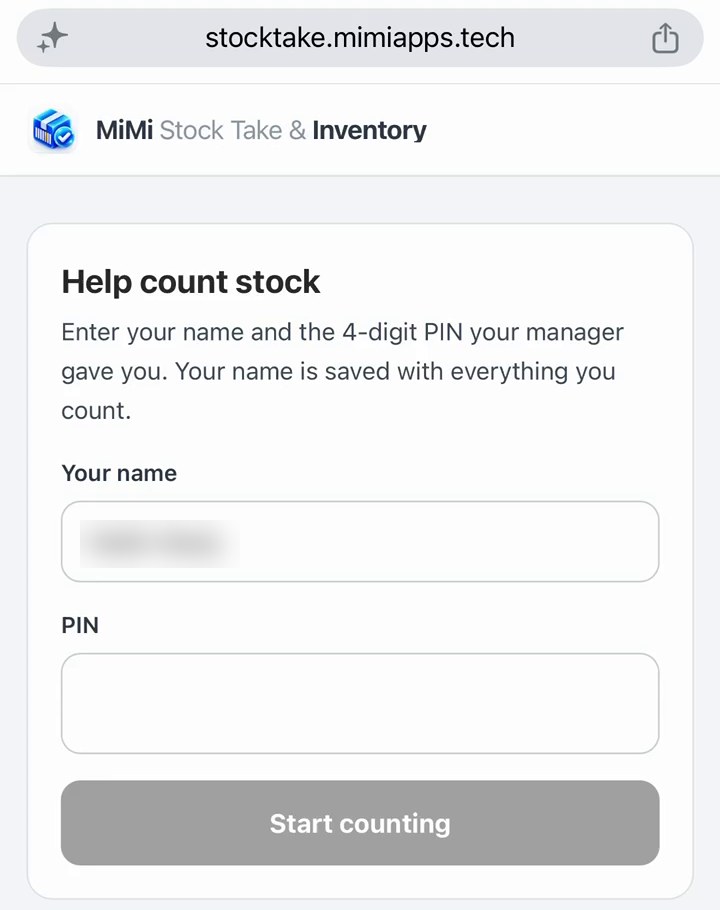
O que a sua equipa vê quando abre a ligação.
Conta para esta contagem e mais nenhuma. Ninguém numa ligação da equipa pode terminar uma contagem, aplicá-la ou alterar a Shopify — isso fica consigo.
Funciona em contagens cegas: os telemóveis escondem o número da Shopify exatamente como o POS. E para sozinha quando a contagem é terminada — os telemóveis passam a ver “Esta contagem terminou”.
Manter tudo sob controlo
| Botão | O que faz |
|---|---|
| Nova ligação e PIN | A ligação antiga deixa de funcionar de imediato, em todos os telemóveis que a usam. Use-o se a ligação chegou à pessoa errada. |
| Desativar ligação | Os telemóveis deixam de poder contar nesta contagem. Tudo o que já foi contado fica. |
Os telemóveis contam através do mesmo interruptor que os dispositivos POS. Se Permitir que os POS acrescentem a esta contagem estiver desligado numa contagem, os telemóveis veem “O seu responsável pausou a contagem a partir de telemóveis para esta contagem”, e a administração oferece Permitir contagem a partir de dispositivos.
Os PINs errados são limitados: dez a partir da mesma rede significam uma espera de 15 minutos, e trinta no total põem a ligação em pausa durante uma hora. Nova ligação e PIN desbloqueia-a de imediato.
Quem contou o quê
Assim que alguém tiver contado, a página da contagem mostra quem fez o quê.
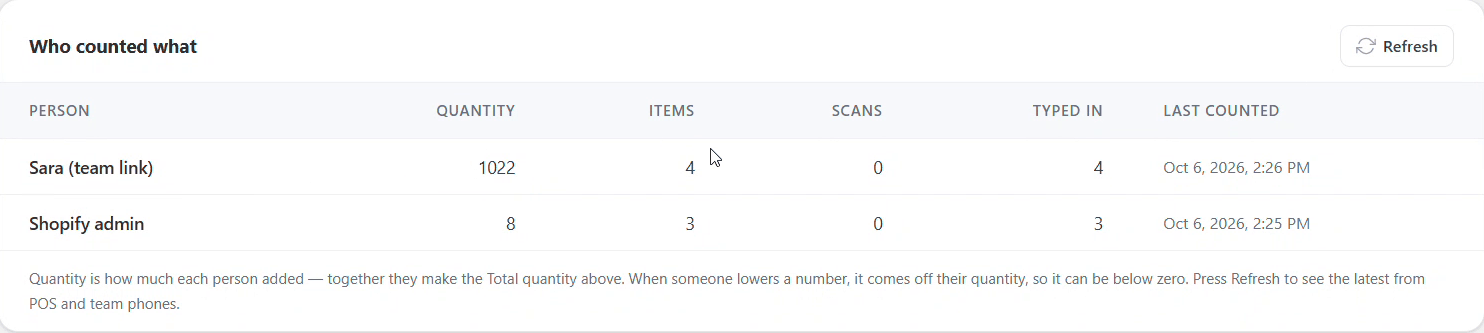
- Os nomes da ligação da equipa aparecem como Nome (team link), exatamente como a pessoa os escreveu.
- Tudo o que é feito na administração é uma linha, Admin do Shopify; todos os dispositivos POS juntos são uma linha, Shopify POS.
- Quando alguém baixa um número, a diferença sai da quantidade dessa pessoa, por isso um valor pode ficar abaixo de zero. Prima Atualizar para ver o mais recente do POS e dos telemóveis da equipa.
Contagens cíclicas
Contar uma secção de cada vez, por turnos, em vez de fechar a loja para uma contagem completa.
Não existe um modo “contagem cíclica” separado — é simplesmente o que acontece quando limita uma contagem a parte de um local. Escolha uma fatia diferente por dia e está a fazer contagens cíclicas.
| Âmbito | Abrange | Onde |
|---|---|---|
| Tudo neste local | Todos os produtos com stock aí | Ambos |
| Um fornecedor | Produtos cujo Fornecedor corresponde exatamente | Ambos |
| Um tipo de produto | Produtos cujo Tipo corresponde exatamente | Ambos |
| Uma etiqueta | Produtos que tenham essa etiqueta | Ambos |
| Produtos sem uma etiqueta | Produtos que não têm a etiqueta — com Etiquetar os produtos contados ligado, isto é “tudo o que a última contagem deixou escapar” | Ambos |
| Uma coleção | Os produtos de uma coleção da Shopify que escolhe numa lista | Ambos |
| Escolher produtos específicos | Só os produtos que escolher, até 250 | Só na administração |
| Ler à medida que avança | Começa vazia — cada produto entra na contagem da primeira vez que é lido | Ambos |
Fornecedor, tipo e etiqueta têm de corresponder ao que está no produto na Shopify, maiúsculas incluídas. Acme não encontra ACME. Se uma contagem vier vazia, é quase sempre por isto.
Um turno que funciona
Divida por aquilo que as suas prateleiras estão realmente organizadas — normalmente fornecedor ou tipo de produto. Conte uma fatia por dia, sempre à mesma hora, e passa por tudo em quinze dias sem nunca fechar.
Uma contagem leva até 20 000 produtos. Fatiar continua a tornar cada contagem mais rápida de terminar — e mais fácil de conferir.
Ler à medida que avança — para lojas grandes ou misturadas
Quando as suas prateleiras não estão organizadas por fornecedor, tipo ou etiqueta, ou o seu catálogo é grande demais para carregar, escolha Ler à medida que avança. A contagem começa vazia, e cada produto que ler é procurado na Shopify e acrescentado — o ecrã diz “Adicionado …”. Não há limite para o tamanho do catálogo.
- Acrescentar um produto que a contagem ainda não viu precisa de ligação. Ler um que já está na contagem funciona sem ligação, como de costume.
- Se um código de barras estiver em mais do que um produto, é-lhe perguntado qual tem na mão.
Uma contagem do tipo ler à medida que avança só sabe o que viu, por isso Colocar a zero os artigos não contados não é oferecido. Para limpar stock que não encontrou, conte essa secção por fornecedor, tipo, etiqueta ou coleção — ou use Produtos sem uma etiqueta depois de uma contagem com etiquetagem.
Contagem cega
Esconder o número da própria Shopify de quem está a contar.
Quem vê “a Shopify tem 12” tende a contar até doze e parar. Deixa de contar e passa a confirmar. E quem esteja a esconder uma falta pode simplesmente escrever o número que o ecrã já lhe deu.
Uma contagem cega tira o número, para que o que fica registado seja o que está genuinamente na prateleira.
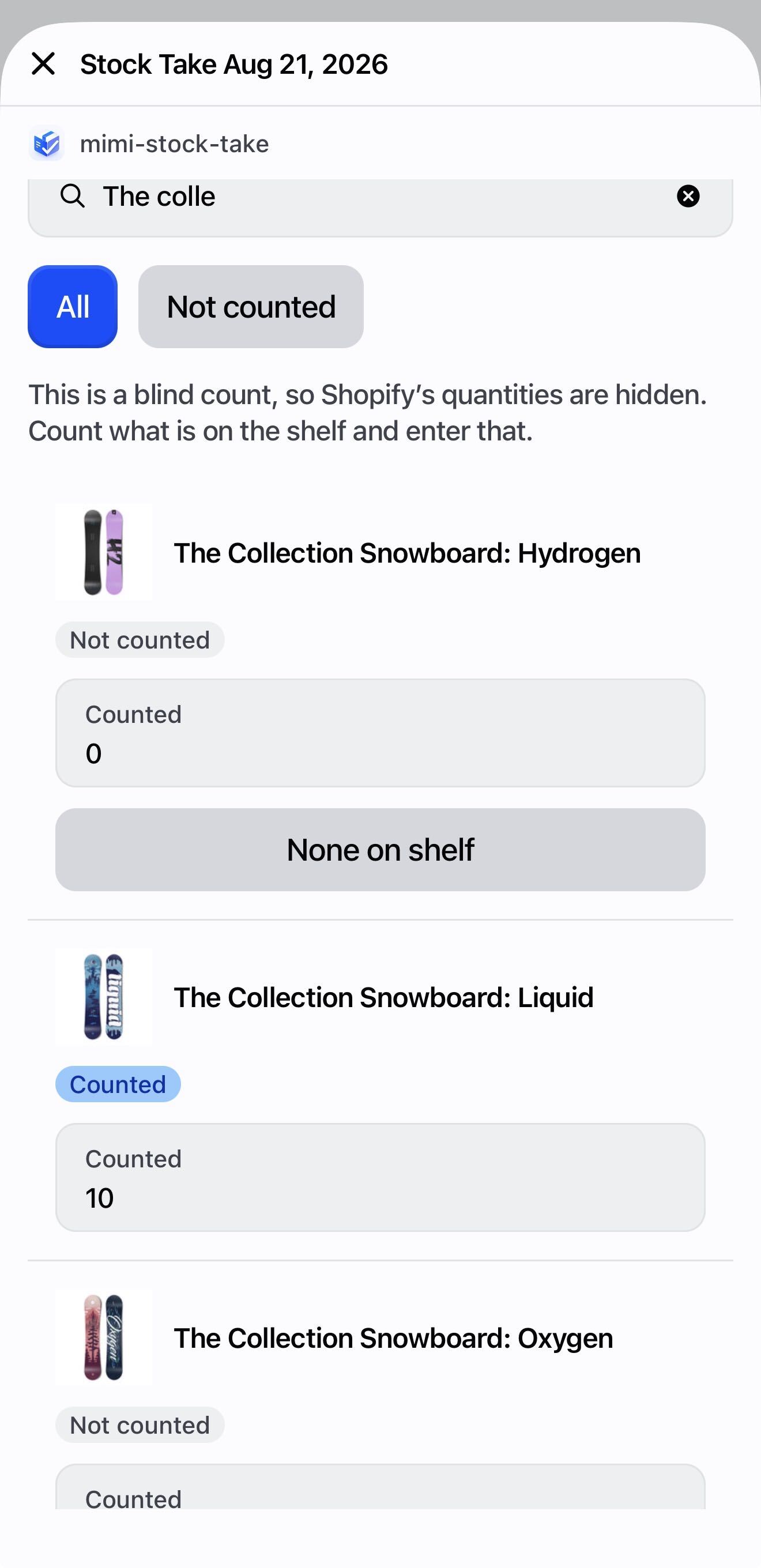
| Opção | A equipa vê no POS | Use quando |
|---|---|---|
| Mostrar a quantidade da Shopify | Tudo | Está a contar na sua própria loja |
| Ocultar até a contagem terminar | Nada enquanto contam; as diferenças aparecem quando terminam | A maioria das contagens cegas |
| Ocultar completamente | Nada, nunca | Quer as diferenças revistas apenas na administração |
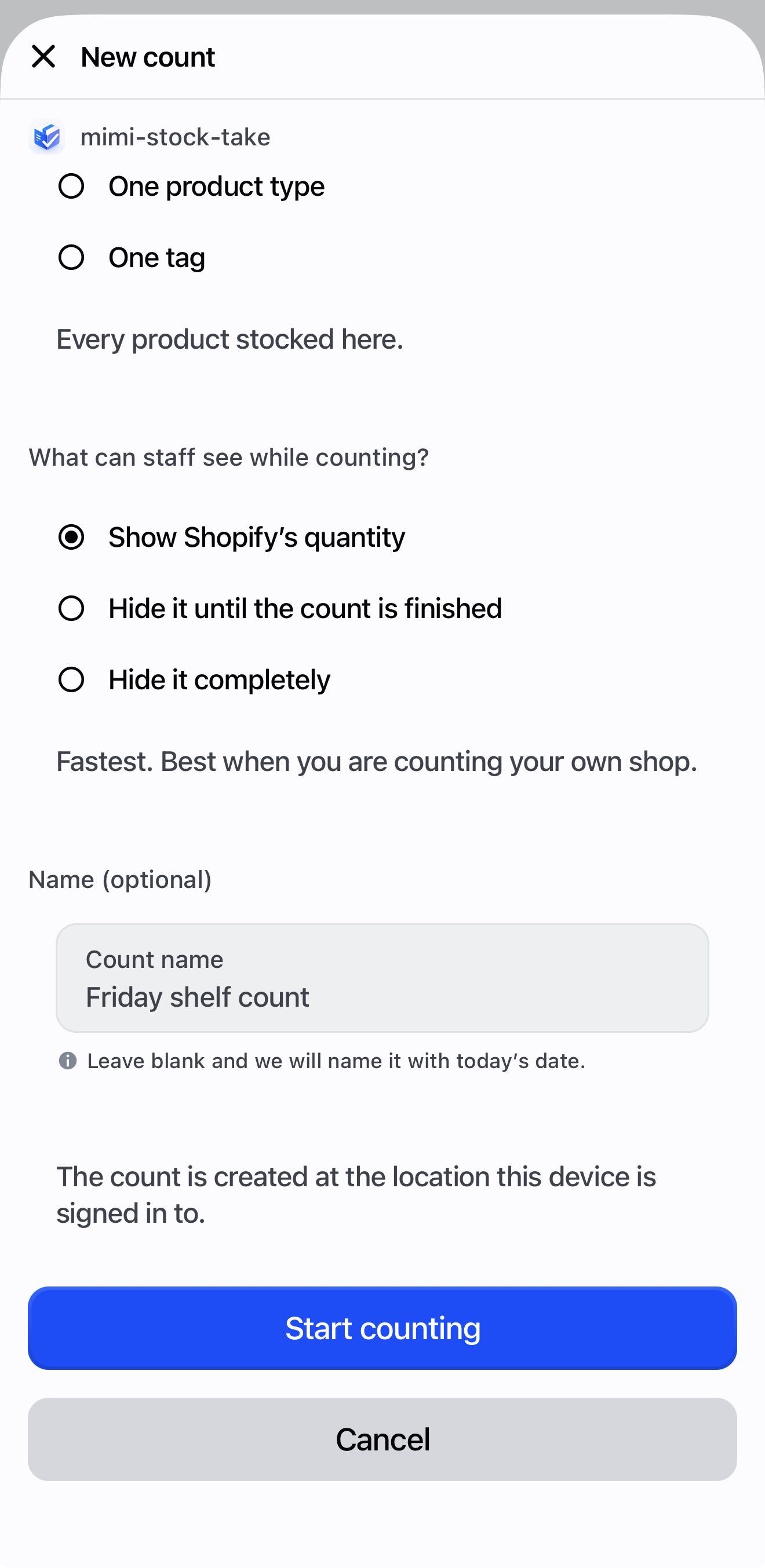
A contagem cega aplica-se apenas aos dispositivos POS. A administração mostra sempre todas as quantidades esperadas e todas as diferenças, escolha a opção que escolher — e nada é escrito na Shopify até você aprovar.
Alterar isto mais tarde
A partir da administração, nos dois sentidos, na hora. A partir do POS não consegue alterar de todo o modo de uma contagem a decorrer.
Há uma regra propositada ao iniciar uma contagem no POS: tornar uma contagem mais cega é sempre permitido, mas iniciar uma contagem menos cega sobre prateleiras que já estão a ser contadas às cegas é recusado — senão qualquer pessoa podia abrir uma segunda contagem sobre os mesmos produtos e ler ali os números.
Ajustar stock fica indisponível nesse local para quem não tiver o código. Mostraria a quantidade em tempo real e daria cabo da contagem.
Terminar e aplicar
O passo que altera mesmo a Shopify.
Terminar uma contagem fecha-a a mais contagens. Não altera nada na Shopify. Aplicar é um passo separado, e diz-lhe sempre primeiro quantos artigos vão mudar.
O que fazer aos artigos que ninguém contou
| Opção | O que acontece |
|---|---|
| Deixar os artigos não contados intactos | Só os artigos contados são corrigidos. Todo o resto fica intacto. |
| Colocar a zero os artigos não contados | Todos os produtos no âmbito que ninguém contou ficam a 0. |
No POS escolhe no fim, quando aplica. Na administração é escolhido quando a contagem é criada — a caixa Colocar a zero os artigos não contados — e a confirmação antes de aplicar lembra-lhe qual é.
Põe a zero tudo o que estiver no âmbito da contagem e em que ninguém tenha tocado — incluindo prateleiras a que ninguém chegou antes da hora de fecho, e produtos que não carregaram bem quando a contagem foi criada.
Use isto apenas quando a contagem tiver mesmo abrangido todos os produtos no âmbito e souber que tudo o que não foi encontrado desapareceu mesmo. Caso contrário, escolha Deixar os artigos não contados intactos. Não há forma de anular.
A contagem levou dias, e continuou a vender?
Aplicar normalmente define cada produto para o número que contou. Se contou na segunda-feira e vendeu dois na terça, aplicar na quarta voltaria a pôr esses dois lá. Por isso, quando aplica, a aplicação pergunta como:
| Opção | O que faz | Escolha-a quando |
|---|---|---|
| Definir no Shopify o que contei | Cada produto contado passa a ser exatamente o número que contou | Contou de uma só vez |
| Aplicar apenas a diferença que encontrei no POS: “Aplicar apenas a diferença encontrada” | Cada produto contado move-se pela diferença que encontrou quando o contou — as vendas feitas desde então mantêm-se | A contagem levou alguns dias e continuou a vender |
A opção da diferença só é oferecida quando a aplicação registou a quantidade da Shopify de cada produto no momento em que foi contado. Se faltar, aplique a contagem normalmente.
Marcar os produtos contados na Shopify
Ligue Etiquetar os produtos contados (nas Definições, na página de criação, ou na própria contagem) e cada produto que contar e aplicar recebe uma etiqueta na Shopify — MiMi Counted, a não ser que escolha outra. A sua lista de produtos na Shopify pode então ser filtrada para mostrar o que foi contado, e uma contagem de Produtos sem uma etiqueta apanha tudo o que ficou por contar.
- Tem de estar ligado antes de aplicar. Não pode ser acrescentado a uma contagem depois.
- A aplicação nunca remove a etiqueta. Limpe-a na Shopify quando começar um novo ciclo.
- Da primeira vez, a Shopify pede-lhe que aprove uma permissão para editar produtos. Enquanto não o fizer, a contagem mostra Etiquetar os produtos restantes — prima-o depois de aprovar.
Ler a contagem
| Coluna | Quer dizer |
|---|---|
| Esperado | O que a Shopify tinha quando a contagem foi iniciada — uma fotografia, não um número em tempo real |
| Contado | O que encontrou |
| Discrepância | Contado menos Esperado. Positiva quer dizer que há mais na prateleira do que a Shopify julgava. |
O Esperado é fixo de propósito — se acompanhasse o stock em tempo real, a diferença mudava sempre que vendesse um. Se uma contagem já está aberta há algum tempo, prima Atualizar a partir da Shopify na página da contagem para o reler.
A aplicação relê o seu stock da Shopify automaticamente mesmo antes de escrever seja o que for, por isso os números que decidem a atualização nunca estão desatualizados — só os que está a ler no ecrã antes disso.
Mudar de ideias
Reabrir põe uma contagem terminada outra vez em contagem. Numa contagem já aplicada, use Reabrir para recontar — relê primeiro as quantidades da Shopify, para que esteja a contar contra os números atuais.
Depois de aplicar: registar quanto vale
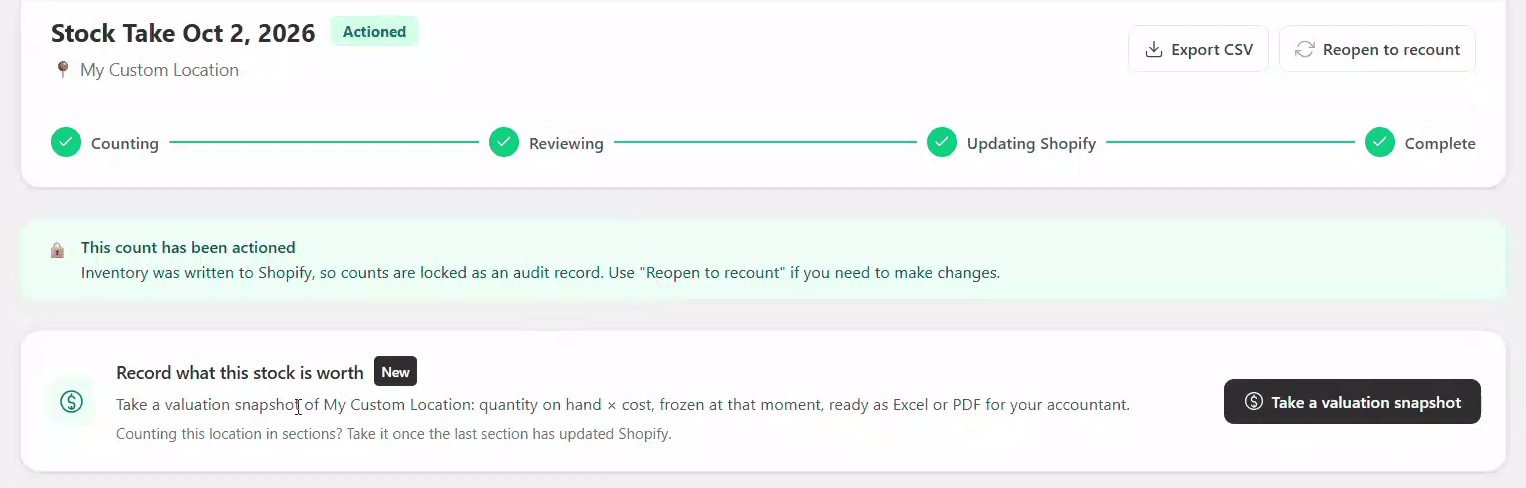
Uma contagem aplicada mostra um cartão Registe quanto vale este stock. O botão abre a Valorização do stock com o local da contagem já escolhido, para que o valor do seu stock acabado de corrigir fique à distância de mais um clique.
Entregas
Conferir as caixas de um fornecedor antes de o que vem lá dentro virar o seu stock.
Aplicar uma entrega acrescenta o que recebeu ao que a Shopify já tem. Uma contagem de stock substitui o número pela sua contagem.
Nunca use uma contagem de stock para registar uma entrega — apagaria tudo o que já estava na prateleira.
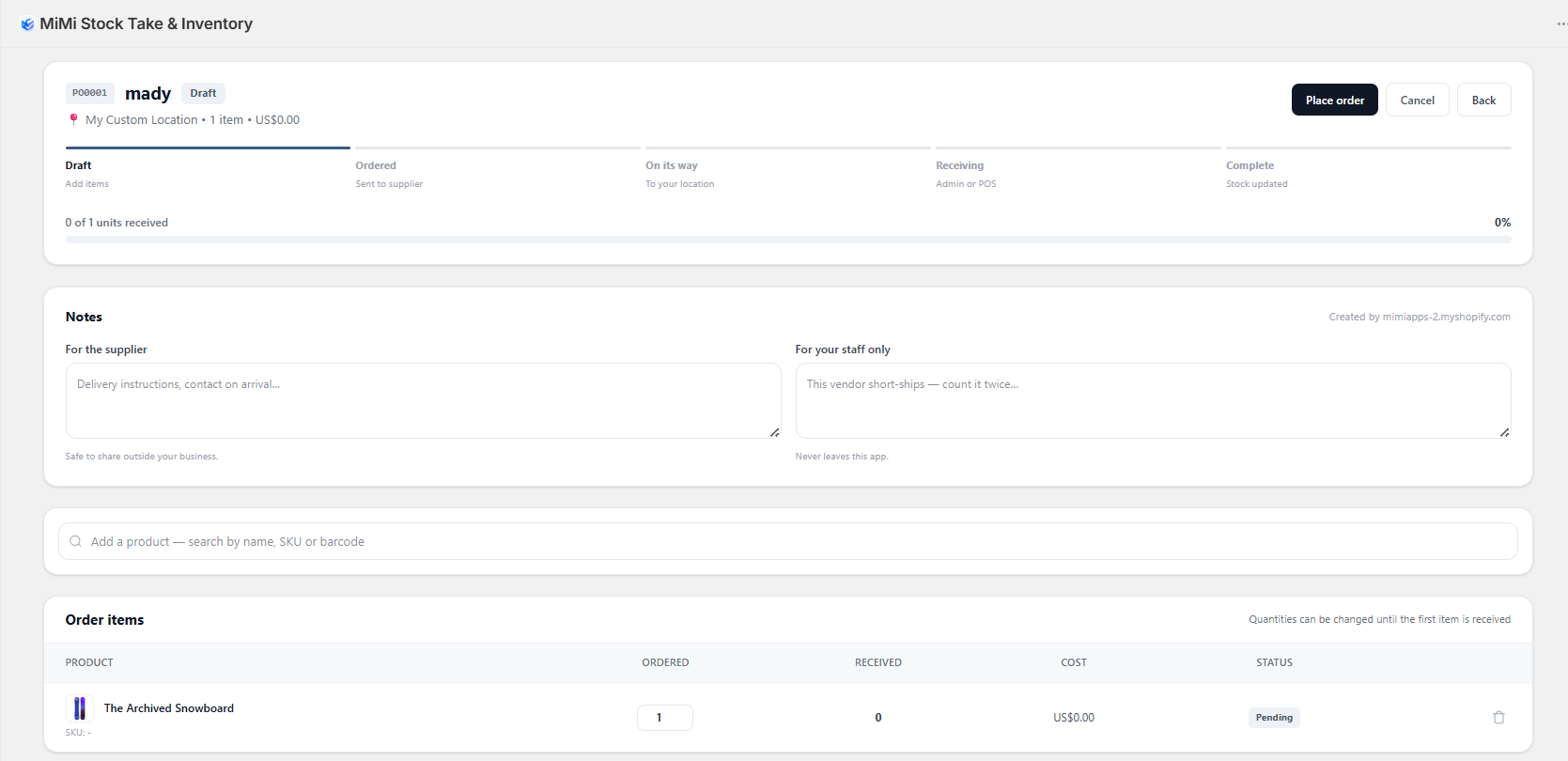
-
Criar a encomenda Administração
Encomendas de compra → Criar encomenda de compra. Escolha o local de destino e o fornecedor, e depois acrescente produtos com quantidades e custos. O fornecedor pode ser alterado mais tarde nos detalhes da encomenda.
Recebeu a lista do fornecedor numa folha de cálculo? Importar de CSV preenche a encomenda por si: uma linha por produto, com um código de barras ou SKU e uma quantidade — uma coluna de custo é opcional. Descarregar um ficheiro de exemplo mostra o formato. As linhas que não correspondem a nada na sua loja são listadas e ignoradas, e nada é guardado até premir Criar encomenda de compra.
-
Fazê-la, e depois enviá-la Administração
Fazer a encomenda quando ela segue para o fornecedor, Marcar como enviada quando ele a despacha. As duas são só registo — nada toca na Shopify.
-
Contar o que chegou POS
Abra o mosaico Entregas, escolha a encomenda, e leia cada artigo à medida que desembala.
Cada leitura conta logo e mostra-lhe o que contou — a fotografia do produto, o nome, e o número em que está agora, com o que o papel dizia ter sido encomendado. Altere aí o número se estiver errado, e depois Ler o seguinte para continuar ou Terminar leitura para voltar à lista.
A câmara fecha-se sozinha depois de cada leitura, por isso vê sempre o que ficou registado em vez de um visor.
Na administração também pode premir Receber tudo se já conferiu as caixas a olho.
-
Adicioná-la à Shopify POS
Prima Adicionar N unidades à Shopify e introduza o código de gestor. Só nessa altura é que o seu stock sobe.
São duas coisas diferentes, e é a confusão mais comum da aplicação. Contar uma entrega à entrada só regista números aqui. Uma encomenda pode dizer recebida sem que nada disso tenha chegado à Shopify.
Fique atento à faixa âmbar: “3 unidades recebidas ainda não foram adicionadas ao stock da Shopify.” É essa que importa.
A aplicação só envia o que ainda não enviou, por isso premir uma segunda vez não faz nada. Conte uma entrega ao longo de dois dias e só as unidades novas passam.
Receber mais do que encomendou é recusado, a não ser que ligue Permitir receber mais do que foi encomendado nas Definições.
Transferências
Mover stock entre os seus próprios locais.
Propositadamente com duas pontas: um local envia, o outro conta o que apareceu mesmo. A Shopify só muda nesse segundo passo, por isso o stock em trânsito nunca se perde.
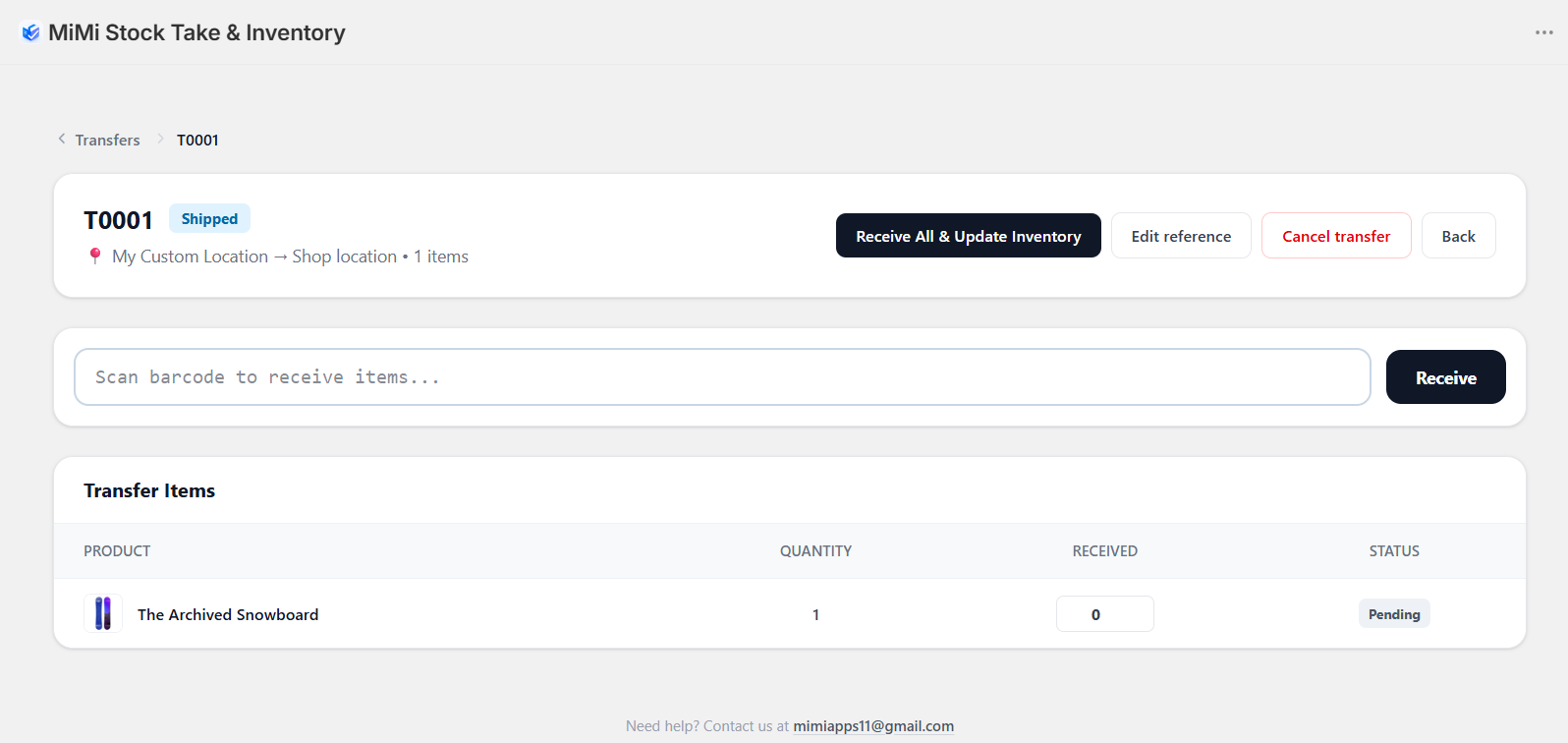
-
Montá-la Administração
Transferências → Criar transferência. Escolha a origem e o destino, e depois acrescente produtos. Também pode começar uma no POS com o mosaico Transferências.
-
Enviá-la Administração
Marcar como enviada. Ainda não se moveu nada na Shopify.
-
Contá-la à entrada, do outro lado POS
Num dispositivo com sessão iniciada no destino, a transferência aparece em A chegar para si. Leia cada artigo à medida que desembala.
Tal como nas entregas, cada leitura conta logo e mostra-lhe o produto e o seu número novo, com uma caixa para o corrigir. A câmara fecha-se depois de cada leitura para que veja o que ficou registado.
-
Mover o stock POS
Confirme, e a Shopify move-o: desce na origem, sobe no destino, num só passo.
Tratado automaticamente — a aplicação começa a ter stock dele aí antes de mover as unidades. Não há nada para configurar primeiro.
Assim que algum stock se tiver movido na Shopify, a transferência não pode ser eliminada — isso deixaria o movimento feito e nenhum registo do porquê. Cancele-a, o que mantém o histórico.
Adicionar e retirar stock
Dois mosaicos do POS para stock que entra ou sai sem uma entrega nem uma venda — doações, devoluções, danos, amostras, artigos emprestados.
Os dois mosaicos alteram a Shopify exatamente pelo que ler, por cima do que já lá está. As vendas continuam normalmente enquanto alguém lê. Para corrigir uma prateleira inteira para o número que lá está, faça antes uma contagem.
Adicionar stock POS
Abra o mosaico Adicionar stock e leia o que entrou — com um leitor ou com Ler com a câmara. Cada leitura acrescenta um; altere o número no ecrã se tiver vários. Cada linha mostra o que a Shopify tem e o que vai passar a ter, ou Novo neste local para um produto que esta loja nunca teve em stock — a aplicação começa a ter stock dele aí por si.
Prima Adicionar N artigos ao stock, confira a lista, e confirme com Sim, adicionar ao stock da Shopify e o código de gestor. Até 40 produtos diferentes por lote.
Retirar stock POS
- Abra o mosaico Retirar stock e escolha porque é que o stock está a sair — os motivos são a sua lista das Definições, ou Outro motivo para escrever um.
- Escolha Saiu de vez, ou Vai voltar — pôr na lista em espera para coisas como provas, empréstimos e reparações.
- Leia o que está a sair, prima Retirar N artigos, e confirme com o código de gestor.
Os artigos vendidos não são para este mosaico — a caixa já os desconta. E não pode retirar mais do que a Shopify mostra no local: essa linha é recusada com “A Shopify só mostra N destes aqui”, por isso confira primeiro a prateleira.
A lista em espera
Tudo o que for retirado com Vai voltar fica na lista em espera. Abra-a a partir de Retirar stock com Ver o que está em espera: cada artigo, o seu motivo, e há quanto tempo está fora — o indicador fica vermelho ao fim de duas semanas.
Quando voltar, prima Devolver ao stock. Faça o mesmo se tiver sido comprado enquanto estava fora: a caixa já descontou um, por isso devolvê-lo ao stock mantém os números certos em qualquer dos casos.
Use Devolver ao stock em vez de ler o artigo em Adicionar stock. Adicionar stock não tira o artigo da espera, por isso ele ficaria na lista e podia ser devolvido uma segunda vez mais tarde.
Os dois mosaicos precisam de Atualizar o stock da Shopify a partir do POS ligado nas Definições, e do código de gestor se a sua loja o pedir. Tudo o que fazem fica registado, com o motivo, nos relatórios Ajustes e Alterações de stock por motivo.
Ajustar stock
Corrigir um produto na hora, sem fazer uma contagem.
Encontrou uma caixa partida? Abra o produto no POS e use Ajustar stock. Escreva quantos estão mesmo lá, escolha um motivo, guarde.
Ao contrário de tudo o resto nesta aplicação, um ajuste é escrito na Shopify no momento em que guarda. Sem rascunho, sem revisão, sem anular. O número que escrever passa a ser a quantidade.
Serve para uma correção pontual. Para corrigir uma prateleira inteira, faça uma contagem.
Os motivos vêm de origem como Danificado, Roubo ou perda, Mal contado, Devolvido ao fornecedor e Fora de validade. Altere-os em Definições → Contagens de stock → Motivos de ajuste, um por linha — a mesma lista é usada por Retirar stock. A equipa também pode escrever o seu. Cada ajuste aparece em Relatórios e exportação → Ajustes.
Vale a pena rever de vez em quando: um mês de roubo diz que é para mudar a montra de sítio; um mês de danificado diz que é para arranjar as prateleiras.
Pontos de reencomenda
Ser avisado do que está a acabar, antes de acabar.
Defina dois números para um produto num local: avisar-me em, e repor até. Quando o stock descer ao primeiro, o produto aparece em O que precisa de reposição — e a aplicação consegue transformar essa lista num rascunho de encomenda de compra com as quantidades já calculadas.
- Junto à prateleira — abra o produto no POS e use Ponto de reencomenda
- Em bloco — a página Reabastecimento na administração, ou importe uma folha de cálculo
Não acontece nada automaticamente. Não são feitas encomendas nem enviados emails — a aplicação monta um rascunho para si rever.
O stock baixo é medido pelo stock disponível, por isso as unidades já prometidas a encomendas por satisfazer não contam como stock que tem. Um produto pode ser assinalado como baixo enquanto caixas dele estão na prateleira, reservadas para encomendas.
Relatórios e valor do stock
Tudo o que a aplicação sabe, tirado numa folha de cálculo — e quanto vale o seu stock nesse dia.
Relatórios
Abra Relatórios na aplicação. Cada relatório descarrega-se com um único botão Exportar CSV e abre no Excel ou no Google Sheets. Restrinja-os todos de uma vez com Filtrar os relatórios: um local, uma contagem, ou um intervalo de datas.
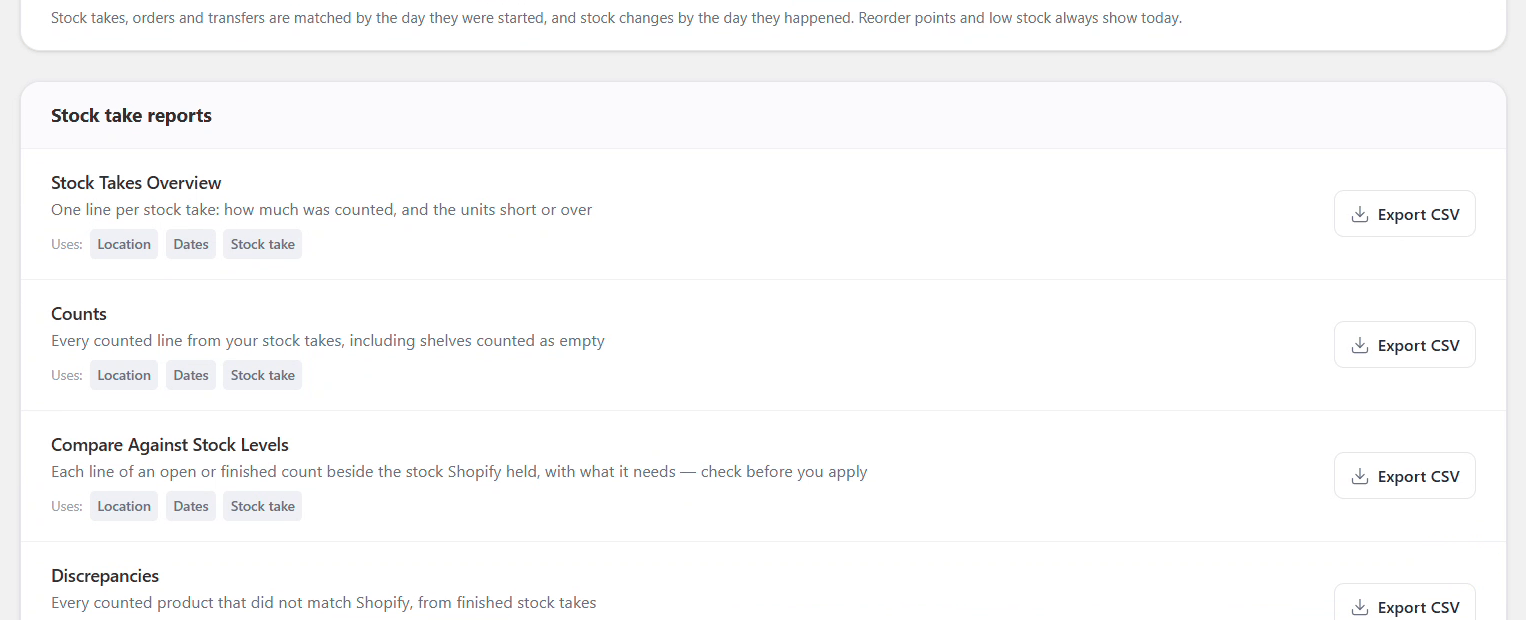
| Grupo | Relatórios |
|---|---|
| Contagens de stock | Visão geral das contagens, Contagens, Comparar com os níveis de stock, Discrepâncias, Encontrar artigos em falta, Níveis de stock contados, Última contagem, Leituras, Contagens por pessoa |
| Alterações de stock | Ajustes, Alterações de stock por motivo |
| Reabastecimento | Pontos de reencomenda, Stock baixo |
| Encomendas de compra | Resumo de encomendas de compra, Linhas de encomendas de compra |
| Transferências | Resumo de transferências, Linhas de transferências |
| Auditoria | Histórico de atividade |
Discrepâncias lista cada diferença com o seu custo unitário e quanto valia, com totais para o valor ganho, o valor perdido e o saldo — usando o custo por artigo definido na Shopify.
Valorização do stock
Quanto vale o seu stock num local: quantidade em stock × o custo por artigo na Shopify, congelado no momento em que o tira. Daqui a seis meses diz o mesmo que dizia nesse dia, por muito que o seu stock mude depois — um ponto de referência fixo para o seu contabilista.
-
Tirar um instantâneo Administração
No topo de Relatórios, escolha um local e prima Tirar instantâneo. Um catálogo grande demora alguns minutos — mantenha a página aberta até mostrar Pronto.
-
Descarregá-lo Administração
Escolha o ficheiro de que precisa. Os instantâneos ficam guardados, por isso pode voltar a descarregá-los a qualquer momento.
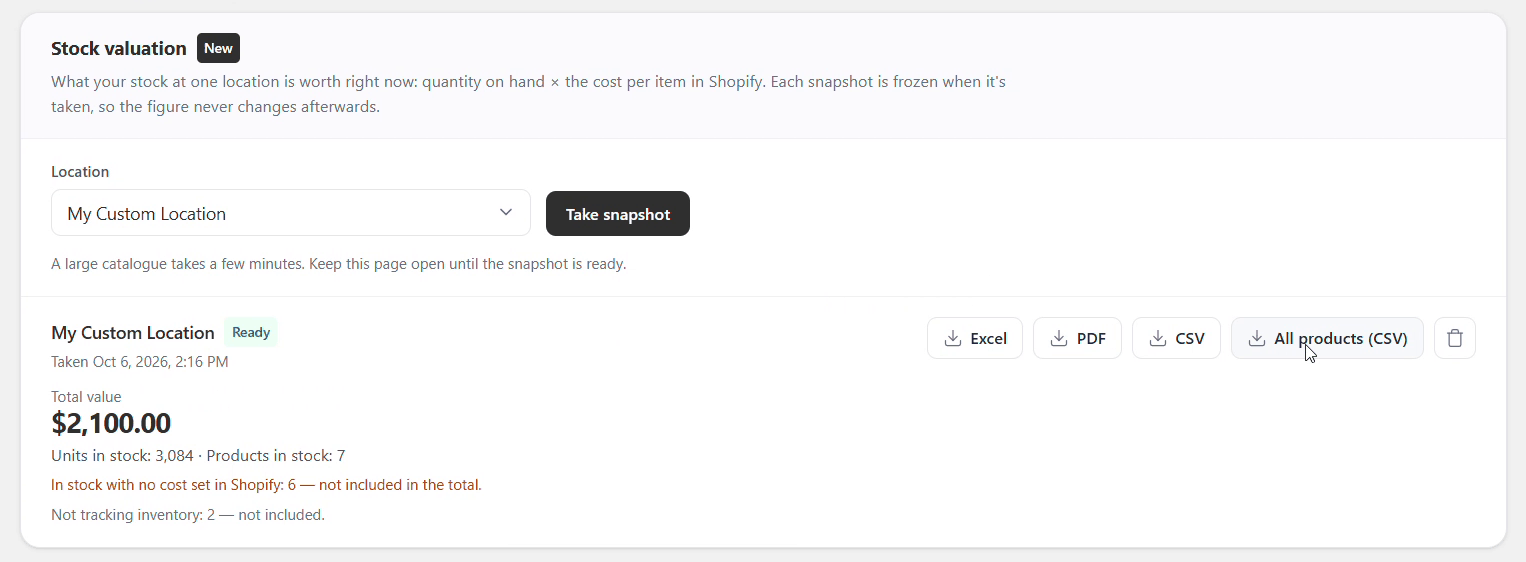
Um instantâneo pronto: o total, o que abrange, e os ficheiros.
| Ficheiro | O que contém |
|---|---|
| Excel ou PDF | Todos os produtos em stock — produto, variante, SKU, quantidade em stock, custo unitário e valor — com o total geral |
| CSV | As mesmas linhas, como ficheiro de folha de cálculo |
| Todos os produtos (CSV) | Todos os produtos do local, incluindo os que não têm stock, com uma coluna Stocked here |
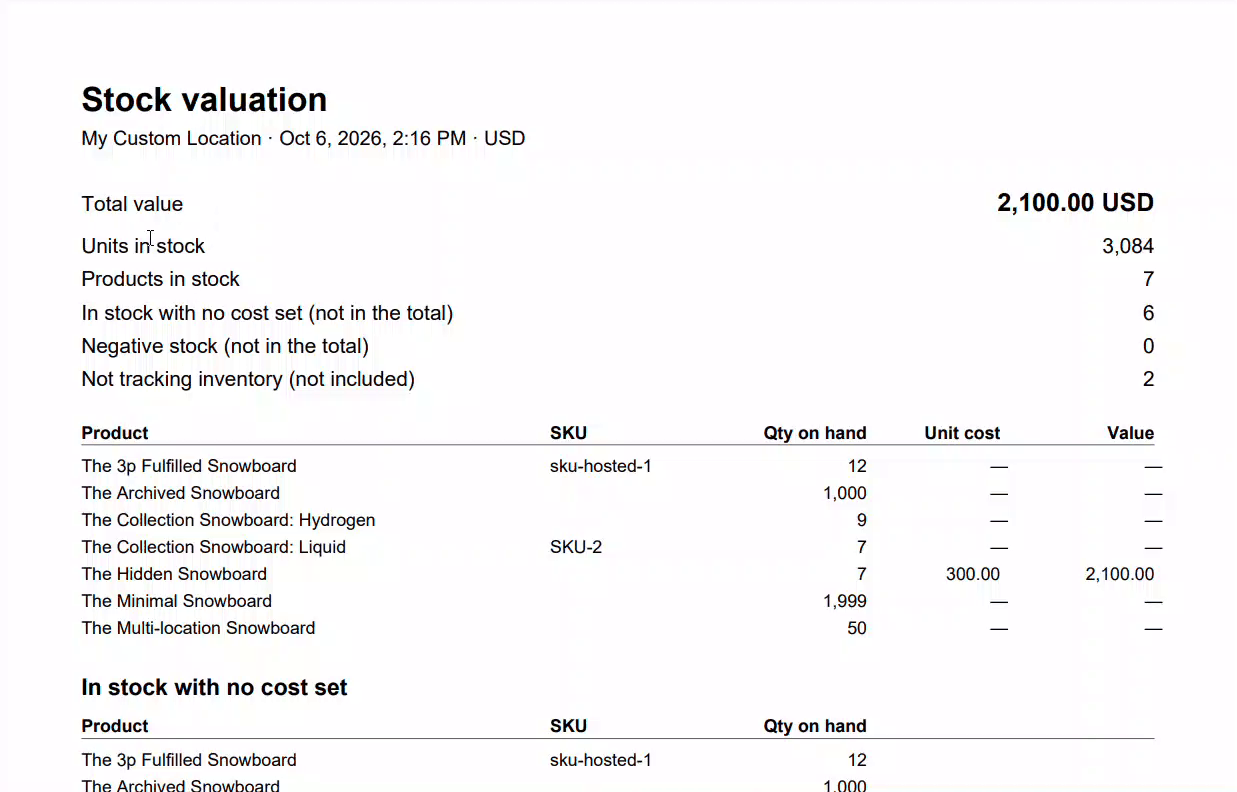
Os produtos em stock sem custo definido na Shopify são listados à parte e ficam fora do total, para que o valor nunca fique, sem aviso, abaixo do real. Defina um custo por artigo na Shopify e tire um novo instantâneo para os incluir.
O stock negativo é listado à parte e não entra nas contas. Os produtos cujo stock a Shopify não acompanha ficam de fora.
- A quantidade em stock inclui as unidades comprometidas com encomendas por satisfazer — continuam a ser suas. É o mesmo número da coluna Em stock da Shopify.
- Um instantâneo lê a Shopify no momento em que é tirado. Está a contar um local por secções? Tire-o depois de a última secção ter sido aplicada.
- Só corre um instantâneo de cada vez, e são listados os 25 mais recentes. Elimine um com o botão do caixote do lixo.
- O PDF leva até 25 000 linhas em stock — acima disso, use Excel ou CSV. Os nomes de produtos em escritas que o PDF não consegue mostrar, como chinês ou japonês, saem como pontos de interrogação; a aplicação avisa primeiro, e o Excel e o CSV mostram todos os nomes corretamente.
Definições
Tudo o que está na página Definições, o que faz, e como vem de origem.
As Definições têm três separadores: Acesso POS, Contagens de stock e Encomendas de compra e transferências. A ligação da equipa não está aqui — fica em cada contagem.
Produtos a deixar de fora das contagens
Parte disto já está tratado por si. Um produto cuja quantidade a Shopify não acompanha — um cartão-presente, um serviço, um sinal, uma linha feita por encomenda — já fica de fora de todas as contagens. Não há número nenhum com que comparar uma contagem e a Shopify recusa-se a ter um escrito, por isso um produto desses só podia ser uma linha que ninguém consegue usar. Não tem de configurar nada para isso.
Um produto que é acompanhado mas que ainda não tem stock no local que está a contar aparece na mesma, com uma quantidade esperada de 0. É de propósito: contar um e aplicar a contagem é a forma de começar a ter stock dele aí — que é exatamente o que quer da primeira vez que conta uma loja nova.
Se preferir não os ver, marque-os com uma etiqueta e use a definição abaixo.
A definição é para os casos de critério — stock que podia contar mas decidiu não contar: a gama de um fornecedor de dropshipping, stock à consignação, amostras só de exposição. Marque esses produtos com uma etiqueta na Shopify, e depois ponha a etiqueta em Ignorar produtos com estas etiquetas. Separe várias com vírgulas:
consignacao, so-exposicao, amostras-equipa
A partir daí, todas as contagens novas deixam esses produtos de fora — no POS e na administração, sem ninguém ter de se lembrar.
A definição aplica-se quando uma contagem é criada. Uma contagem que já está aberta mantém os produtos com que foi montada, por isso nada desaparece debaixo de quem está a meio de contar.
Acesso POS
| Definição | Predefinição | O que controla |
|---|---|---|
| Ignorar produtos com estas etiquetas | Em branco | Os produtos com qualquer uma destas etiquetas ficam de fora de todas as contagens novas |
| Iniciar contagens de stock no POS | Ligado | Se a equipa pode começar uma contagem a partir do mosaico |
| Receber entregas no POS | Ligado | O mosaico Entregas |
| Receber transferências no POS | Ligado | O mosaico Transferências |
| Marcar contagens como concluídas no POS | Ligado | Se a equipa pode fechar uma contagem |
| Atualizar o stock da Shopify a partir do POS | Ligado | A grande — se um dispositivo pode sequer alterar o seu inventário: aplicar contagens, adicionar entregas, Adicionar stock, Retirar stock e Ajustar stock |
| Etiquetar os produtos contados | Desligado | Etiqueta cada produto que contar e aplicar — veja Marcar os produtos contados na Shopify |
| Etiqueta a adicionar | MiMi Counted | A etiqueta que é acrescentada |
Código de gestor
| Definição | Predefinição | O que controla |
|---|---|---|
| Pedir um código antes de atualizar o stock | Ligado | Aplica-se a terminar contagens, a aplicá-las, a adicionar entregas, a Adicionar stock, a Retirar stock, a devolver ao stock os artigos em espera e a ajustes |
Desligar isto pede primeiro o código — para que um dispositivo não possa desligar o controlo que o protege.
Novas contagens iniciadas no POS
As predefinições que uma contagem herda quando a equipa inicia uma num dispositivo. Não afetam as contagens criadas na administração.
| Definição | Predefinição | O que controla |
|---|---|---|
| Prefixo do nome da contagem | Contagem | A data é acrescentada automaticamente |
| Ler todas as unidades | Desligado | A equipa lê cada artigo em vez de escrever uma quantidade. Continua a poder marcar uma prateleira como vazia. |
| Os dispositivos POS podem acrescentar à contagem | Ligado | Desligue para tornar as contagens visíveis no POS mas editáveis apenas na administração |
| Tratar os artigos não contados como zero | Desligado | Veja o aviso em Terminar e aplicar. Deixe isto desligado. |
Motivos de ajuste
| Definição | Predefinição | O que controla |
|---|---|---|
| Motivos | Danificado, Roubo ou perda, Mal contado, Devolvido ao fornecedor, Fora de validade | A lista de onde a equipa escolhe em Retirar stock e Ajustar stock, um por linha. Acrescente os seus — Prova ou Empréstimo, por exemplo. |
Receção
| Definição | Predefinição | O que controla |
|---|---|---|
| Mostrar um botão para receber tudo | Ligado | Permite à equipa aceitar uma entrega inteira com um toque |
| Permitir receber mais do que foi encomendado | Desligado | Se uma quantidade acima da encomendada é aceite |
Perguntas frequentes
As coisas que as pessoas perguntam antes de dar de caras com um problema.
Quanto custa?
Um só plano com todas as funcionalidades, em todos os locais, para toda a sua equipa — sem custos por local nem por utilizador. As lojas novas começam com um período de teste grátis de 7 dias. O preço atual está na página Preços da aplicação.
As lojas que se juntaram cedo mantêm a aplicação gratuita, para sempre. Se for o seu caso, o seu painel di-lo — não há nada a fazer.
Preciso do Shopify POS Pro?
Não. Tudo funciona no Shopify POS normal — contagem, leitura de códigos de barras, entregas e transferências incluídas.
Preciso de um leitor de códigos de barras?
Não. A câmara do dispositivo funciona, e pode sempre pesquisar um produto pelo nome e escrever a quantidade.
Uma pistola de leitura emparelhada é mais rápida numa prateleira comprida, e a aplicação funciona logo com uma — fica à escuta desde que uma contagem abre, sem nada para configurar.
Funciona com mais do que um local?
Sim. Cada contagem pertence a um local, e um dispositivo POS conta para o local em que tem sessão iniciada.
Para contar duas lojas, faça uma contagem por loja. As transferências são a forma de o stock se mover entre elas.
Podem duas pessoas contar ao mesmo tempo?
Sim, em dispositivos separados, para a mesma contagem — dispositivos POS, a administração e telemóveis com a ligação da equipa, tudo ao mesmo tempo. As leituras somam-se — cada leitura quer dizer “mais um destes”.
Normalmente é isso que quer. Quer dizer também que duas pessoas a contar a mesma prateleira a vão duplicar, por isso divida a loja entre elas. Quem contou o quê, na página da contagem, mostra quem fez o quê.
A equipa pode contar sem o Shopify POS nem uma conta Shopify?
Sim. Envie-lhes a ligação da equipa da contagem e o respetivo PIN. Contam no navegador do telemóvel — sem conta, sem aplicação, sem nada para instalar — e tudo o que contarem fica guardado com o nome que escreverem.
Funciona sem internet?
Contar, sim. As leituras são guardadas no dispositivo e enviadas quando o sinal voltar, e o ecrã atualiza-se logo em qualquer dos casos.
Iniciar uma contagem nova e aplicar uma precisam de ligação. Um dispositivo guarda até 250 contagens pendentes — volte a ter sinal antes de fechar a aplicação se o ecrã disser que está à espera.
Quantos produtos cabem numa contagem?
20 000. Uma contagem desse tamanho continua a carregar em segundo plano durante alguns minutos. Se um local tiver mais, conte-o às fatias — por fornecedor, tipo, etiqueta ou coleção — ou escolha Ler à medida que avança, que não tem limite. Veja Contagens cíclicas.
Vai alterar o meu stock sem perguntar?
Não. Contar, receber e montar transferências ficam tudo dentro desta aplicação. A Shopify só muda quando alguém carrega no botão que os aplica, e esse botão diz primeiro quantos artigos vai tocar.
A única exceção é Ajustar stock, que foi feito para ser imediato e o diz no ecrã antes de guardar.
Que permissões pede, e porquê?
Cinco, e nada mais do que aquilo que usa:
- Ler produtos — para montar a lista do que contar, e para encontrar um produto quando o lê
- Ler locais — para saber que lojas tem
- Ler inventário — para mostrar o que a Shopify tem neste momento, e o custo por artigo para a valorização do stock
- Escrever inventário — para aplicar as suas contagens, entregas, transferências e alterações de stock
- Escrever produtos — só para acrescentar uma etiqueta aos produtos que contou, se ligar Etiquetar os produtos contados
Não pede acesso nenhum a encomendas, clientes ou pagamentos, porque nunca precisa deles.
O que acontece aos meus dados se desinstalar?
O seu inventário na Shopify fica intacto — tudo o que já foi aplicado continua aplicado, porque o stock é seu, não nosso.
As suas contagens, encomendas de compra, transferências e valorizações de stock dentro desta aplicação são apagadas no momento em que desinstala. Reinstalar não as traz de volta, por isso exporte primeiro tudo o que quiser guardar.
As suas definições são guardadas durante 48 horas, por isso uma reinstalação rápida encontra a aplicação configurada como a deixou; depois disso, também são apagadas. Guardamos apenas o nome da sua loja, os dados de contacto e as definições básicas, para que o possamos continuar a contactar.
Que códigos de barras funcionam?
Qualquer formato que a câmara do dispositivo ou o seu leitor consigam ler — EAN-13, UPC-A, Code 128, QR e outros.
O que importa é que o código esteja no campo Código de barras da variante do produto na Shopify. Uma leitura que não encontra nada quer quase sempre dizer que o código de barras não está na variante, e não que o formato não seja suportado.
Consigo tirar os resultados cá para fora?
Sim. Todas as contagens têm um botão Exportar CSV na administração, com produto, código de barras, SKU, esperado, contado, diferença e quando foi contado.
Os Relatórios têm mais dezoito — diferenças com o seu valor, contagens por pessoa, alterações de stock por motivo, encomendas e transferências — e a Valorização do stock dá-lhe quanto vale o seu stock em Excel ou PDF.
Funciona com o Shopify Sidekick?
Sim. Pergunte ao Sidekick pelas suas contagens abertas, encomendas de compra, transferências ou pelo que está a acabar, ou como fazer alguma coisa na aplicação. Só consegue ler — não pode iniciar nem aplicar uma contagem, nem alterar o seu stock.
Posso anular uma contagem depois de a aplicar?
Não com um único “anular”. Aplicar escreve quantidades reais na Shopify.
O que pode fazer é Reabrir para recontar, que relê os números atuais da Shopify para que esteja a contar contra o que lá está agora, e depois contar e aplicar outra vez para corrigir.
É por isto que a opção segura no passo de aplicação é Deixar os artigos não contados intactos — veja Terminar e aplicar.
Resolução de problemas
As mensagens com que é mais provável deparar-se, e o que cada uma quer dizer.
“Peça ao seu gestor para definir um código de gestor…”
O código é obrigatório mas nunca foi definido. Vá a Definições → Acesso POS → Código de gestor → Definir código. É a coisa mais comum com que se depara numa instalação nova — veja Configuração.
“Esta contagem só pode ser terminada na administração da Shopify”
Essa contagem em concreto foi criada com o fecho no POS desligado. As contagens criadas na administração vêm assim por predefinição.
Não tem de ir a um computador — toque em Desbloquear com o código de gestor no dispositivo. Ou assinale a caixa na página de criação da próxima vez.
“…está desligado para a sua loja”
Um interruptor para toda a loja está desligado. Veja Definições → Acesso POS. Um texto que fala da sua loja refere-se à definição para toda a loja; um texto que fala desta contagem refere-se à definição dessa contagem em particular.
“Nenhum produto correspondeu a esta contagem de stock”
Quase sempre é o valor do âmbito não corresponder exatamente — verifique maiúsculas e ortografia contra o produto na Shopify. Confirme também que escolheu o local certo.
“Não foi possível carregar alguns produtos da Shopify”
A Shopify não devolveu tudo, normalmente por estar ocupada. Faltam produtos à contagem. Reveja a lista antes de contar, ou elimine-a e crie-a outra vez.
“À espera de N contagem(ns) guardada(s)”
O dispositivo está a guardar contagens que ainda não chegaram ao servidor. Volte a ter sinal e elas enviam-se sozinhas. Não feche a aplicação até isto desaparecer.
“Esta contagem de stock já está a ser aplicada à Shopify”
Outra pessoa está a aplicá-la neste momento, ou uma tentativa anterior ainda está a decorrer. Espere um pouco e atualize. Isto existe para impedir que o mesmo stock seja escrito duas vezes.
“Só eram esperadas N de X”
Está a receber mais do que foi encomendado. Ligue Permitir receber mais do que foi encomendado nas Definições, se isso for normal com os seus fornecedores.
“Não está nesta contagem: …”
O produto que leu não faz parte do âmbito desta contagem — outro fornecedor, etiqueta ou coleção, por exemplo. Confirme que abriu a contagem certa. Numa contagem Ler à medida que avança isto não acontece: o produto é procurado e acrescentado.
“Esta contagem tem N produtos … o máximo que uma só contagem consegue ter”
A contagem chegou ao seu limite de 20 000 produtos. Divida o local em contagens mais pequenas — por fornecedor, tipo, etiqueta ou coleção — ou use Ler à medida que avança, que não tem limite.
“Não foi encontrado nenhum código de barras nessa foto”
A câmara da administração lê um código de barras por fotografia. Enquadre o código de barras, mantenha firme e tente novamente — ou escreva antes o código de barras na barra de leitura.
“O seu responsável pausou a contagem a partir de telemóveis para esta contagem”
Um telemóvel com a ligação da equipa está a tentar contar, mas esta contagem não deixa que os dispositivos lhe acrescentem nada. Na administração, abra a contagem e prima Permitir contagem a partir de dispositivos.
“Esta ligação já não funciona”
A ligação da equipa foi desativada, ou substituída com Nova ligação e PIN. Peça a nova ligação. Tudo o que foi contado antes fica guardado.
“Demasiados PINs errados…”
Dez PINs errados a partir da mesma rede significam uma espera de 15 minutos; trinta no total põem a ligação em pausa durante uma hora. Confirme o PIN com quem o enviou. Um gestor pode premir Nova ligação e PIN para a desbloquear de imediato — e depois partilhar a nova ligação.
“A alteração do stock da Shopify a partir do POS está desligada…”
Adicionar stock, Retirar stock e as outras alterações de stock no POS estão desligados para a sua loja. Um gestor pode ligá-los em Definições → Acesso POS → Atualizar o stock da Shopify a partir do POS.
“A Shopify só mostra N destes aqui…”
Retirar stock não retira mais do que a Shopify mostra neste local, por isso essa linha não passa. Confira a prateleira — se houver mesmo mais, conte primeiro a prateleira para que a Shopify fique a saber.
“Os produtos não foram etiquetados…”
A Shopify ainda não deu à aplicação permissão para editar produtos, de que a etiquetagem precisa. Aprove as permissões atualizadas quando a Shopify pedir, e depois prima Etiquetar os produtos restantes na contagem.
“Aplicar apenas a diferença” não é oferecido
A aplicação não conseguiu registar a quantidade da Shopify de cada produto no momento em que foi contado, por isso não consegue calcular a diferença com segurança. Aplique antes a contagem normalmente.
“Está a decorrer uma contagem cega neste local”
Ajustar stock e Adicionar stock ficam indisponíveis enquanto uma contagem cega decorre aí, porque mostrariam a quantidade que a contagem está a esconder — e uma contagem Ler à medida que avança não consegue acrescentar produtos novos por leitura. Um gestor com o código pode avançar na mesma.
“Demasiadas tentativas. Tente novamente dentro de N minutos.”
Cinco códigos errados em quinze minutos. Bloqueia a loja inteira por pouco tempo, não só aquele dispositivo. Uma entrada correta desbloqueia.
Esqueci-me do código de gestor
Não há recuperação automática — está guardado de uma forma que nada consegue ler de volta, que é o que o torna seguro. Alterá-lo ou removê-lo exige o código atual. Envie-nos um email e podemos limpá-lo por si.
Duas pessoas contaram a mesma prateleira
As contagens delas somam-se, porque cada leitura quer dizer “mais um destes”. Se acha que uma prateleira foi contada a dobrar, abra a contagem na administração e escreva o número certo antes de aplicar.
A contagem está terminada mas a Shopify não mudou
Terminar e aplicar são dois passos diferentes. Terminar apenas fecha a contagem. Abra-a e prima Aplicar — atualizar a Shopify, ou aplique-a a partir do dispositivo.
Glossário
| Termo | Quer dizer |
|---|---|
| Aplicar | O passo que escreve na Shopify. Nada antes dele altera o seu stock. |
| Esperado | O que a Shopify tinha quando a contagem começou. Uma fotografia. |
| Discrepância | Contado menos Esperado. |
| Contagem cega | Uma contagem em que a equipa não consegue ver o número da Shopify. |
| Contagem cíclica | Contar uma secção de cada vez, por turnos, em vez de tudo de uma vez. |
| Âmbito | Que produtos uma contagem abrange — tudo; um fornecedor, tipo, etiqueta ou coleção; produtos sem uma etiqueta; produtos que escolher; ou ler à medida que avança. |
| Ler à medida que avança | Uma contagem que começa vazia e acrescenta cada produto da primeira vez que é lido. |
| Ligação da equipa | Uma ligação e um PIN que deixam a equipa contar nos próprios telemóveis, sem conta Shopify. |
| Aplicar a diferença | Mover a Shopify pela diferença que uma contagem encontrou, em vez de a definir para o número contado — para que as vendas feitas desde então se mantenham. |
| Lista em espera | Stock retirado com Retirar stock que vai voltar — provas, empréstimos, reparações. |
| Instantâneo | Uma valorização do stock congelada no momento em que foi tirada. |
| Em stock | Tudo o que está fisicamente presente, incluindo as unidades prometidas a encomendas. |
| Disponível | Em stock menos as unidades comprometidas com encomendas por satisfazer. |
O que não faz
Dito com franqueza, para poder perceber cedo se serve para a forma como trabalha.
- Não acontece nada automaticamente. Não são feitas encomendas por si, não são enviados emails, não são agendadas contagens. Os pontos de reencomenda montam um rascunho para si rever — nunca compram nada.
- Um local por contagem. Para contar duas lojas, faça duas contagens. Uma valorização do stock também abrange um local de cada vez — ainda não há um valor conjunto para todos os locais.
- Não acompanha números de série, lotes nem prazos de validade. Conta quantas unidades de uma variante tem.
- Não imprime etiquetas de código de barras nem gera códigos de barras para produtos que não tenham nenhum.
- Não faz previsão de procura. Os pontos de reencomenda são números que define, não uma previsão.
- Não se liga a software de contabilidade nem envia custos para lado nenhum. Exporte um relatório, ou tire uma valorização do stock em Excel ou PDF, se precisar dos números noutro sítio.
Diga-nos — no chat ao vivo, por email, ou na página Sugestões. É genuinamente útil saber — várias coisas na aplicação existem porque alguém escreveu a dizer o que faltava.
Cartão para a sua equipa
A sua equipa não vai ler este guia. Imprima esta parte e afixe-a no armazém.
- Abra o mosaico Contagens de stock no dispositivo POS.
- Toque na contagem que lhe pediram, ou em Iniciar uma nova contagem.
- Leia cada artigo, ou pesquise o nome e escreva o número.
- Prateleira vazia? Toque em Nada na prateleira. Não a salte — uma prateleira vazia e uma prateleira que ninguém foi ver são coisas diferentes.
- Doze artigos iguais? Escreva 12 em vez de ler doze vezes.
- Acabou a sua secção? Toque em Terminar contagem.
- Se pedir um código e não o tiver, pare e chame um gestor.
- Abra a ligação que o seu gestor lhe enviou.
- Escreva o seu nome e o PIN de 4 dígitos que lhe deram, e depois toque em Começar a contar.
- Leia cada artigo, toque em Usar a câmara, ou pesquise o nome e escreva o número.
- Conte só a secção que lhe deram — duas pessoas na mesma prateleira duplicam-na.
- Partilha um telemóvel? Toque em Não é você? para que as suas contagens fiquem guardadas com o seu próprio nome.
Nada do que fizerem consegue estragar o stock. Contar não altera nada na Shopify até um gestor aprovar, por isso um número errado tem conserto e vale mais a pena comunicá-lo do que escondê-lo.
Se o ecrã disser que está à espera de enviar contagens, voltem para onde há sinal antes de fechar a aplicação.
Obter ajuda
O apoio vem da pessoa que construiu a aplicação — por chat ao vivo dentro da aplicação, ou por email.
A bolha do chat está no canto de todas as páginas da aplicação. Isso quer dizer que não há música de espera nem guião de primeira linha — mas quer dizer também que é uma pessoa a responder, por isso quanto mais a sua primeira mensagem contiver, mais depressa isto se resolve.
Antes de escrever
Veja a Resolução de problemas. A maioria das recusas é a aplicação a travar alguma coisa de propósito, e a mensagem diz qual é a definição responsável.
O que incluir
| Diga-nos | Porque ajuda |
|---|---|
| O endereço da sua loja algumacoisa.myshopify.com | Sem ele não se consegue consultar nada |
| Administração, POS ou um telemóvel com a ligação da equipa | São ecrãs diferentes com regras diferentes |
| A mensagem, palavra por palavra | O texto identifica a causa exata; uma paráfrase normalmente não |
| O que estava a fazer | “Aplicar uma contagem” e “terminar uma contagem” falham por razões diferentes |
| Uma captura de ecrã | Muitas vezes responde a tudo isto de uma vez |
Diga-o logo na primeira linha e não aplique mais nada a essa contagem entretanto. Inclua o nome da contagem e mais ou menos quando foi aplicada. Os problemas de stock são vistos primeiro.
Falta alguma coisa?
Abra Sugestões na aplicação para pedir uma funcionalidade, ou votar no que outras lojas pediram. Várias coisas neste guia existem porque alguém o fez.