Was diese App macht
Eine Handvoll Werkzeuge, die einander die Arbeit übergeben. Sie brauchen nicht alle am ersten Tag — fangen Sie mit dem Zählen an.
Die ersten drei Abschnitte — dieser hier, Einrichten und Ihre erste Zählung — sind alles, was Sie brauchen, um ein Regal zu zählen und Shopify richtigzustellen. Etwa zehn Minuten.
Alles danach ist zum Nachschlagen. Kommen Sie darauf zurück, wenn Sie es brauchen, oder springen Sie mit den Kacheln oben direkt zu einer Aufgabe.
| Werkzeug | Wofür es da ist | Was es in Shopify bewirkt |
|---|---|---|
| Inventuren | Zählen, was wirklich in Ihren Regalen steht | Ersetzt die Menge durch Ihre Zählung |
| Lieferungen | Die Kartons eines Lieferanten prüfen, bevor sie zu Bestand werden | Fügt hinzu, was Sie erhalten haben |
| Transfers | Bestand zwischen Ihren eigenen Standorten bewegen | Bewegt ihn von einem zum anderen |
| Bestand hinzufügen & entnehmen | Bestand erfassen, der ohne Bestellung oder Verkauf hereinkommt oder hinausgeht — Spenden, Rückgaben, Schäden | Fügt hinzu oder zieht ab, was Sie scannen |
| Meldebestände | Gesagt bekommen, was zur Neige geht | Nichts — die App schreibt Ihnen einen Bestellentwurf |
| Berichte & Lagerwert | Die Zahlen herausholen — für Ihren Steuerberater, Lieferanten oder Ihre Versicherung | Nichts — hier wird nur gelesen |
Zählen ändert niemals Ihren Shopify-Bestand. Alles, was Sie scannen oder tippen, bleibt in dieser App, bis jemand bewusst die Schaltfläche drückt, die es übernimmt — und diese Schaltfläche sagt Ihnen immer vorher, wie viele Artikel sich ändern werden.
Eine Fehlzählung ist also keine Katastrophe. Korrigieren Sie eine Zahl, zählen Sie ein Regal noch einmal, oder werfen Sie die ganze Inventur weg. Shopify hat nie davon erfahren.
Wo die App läuft
Fast alles gibt es sowohl im Adminbereich als auch am POS, und es sind dieselben Daten — starten Sie eine Inventur am Computer und schließen Sie sie am Handy ab, wenn Sie mögen.
| Wo | Was Sie dort tun |
|---|---|
| Shopify-Adminbereich am Computer | Einrichten, Inventuren erstellen, Differenzen prüfen, Änderungen freigeben, Berichte abrufen |
| Shopify POS Handy oder Tablet | Das eigentliche Zählen, Scannen und Auspacken, auf der Verkaufsfläche |
| Team-Link die eigenen Handys Ihres Personals | Nur Zählen — über einen Link und eine PIN, ohne Shopify-Konto und ohne etwas zu installieren. Siehe Zählen mit Ihrem Team. |
In diesem Handbuch sagen Ihnen Admin und POS, wo ein Schritt stattfindet.
Was Sie brauchen
- Einen Shopify-Shop mit eingerichteten Standorten und Bestandsverfolgung bei den Produkten, die Sie zählen wollen
- Adminzugriff auf Ihren Shop, um die App zu installieren und einzurichten
- Shopify POS auf einem Handy oder Tablet, angemeldet am Standort, der gezählt wird — optional: Sie können auch im Adminbereich zählen oder mit einem Team-Link auf den eigenen Handys Ihres Personals
Ein Barcodescanner ist optional — die Kamera des Geräts funktioniert, und eine gekoppelte Scannerpistole ebenso. Die App hört ab dem Moment auf beide, in dem eine Inventur geöffnet wird.
Einrichten
Wenn Sie die App zum ersten Mal öffnen, fragt eine kurze Einrichtungsanleitung, wie Sie zählen werden — In dieser App oder Am Shopify POS — und hakt jeden Schritt ab, sobald er erledigt ist. Sie können sie jederzeit überspringen; das Dashboard erinnert Sie an die verbleibenden Schritte und hat eine Schaltfläche, um die Anleitung wieder zu öffnen.
Dann müssen Sie auf keinem Gerät etwas installieren. Erstellen Sie eine Inventur unter Inventuren, zählen Sie sie mit einem USB-Scanner, der Kamera oder einem Team-Link und übernehmen Sie sie auf derselben Seite. Der Rest dieses Abschnitts ist für Geschäfte, die am POS zählen.
Am POS müssen drei Dinge erledigt sein, bevor Ihr Personal den Shopify-Bestand von einem Gerät aus aktualisieren kann.
Solange Sie keine Manager-PIN festlegen, weigert sich das POS, Bestand zu ändern. Kein Fehler — Absicht. Die App hält lieber das Personal auf, als ein unbeaufsichtigtes Gerät Ihren Bestand umschreiben zu lassen.
Sie blockiert auch das Abschließen einer Inventur, nicht nur das Übernehmen. Ohne PIN kann Ihr Personal also ein ganzes Geschäft scannen und wird dann auf dem letzten Bildschirm abgewiesen. Legen Sie sie zuerst fest.
-
Eine Manager-PIN festlegen Admin
Gehen Sie zu Einstellungen → POS-Zugriff → Manager-PIN und drücken Sie PIN festlegen. Vier bis acht Ziffern.
Das tippt Ihr Personal auf dem Gerät ein, wann immer etwas Unumkehrbares bevorsteht: eine Inventur abschließen, sie übernehmen, eine Lieferung zu Shopify hinzufügen, Bestand hinzufügen oder entnehmen oder ein Produkt korrigieren.
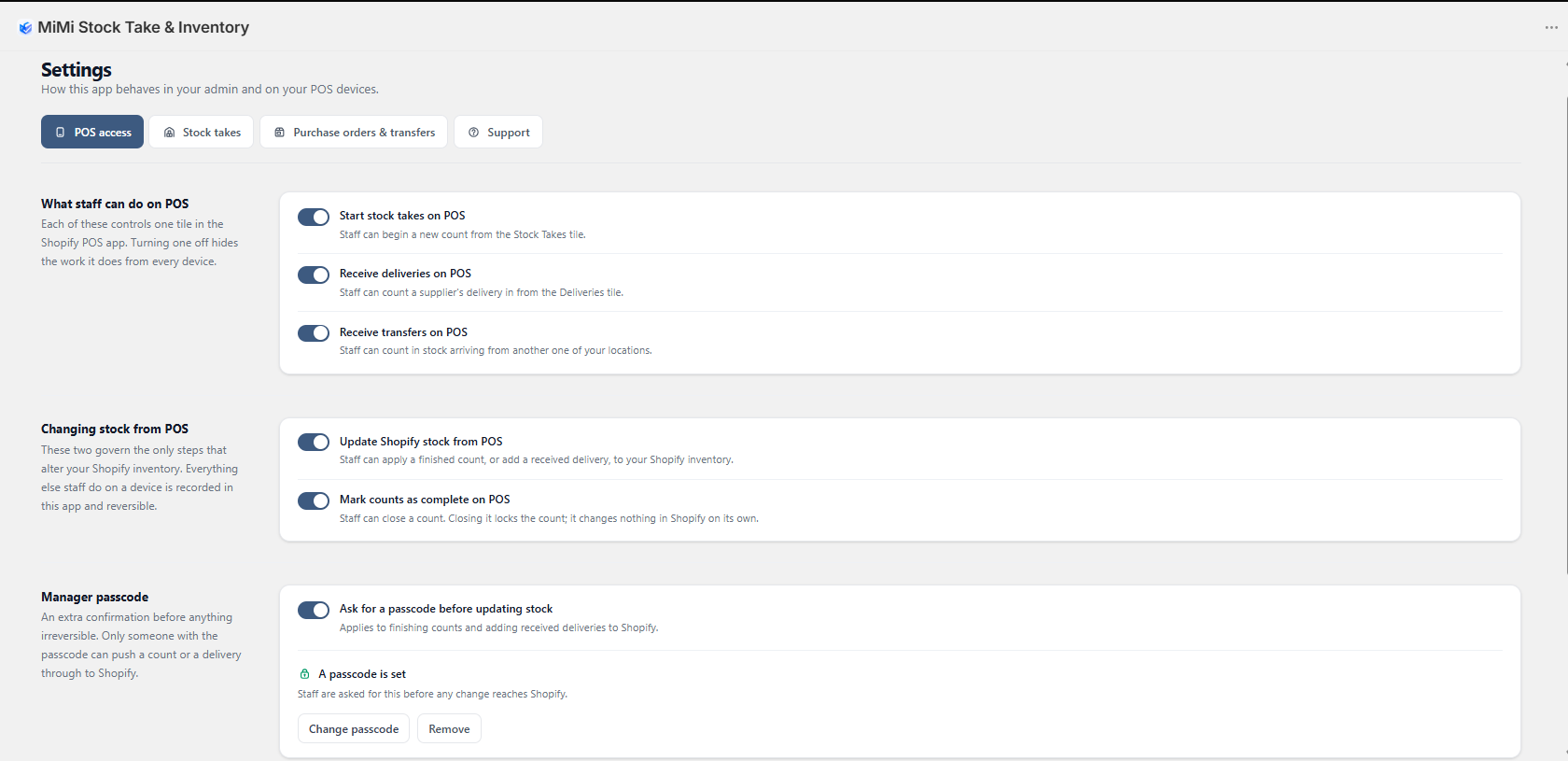
Unter Einstellungen legen Sie fest, was das Personal am POS tun darf. Die Manager-PIN steht unter POS-Zugriff. -
Die Kacheln zu Ihrem POS hinzufügen POS
Auf einem POS-Gerät: ≡ Mehr → Einstellungen → Startbildschirm anpassen → Kachel hinzufügen → Apps, dann fügen Sie die gewünschten Kacheln hinzu — Inventur, Lieferungen, Transfers, Bestand hinzufügen und Bestand entnehmen.
Bestand korrigieren und Meldebestand sind keine Kacheln: sie erscheinen, wenn Sie am POS ein Produkt öffnen.
Dieser Schritt hakt sich selbst ab, sobald etwas von einem echten Gerät ankommt.
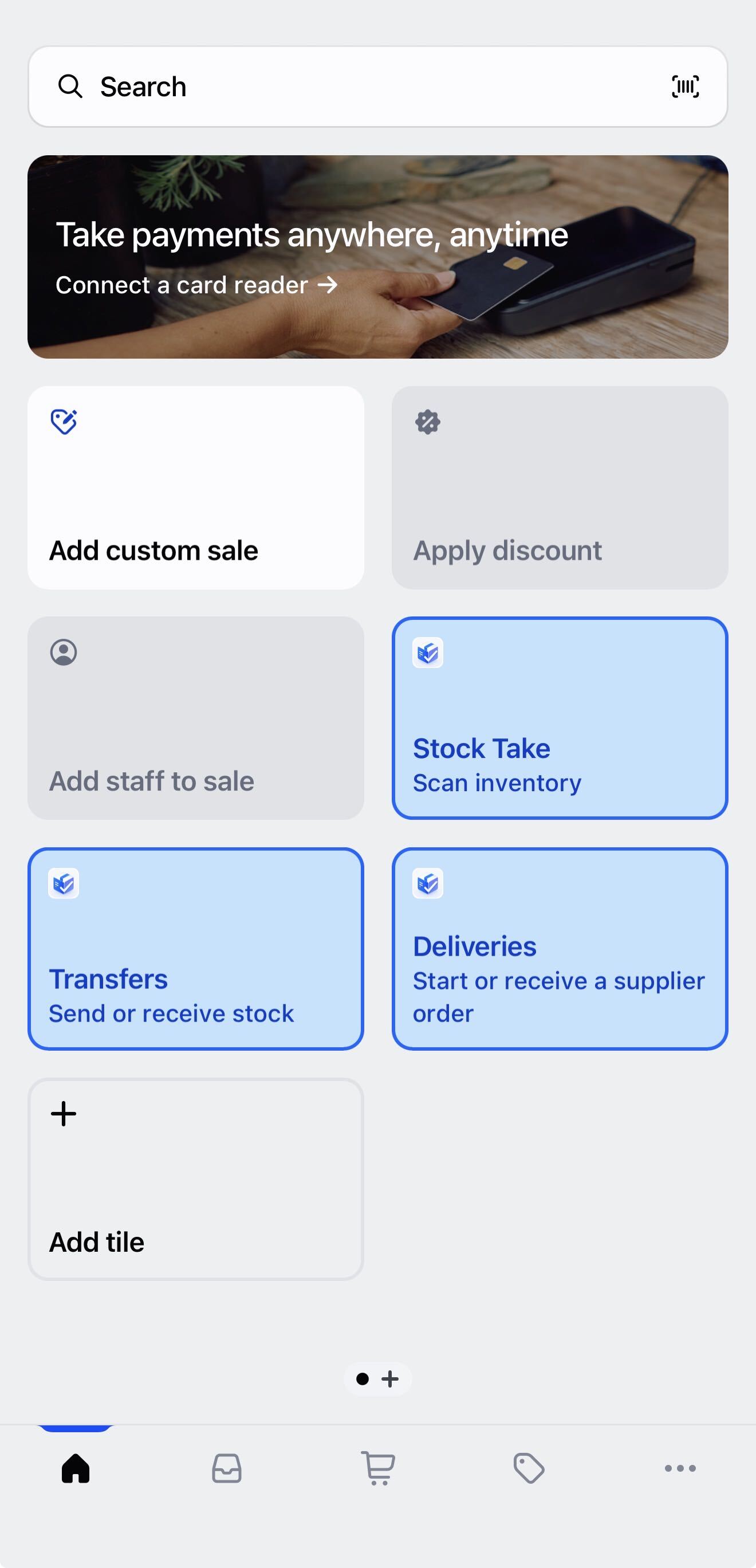
Einmal hinzugefügt, liegen die Kacheln auf Ihrem POS-Startbildschirm. Das Personal braucht den Adminbereich nie. -
Eine Inventur durchführen und übernehmen POS
Ein Regal zählen, abschließen, übernehmen. Erst dieser letzte Schritt korrigiert Shopify — und einmal von Anfang bis Ende durchzugehen ist der schnellste Weg, die ganze App zu verstehen.
Sie ist nur schreibbar. Nichts in der App kann sie Ihnen wieder anzeigen, und zum Ändern oder Entfernen brauchen Sie die aktuelle. Es gibt kein Zurücksetzen und keine Wiederherstellung per E-Mail — schreiben Sie sie an einem sicheren Ort auf.
Fünf Fehlversuche innerhalb von fünfzehn Minuten sperren das ganze Geschäft für ein paar Minuten aus, nicht nur dieses eine Gerät. Eine richtige Eingabe hebt die Sperre sofort auf.
Ihre erste Zählung
Fangen Sie klein an. Nehmen Sie ein Regal — die Produkte eines Anbieters oder einen Produkttyp — statt des ganzen Geschäfts. Zehn Minuten, und Sie kennen den gesamten Ablauf.
-
Die Zählung starten POS
Tippen Sie auf die Kachel Inventur, dann auf Neue Zählung starten.
Wählen Sie unter „Was möchten Sie zählen?“ die Option Ein Anbieter und tippen Sie den Namen eines Lieferanten genau so ein, wie er auf Ihren Produkten steht. Benennen Sie die Inventur, wenn Sie mögen — sonst bekommt sie das heutige Datum als Namen.
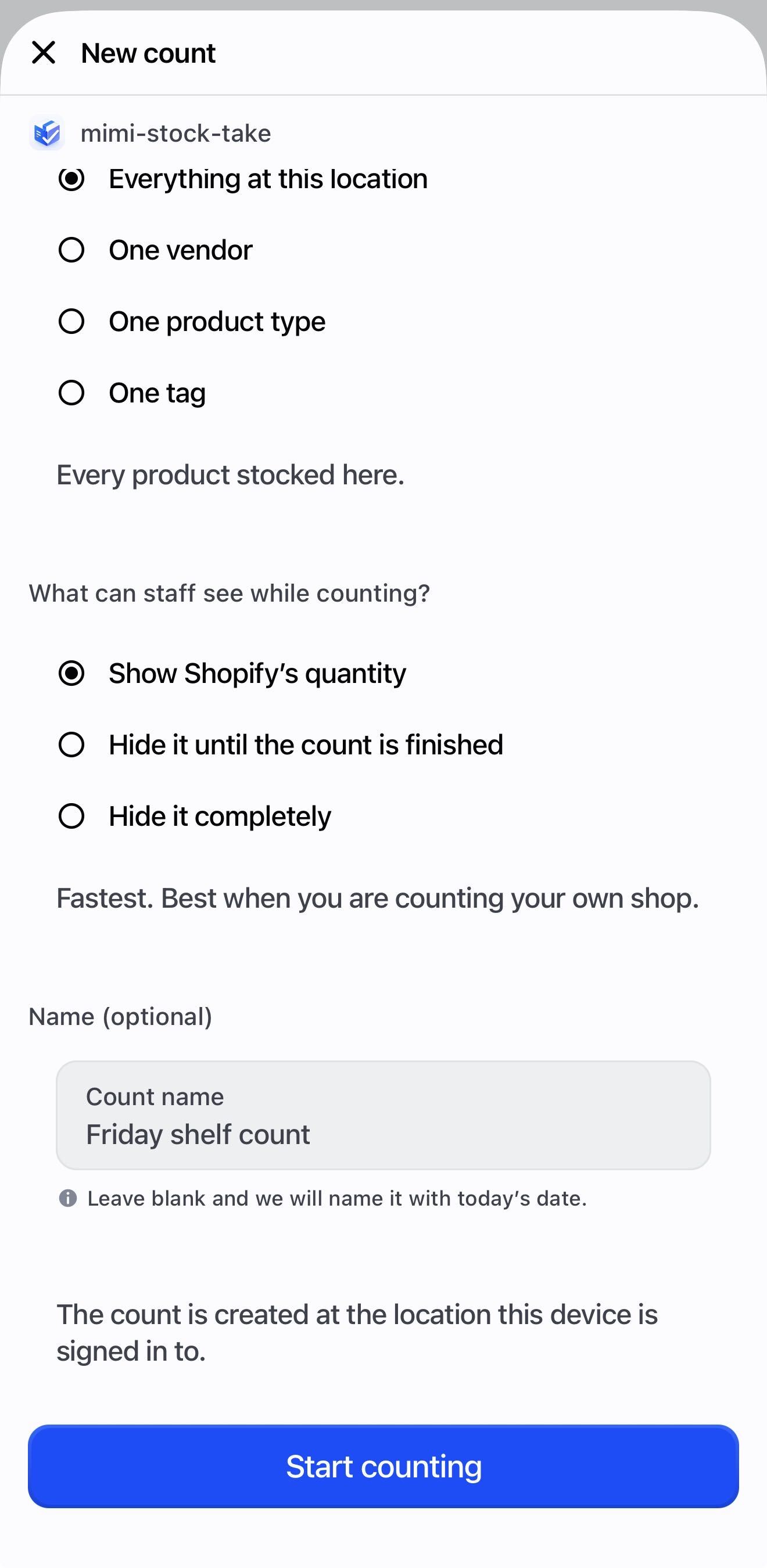
Ein Anbieter statt alles zu wählen macht daraus eine Sache von zehn Minuten statt einer von einem ganzen Tag. -
Das Regal zählen POS
Scannen Sie jeden Artikel mit einer Scannerpistole, oder tippen Sie auf Mit Kamera scannen. Jeder Scan zählt eins dazu.
Kein Barcode? Tippen Sie einen Teil des Namens in Name, Barcode oder SKU suchen und tragen Sie die Zahl im Feld Gezählt ein.
Regal leer? Tippen Sie auf Nichts im Regal — das erfasst eine echte Null, was etwas anderes ist, als die Zeile unangetastet zu lassen.
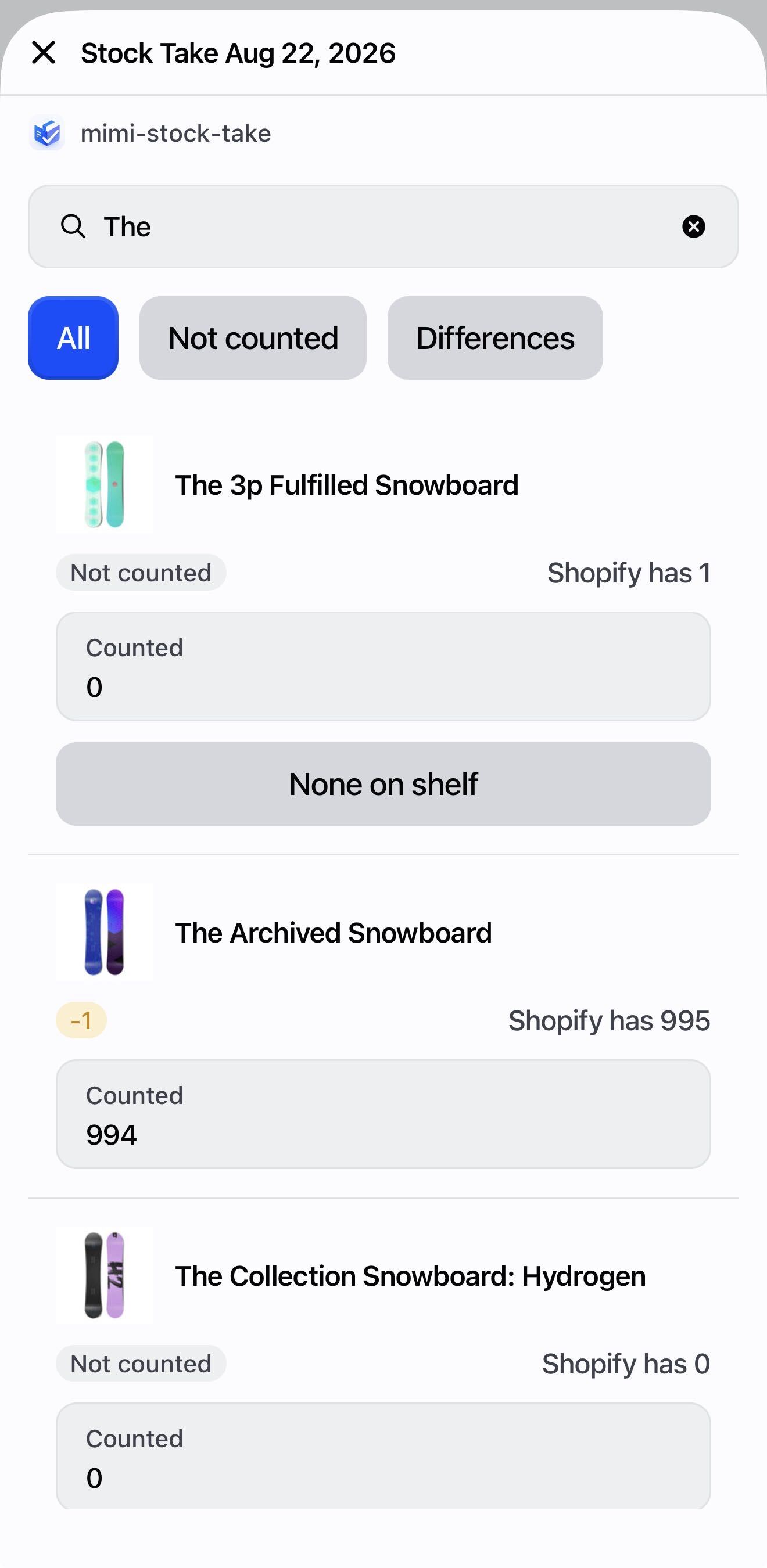
Jede Zeile zeigt das Produktbild, was Shopify hat, und ein Feld für das, was Sie gefunden haben. Das Abzeichen rechts sagt Ihnen auf einen Blick, ob eine Zeile gezählt wurde. -
Zählung abschließen POS
Tippen Sie auf Zählung abschließen. Der Bildschirm sagt Ihnen, wie viele Artikel gezählt wurden und wie viele nicht, und erinnert Sie daran, sich zu vergewissern, dass alle Zählenden fertig sind.
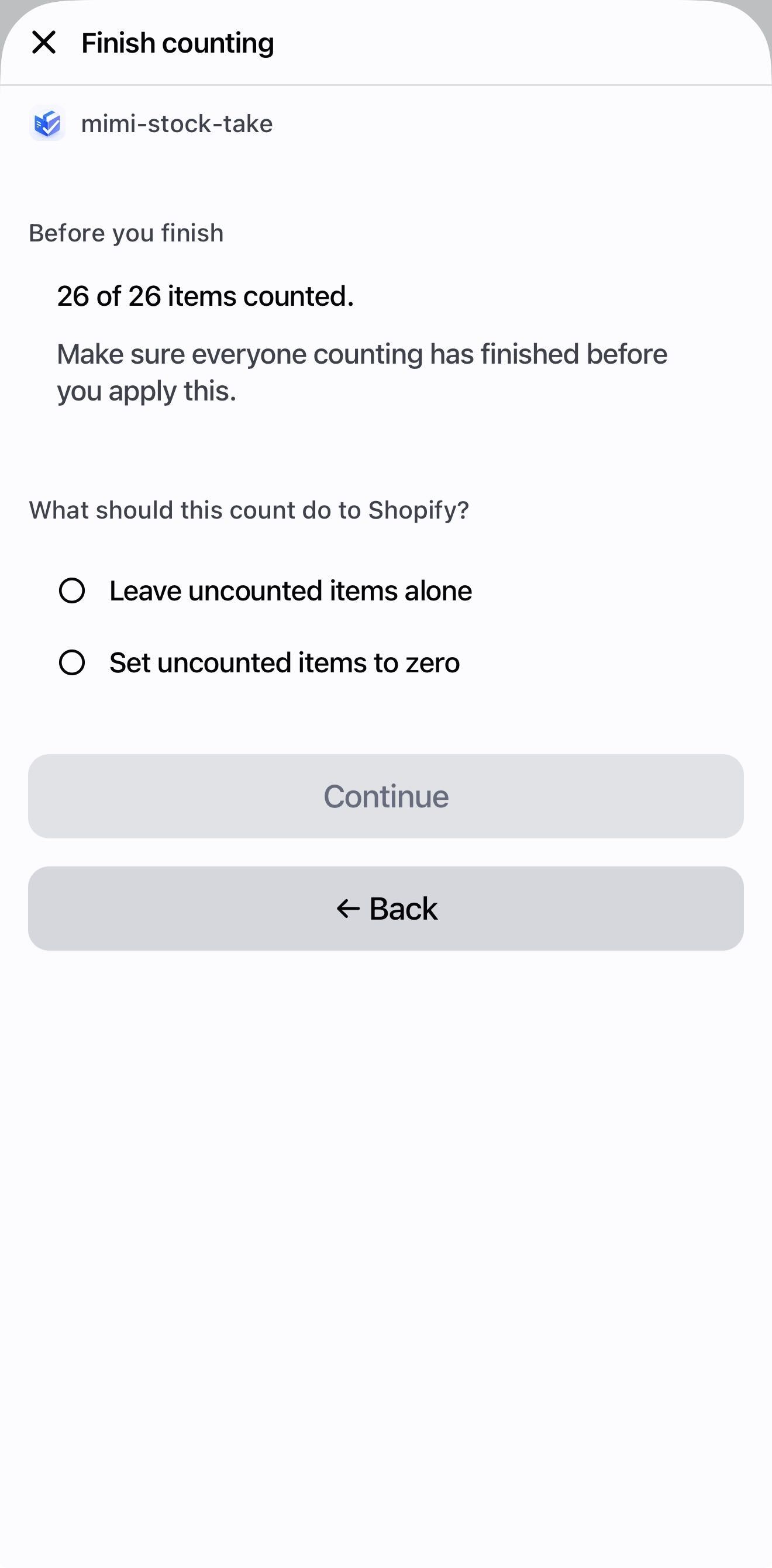
Bis hierher hat nichts Shopify erreicht. Das Abschließen sperrt die Inventur nur gegen weiteres Scannen. -
Sie nach Shopify übernehmen POS
Wählen Sie Ungezählte Artikel unangetastet lassen — die sichere Option und die richtige für eine erste Zählung.
Geben Sie Ihre Manager-PIN ein. Die Bestätigung nennt, wie viele Artikel sich ändern werden. Bestätigen Sie, und Shopify wird aktualisiert.
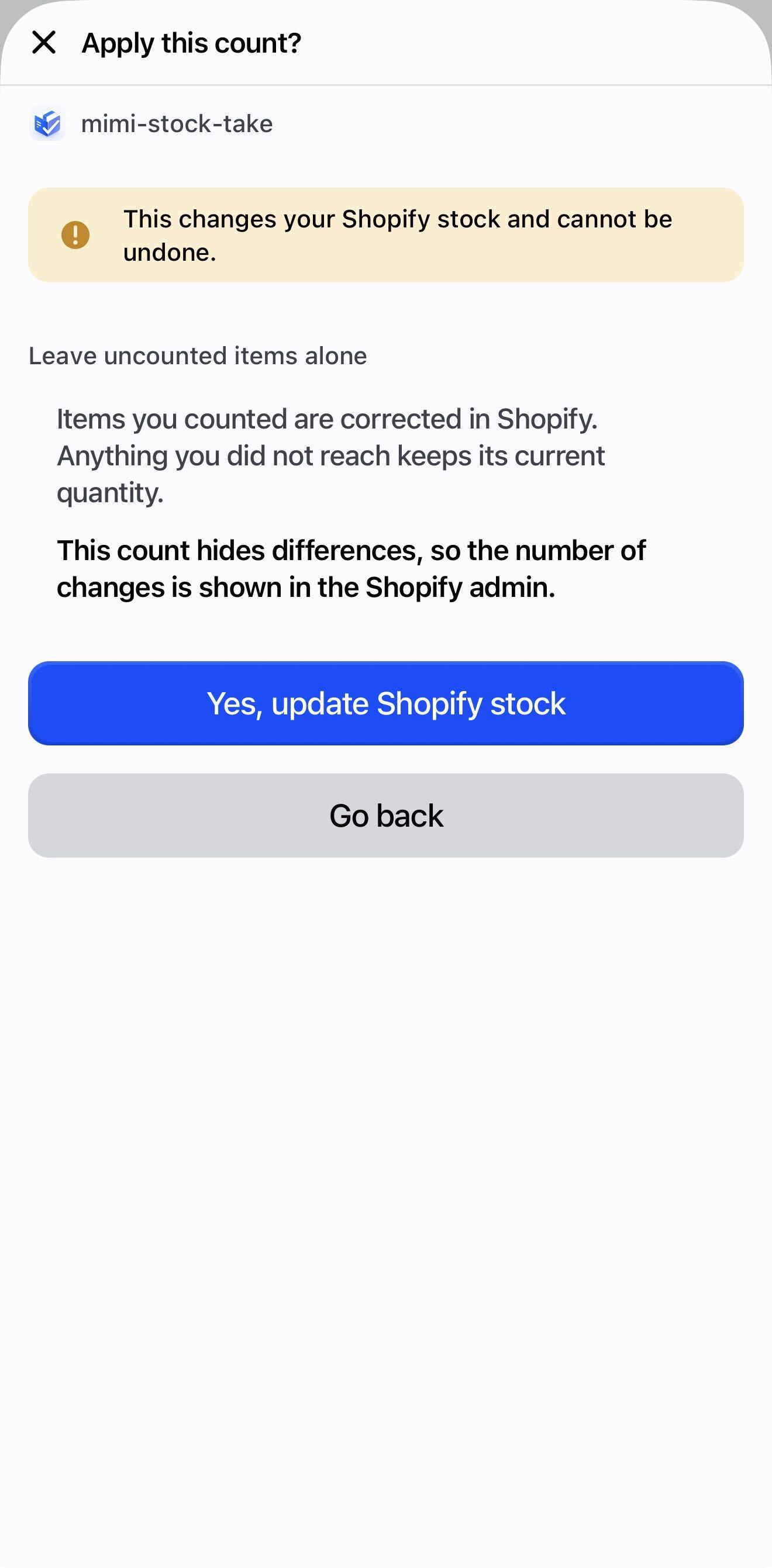
Das ist der einzige Bildschirm in der ganzen App, der Ihren Shopify-Bestand ändert — und er sagt Ihnen immer vorher, wie viele Artikel er anfassen wird. -
Im Adminbereich nachsehen Admin
Öffnen Sie die App in Ihrem Shopify-Adminbereich, gehen Sie zu Inventuren und öffnen Sie die Zählung. Jede Zeile zeigt, was Shopify hatte, was Sie gezählt haben, und die Differenz.
Das ist der ganze Kreislauf. Alles andere in diesem Handbuch ist eine Abwandlung davon.
Zählen am POS
Alles, was der Zählbildschirm kann.
Drei Wege zu zählen
| Methode | Wie | Am besten für |
|---|---|---|
| Scannerpistole | Einfach scannen. Der Bildschirm hört ab dem Moment zu, in dem er sich öffnet — es gibt keine Schaltfläche, die man vorher drücken müsste. | Am schnellsten bei einem langen Regal |
| Kamera | Tippen Sie auf Mit Kamera scannen. Sie schließt sich nach jedem Scan selbst und zeigt Ihnen, was sie gezählt hat — tippen Sie auf Weiter scannen, um fortzufahren. | Wenn keine Pistole zur Hand ist |
| Eintippen | Den Namen suchen, dann das Feld Gezählt nutzen. | Zwölf gleiche Shirts; fehlende Barcodes |
Scannen Sie nicht zwölfmal — tippen Sie 12 in das Feld Gezählt. Schneller, und keine Gefahr, dass eine Linse dasselbe Etikett zweimal liest.
Was Sie nach jedem Scan sehen
Ein Scan zählt sofort — es gibt nichts, was man vorher antippen müsste. Der Bildschirm zeigt Ihnen dann, was gezählt wurde:
- Das Bild des Produkts, den Namen und die Variante, damit Sie es mit dem Ding in Ihrer Hand abgleichen können
- Die Zahl, bei der es jetzt steht, in einem Feld, das Sie überschreiben können, wenn sie falsch ist
- Weiter scannen, um fortzufahren, oder Fertig gescannt, um zur Liste zurückzukehren
Wenn Sie eine neue Zahl eintippen, erscheint eine Schaltfläche Speichern, die die Zahl nennt, die geschrieben wird. Sie müssen sie nicht antippen — mit Weiter scannen weiterzumachen speichert sie ebenfalls, eine Korrektur geht also nie verloren.
Stellen Sie es gleich dort richtig. Tippen Sie die richtige Zahl in das Feld auf diesem Bildschirm — Sie müssen den Artikel danach nicht noch einmal in der Liste suchen.
Aus Versehen etwas zweimal gescannt? Dieselbe Lösung: tippen Sie ein, was wirklich im Regal steht.
Wenn für die Inventur Jede Einheit scannen eingestellt ist, können Mengen überhaupt nicht getippt werden — genau darum geht es bei dieser Einstellung, und die App lässt keine Umgehung zu.
Der Bildschirm bietet stattdessen Diesen Artikel neu beginnen: das setzt das Produkt auf nichts zurück, und Sie scannen die Einheiten neu, die wirklich da sind.
Wenn Ihr Personal bei dieser Inventur doch Zahlen tippen muss, kann ein Manager das vom Zählbildschirm aus mit der Manager-PIN erlauben.
Null gezählt ist nicht dasselbe wie nicht gezählt
Das ist der Unterschied, um den sich die ganze App dreht, und das Eine, was Sie Ihrem Personal beibringen sollten.
| Was es bedeutet | Was beim Übernehmen passiert | |
|---|---|---|
| Gezählt: nichts im Regal | Jemand ist zum Regal gegangen, und es war leer | Shopify wird auf 0 korrigiert |
| Nicht gezählt | Niemand ist dazu gekommen | Bleibt unangetastet — außer Sie entscheiden sich, ungezählte Artikel auf null zu setzen |
Wenn zwei Produkte denselben Barcode haben
Shopify lässt das zu, also fragt die App, statt zu raten: „2 Produkte haben den Barcode 5012345678900. Tippen Sie das an, das Sie gescannt haben.“ Sie halten den Artikel in der Hand — Sie können sie unterscheiden.
Zählen ohne Empfang
Zählungen werden zuerst auf dem Gerät gespeichert und gesendet, sobald die Verbindung zurück ist. Die Zeilen aktualisieren sich so oder so sofort. Ein Gerät hält bis zu 250 ausstehende Zählungen.
Wenn der Bildschirm „Warten auf N gespeicherte Zählung(en)“ anzeigt, gehen Sie zurück in den Empfang, bevor Sie schließen. Diese Zählungen haben den Server noch nicht erreicht.
Inventuren im Adminbereich
Alles, was Sie am Handy tun können, geht auch am Computer — dazu das Prüfen, das auf einem großen Bildschirm leichter fällt.
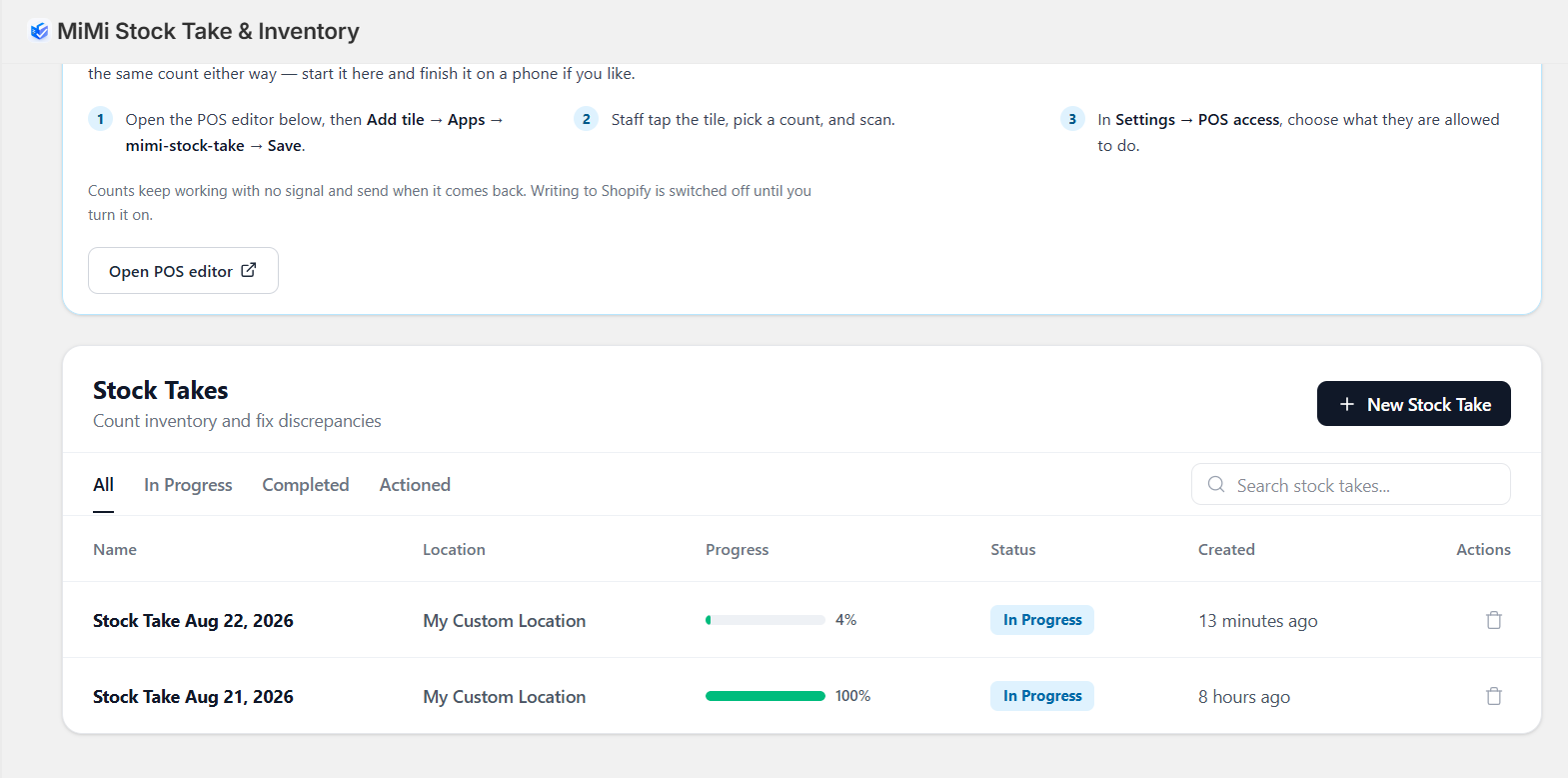
Eine erstellen
Drücken Sie Neue Inventur, wählen Sie den Standort und legen Sie fest, was gezählt werden soll — alles, ein Anbieter, Typ, Tag oder eine Kategorie, die Produkte, die Sie auswählen, oder Beim Scannen hinzufügen. Die Optionen sind unter Teilinventuren erklärt.
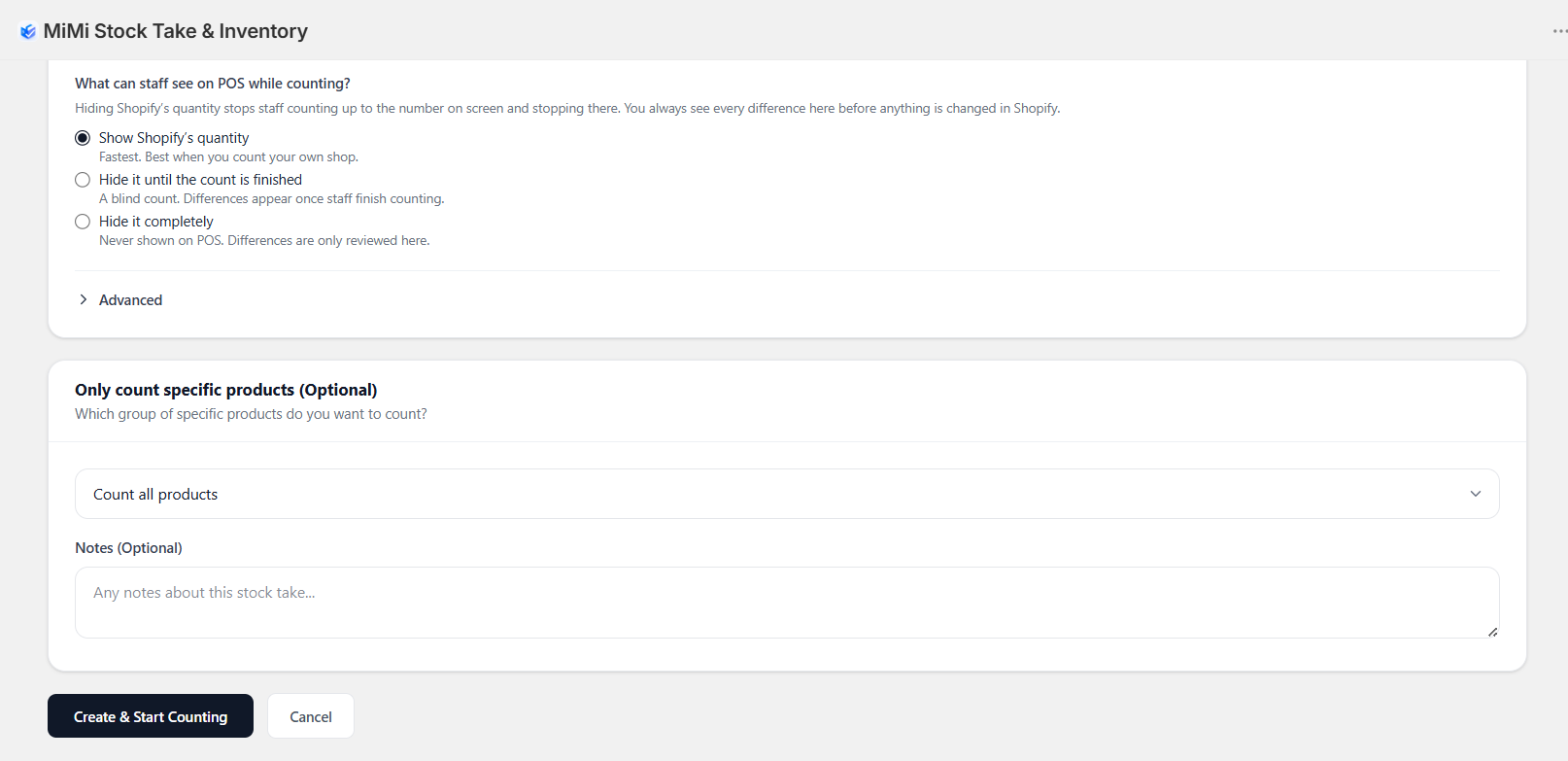
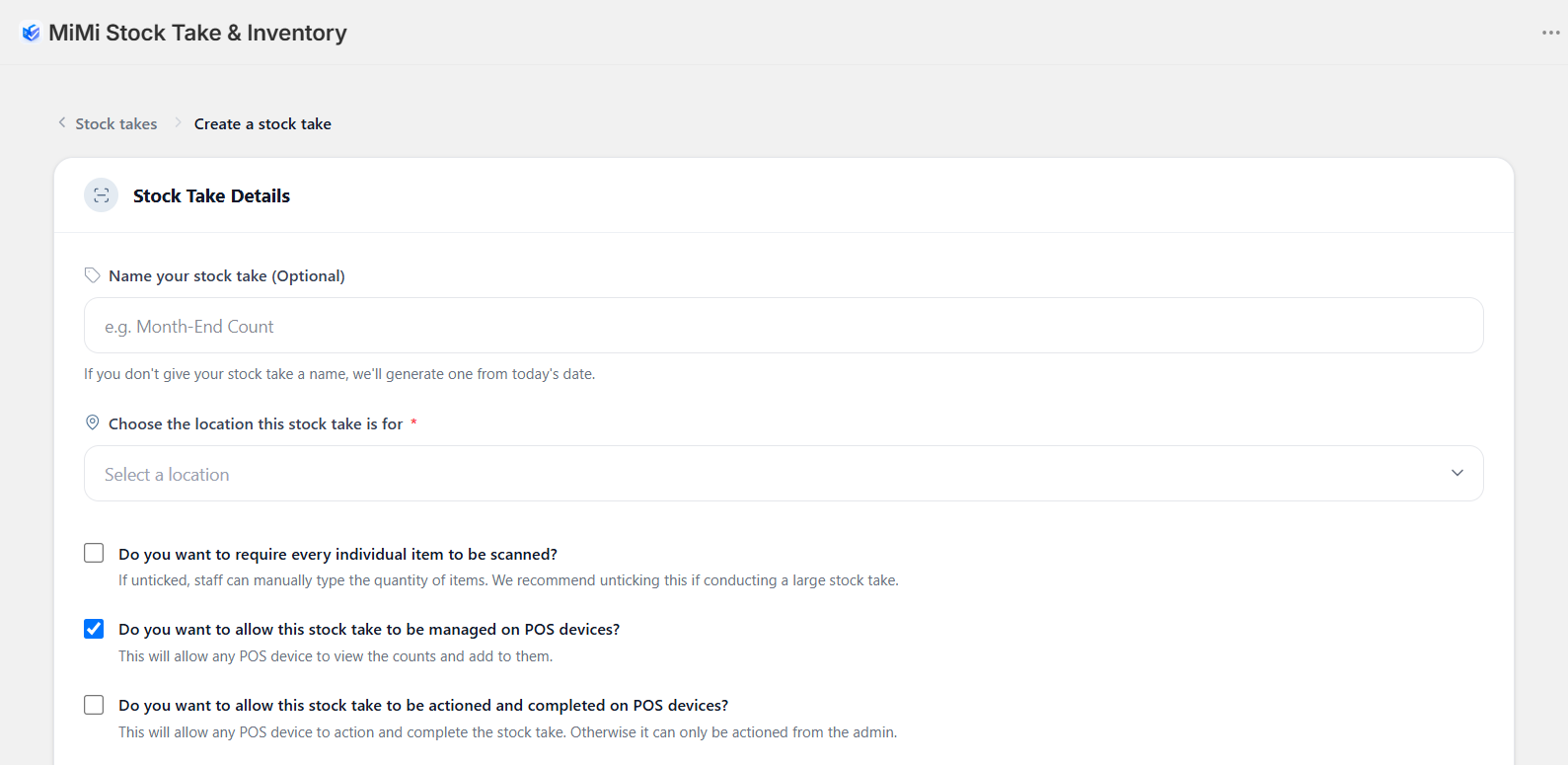
Bei hier erstellten Inventuren ist „Soll diese Inventur auf POS-Geräten übernommen und abgeschlossen werden dürfen?“ standardmäßig nicht angehakt. Lassen Sie es ohne Häkchen, zählt Ihr Personal das ganze Regal, tippt auf Abschließen und bekommt gesagt, dass die Inventur im Adminbereich abgeschlossen werden muss.
Sie kommen trotzdem durch — auf dem Gerät gibt es die Schaltfläche Mit der Manager-PIN entsperren —, aber es ist einfacher, das Häkchen jetzt zu setzen.
Eine große Inventur lädt im Hintergrund weiter
Eine Inventur mit ein paar tausend Produkten ist sofort bereit. Eine größere lädt nach dem Erstellen weiter: die Seite zeigt „Ihre Produkte werden von Shopify geladen“ und wie viele bisher angekommen sind. Bei einem großen Katalog kann das ein paar Minuten dauern.
Sie können die Seite verlassen — das Laden geht an derselben Stelle weiter. Oder drücken Sie Jetzt mit dem Zählen beginnen, um die bereits angekommenen Produkte zu zählen und nicht länger auf den Rest zu warten. Setzen Sie dann aber ungezählte Artikel nicht auf null: die Produkte, die nie angekommen sind, würden als fehlend gewertet.
Eine Inventur prüfen
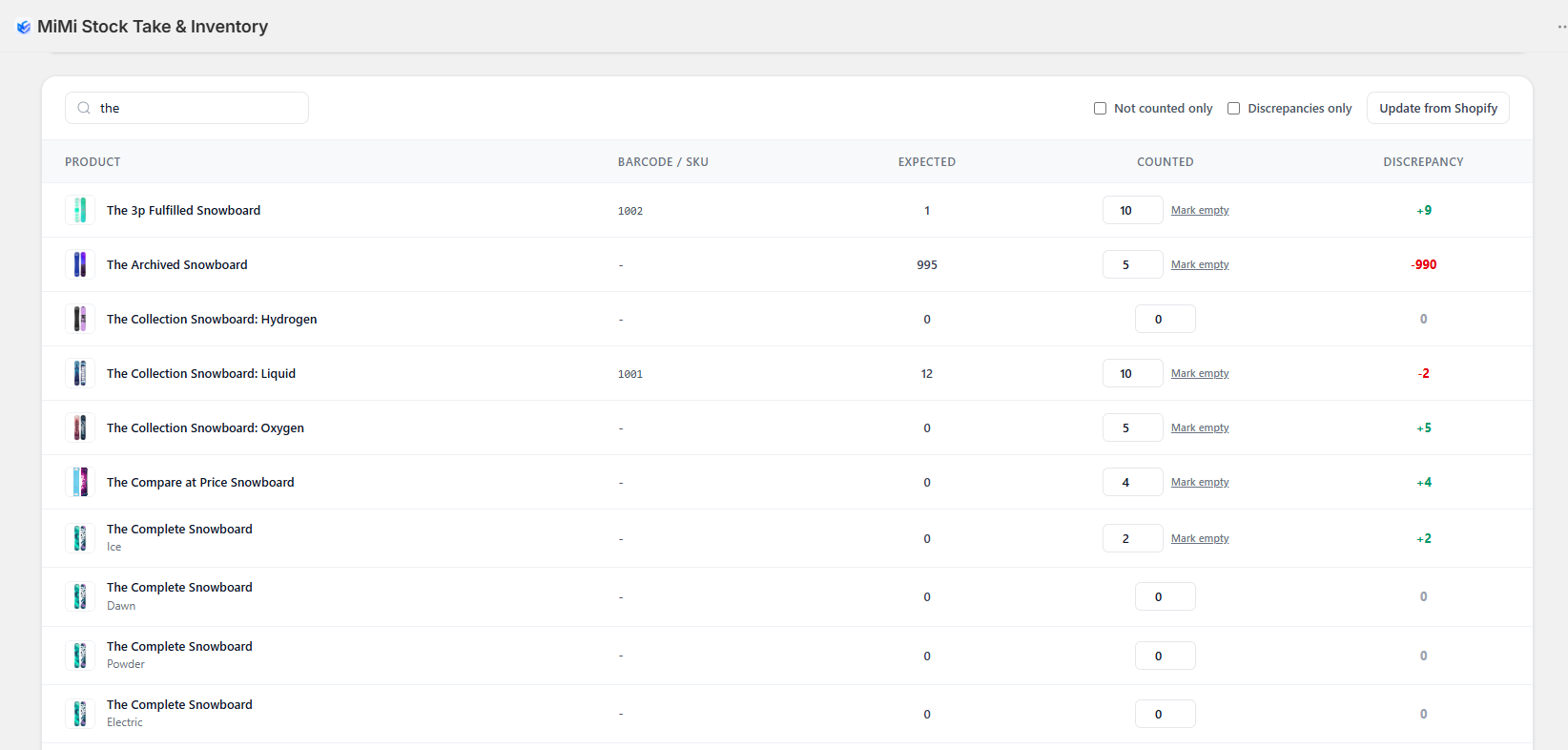
Sie können von hier aus auch direkt in eine Inventur scannen, über die Scanleiste oben auf der Seite — praktisch mit einem USB-Scanner am Computer.
Drücken Sie Kamera verwenden. Am Handy öffnet sich die Kamera; am Computer werden Sie nach einem Foto gefragt. Fotografieren Sie einen Barcode, und er wird gezählt, genau wie bei einem Scan.
Das geht nur ein Foto nach dem anderen, weil der Shopify-Adminbereich kein Live-Kamerabild anzeigen kann. Wenn „Auf diesem Foto wurde kein Barcode gefunden“ erscheint, füllen Sie das Bild mit dem Barcode aus, halten Sie ruhig und versuchen Sie es erneut — oder tippen Sie den Barcode stattdessen ein.
Ändern, was das POS darf, während gezählt wird
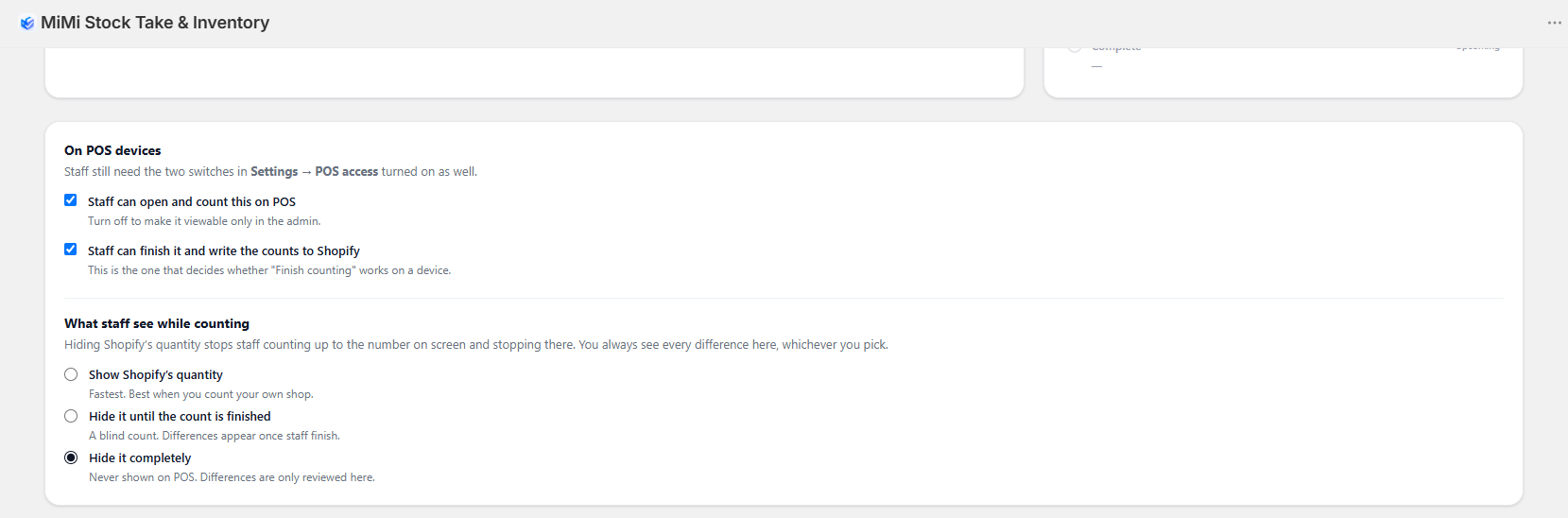
Zählen mit Ihrem Team
Ihr Personal zählt auf den eigenen Handys, über einen Link und eine PIN — kein Shopify-Konto, kein POS, nichts zu installieren.
-
Den Team-Link öffnen Admin
Öffnen Sie die Inventur und drücken Sie Team-Link. Wenn Sie eine neue Inventur zum ersten Mal öffnen, öffnet er sich von selbst — setzen Sie das Häkchen bei Nicht automatisch öffnen, wenn eine neue Inventur beginnt, wenn Sie das nicht möchten.
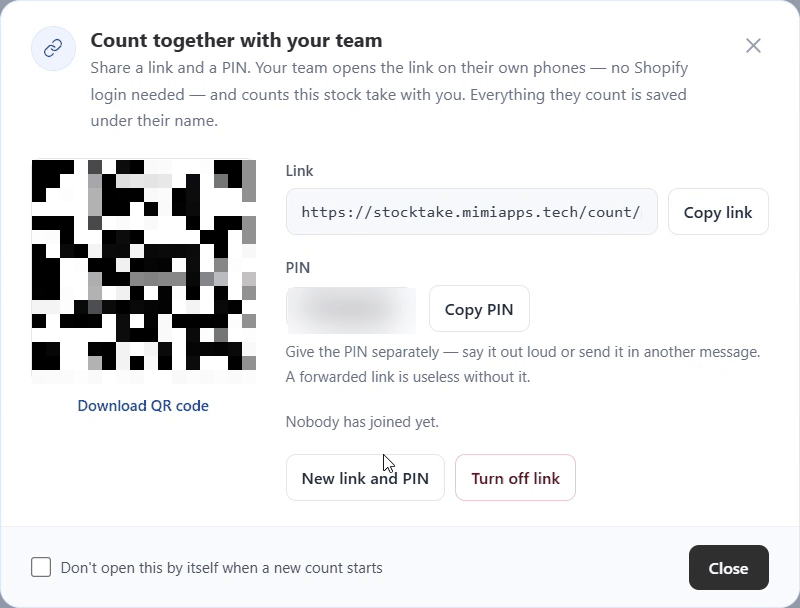
Ein Link und eine PIN pro Inventur. Der QR-Code ist derselbe Link, für Handys, die man an einen Bildschirm oder einen Ausdruck hält. -
Ihn teilen Admin
Drücken Sie Link kopieren oder QR-Code herunterladen und schicken Sie ihn an Ihr Team. Geben Sie die PIN getrennt weiter — sagen Sie sie laut oder schicken Sie sie in einer anderen Nachricht. Ein weitergeleiteter Link ist ohne sie nutzlos.
-
Am Handy zählen
Jede Person öffnet den Link, tippt ihren Namen und die PIN ein und drückt Mit dem Zählen beginnen. Gescannt wird mit einem Scanner oder über Kamera verwenden, oder man sucht ein Produkt und tippt die Menge ein — dasselbe Zählen wie überall sonst, gespeichert unter dem eigenen Namen.
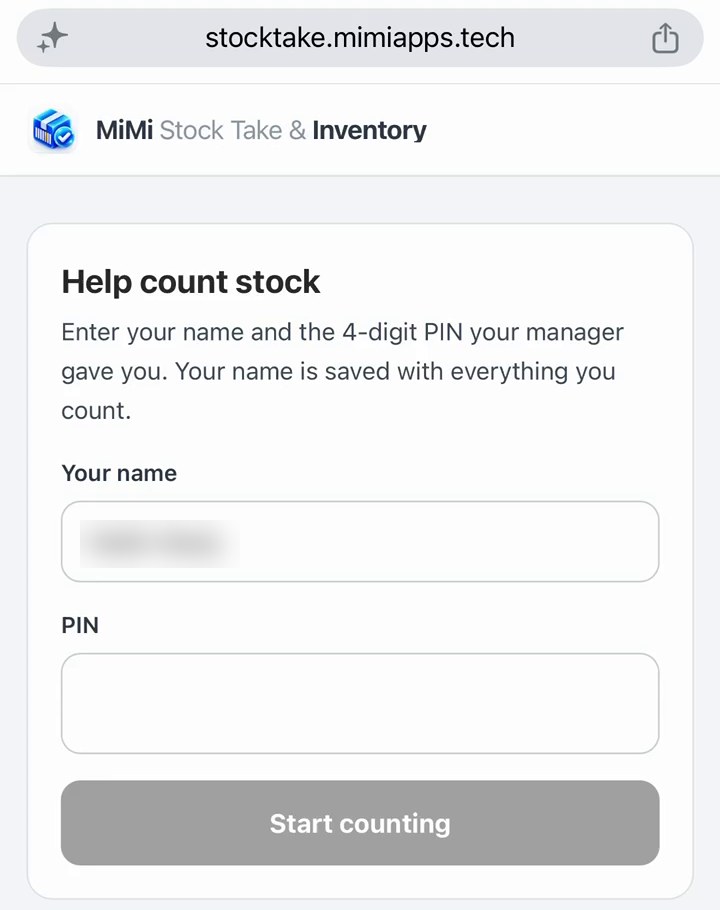
Was Ihr Personal sieht, wenn es den Link öffnet.
Er zählt in diese eine Inventur und sonst nirgendwohin. Niemand mit einem Team-Link kann eine Inventur abschließen, sie übernehmen oder Shopify ändern — das bleibt bei Ihnen.
Er funktioniert auch bei Blindinventuren: die Handys verbergen die Zahl aus Shopify genau wie das POS. Und er hört von selbst auf, wenn die Inventur abgeschlossen ist — die Handys zeigen dann „Diese Inventur ist abgeschlossen“.
Unter Kontrolle behalten
| Schaltfläche | Was sie bewirkt |
|---|---|
| Neuer Link und PIN | Der alte Link funktioniert sofort nicht mehr, auf jedem Handy, das ihn nutzt. Nutzen Sie das, wenn der Link die falsche Person erreicht hat. |
| Link ausschalten | Beendet das Zählen per Handy für diese Inventur. Alles bereits Gezählte bleibt. |
Handys zählen über denselben Schalter wie POS-Geräte. Ist POS-Geräte dürfen zu dieser Zählung beitragen bei einer Inventur aus, sehen die Handys „Ihre Leitung hat das Zählen mit Telefonen für diese Inventur pausiert“, und der Adminbereich bietet Zählen mit Geräten erlauben an.
Falsche PINs sind begrenzt: zehn aus einem Netzwerk bedeuten 15 Minuten Wartezeit, und dreißig insgesamt pausieren den Link für eine Stunde. Neuer Link und PIN gibt ihn sofort wieder frei.
Wer hat was gezählt
Sobald jemand gezählt hat, zeigt die Seite der Inventur, wer was gemacht hat.
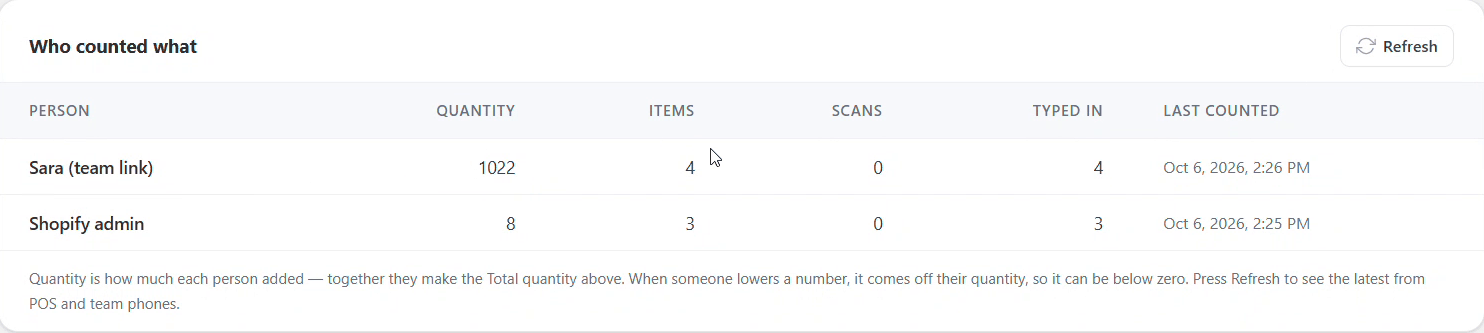
- Namen über einen Team-Link erscheinen als Name (team link), genau so, wie sie eingetippt wurden.
- Alles, was im Adminbereich gemacht wurde, ist eine Zeile, Shopify-Admin; alle POS-Geräte zusammen sind eine Zeile, Shopify POS.
- Wenn jemand eine Zahl verringert, wird das von seiner Menge abgezogen; eine Zahl kann also unter null liegen. Drücken Sie Aktualisieren, um den neuesten Stand von POS und Team-Handys zu sehen.
Teilinventuren
Einen Bereich nach dem anderen zählen, nach Plan, statt das Geschäft für eine Vollinventur zu schließen.
Es gibt keinen eigenen Modus „Teilinventur“ — es ist einfach das, was passiert, wenn Sie den Umfang einer Inventur auf einen Teil eines Standorts begrenzen. Nehmen Sie jeden Tag ein anderes Stück, und Sie machen Teilinventuren.
| Umfang | Trifft zu auf | Wo |
|---|---|---|
| Alles an diesem Standort | Jedes Produkt, das dort geführt wird | Beide |
| Ein Anbieter | Produkte, deren Anbieter genau übereinstimmt | Beide |
| Ein Produkttyp | Produkte, deren Typ genau übereinstimmt | Beide |
| Ein Tag | Produkte, die dieses Tag tragen | Beide |
| Produkte ohne ein Tag | Produkte, die das Tag nicht tragen — mit eingeschaltetem Gezählte Produkte taggen ist das „alles, was die letzte Zählung übersehen hat“ | Beide |
| Eine Kategorie | Die Produkte einer Shopify-Kategorie, die Sie aus einer Liste wählen | Beide |
| Bestimmte Produkte auswählen | Nur die Produkte, die Sie auswählen, bis zu 250 | Nur Admin |
| Beim Scannen hinzufügen | Startet leer — jedes Produkt kommt beim ersten Scan in die Inventur | Beide |
Anbieter, Typ und Tag müssen genau dem entsprechen, was am Produkt in Shopify steht, Groß- und Kleinschreibung eingeschlossen. Acme findet ACME nicht. Wenn eine Inventur leer zurückkommt, liegt es fast immer daran.
Ein Plan, der funktioniert
Teilen Sie danach auf, wonach Ihre Regale tatsächlich geordnet sind — meist nach Anbieter oder Produkttyp. Zählen Sie ein Stück pro Tag, jeden Tag zur selben Zeit, und Sie kommen in zwei Wochen durch alles, ohne je zu schließen.
Eine Inventur fasst bis zu 20.000 Produkte. In Stücken zu zählen macht trotzdem jede Inventur schneller fertig — und leichter zu prüfen.
Beim Scannen hinzufügen — für große oder gemischte Geschäfte
Wenn Ihre Regale nicht nach Anbieter, Typ oder Tag geordnet sind oder Ihr Katalog zu groß zum Laden ist, wählen Sie Beim Scannen hinzufügen. Die Inventur startet leer, und jedes Produkt, das Sie scannen, wird in Shopify nachgeschlagen und hinzugefügt — der Bildschirm zeigt „Hinzugefügt: …“. Es gibt keine Grenze für die Kataloggröße.
- Ein Produkt hinzuzufügen, das die Inventur noch nicht kennt, braucht eine Verbindung. Eines zu scannen, das schon in der Inventur ist, funktioniert wie gewohnt auch offline.
- Steht ein Barcode an mehr als einem Produkt, werden Sie gefragt, welches Sie in der Hand halten.
Eine Inventur mit „Beim Scannen hinzufügen“ kennt nur, was sie gesehen hat, deshalb wird Ungezählte Artikel auf null setzen nicht angeboten. Um Bestand auszubuchen, den Sie nicht gefunden haben, zählen Sie diesen Bereich nach Anbieter, Typ, Tag oder Kategorie — oder nutzen Sie nach einer getaggten Inventur Produkte ohne ein Tag.
Blindinventur
Die Zahl aus Shopify vor demjenigen verbergen, der zählt.
Wer „Shopify hat 12“ sieht, zählt meist bis zwölf und hört dann auf. Es wird nicht mehr gezählt, sondern bestätigt. Und wer einen Fehlbestand verbergen will, tippt einfach die Zahl ein, die der Bildschirm ohnehin schon genannt hat.
Eine Blindinventur nimmt die Zahl weg, damit erfasst wird, was wirklich im Regal steht.
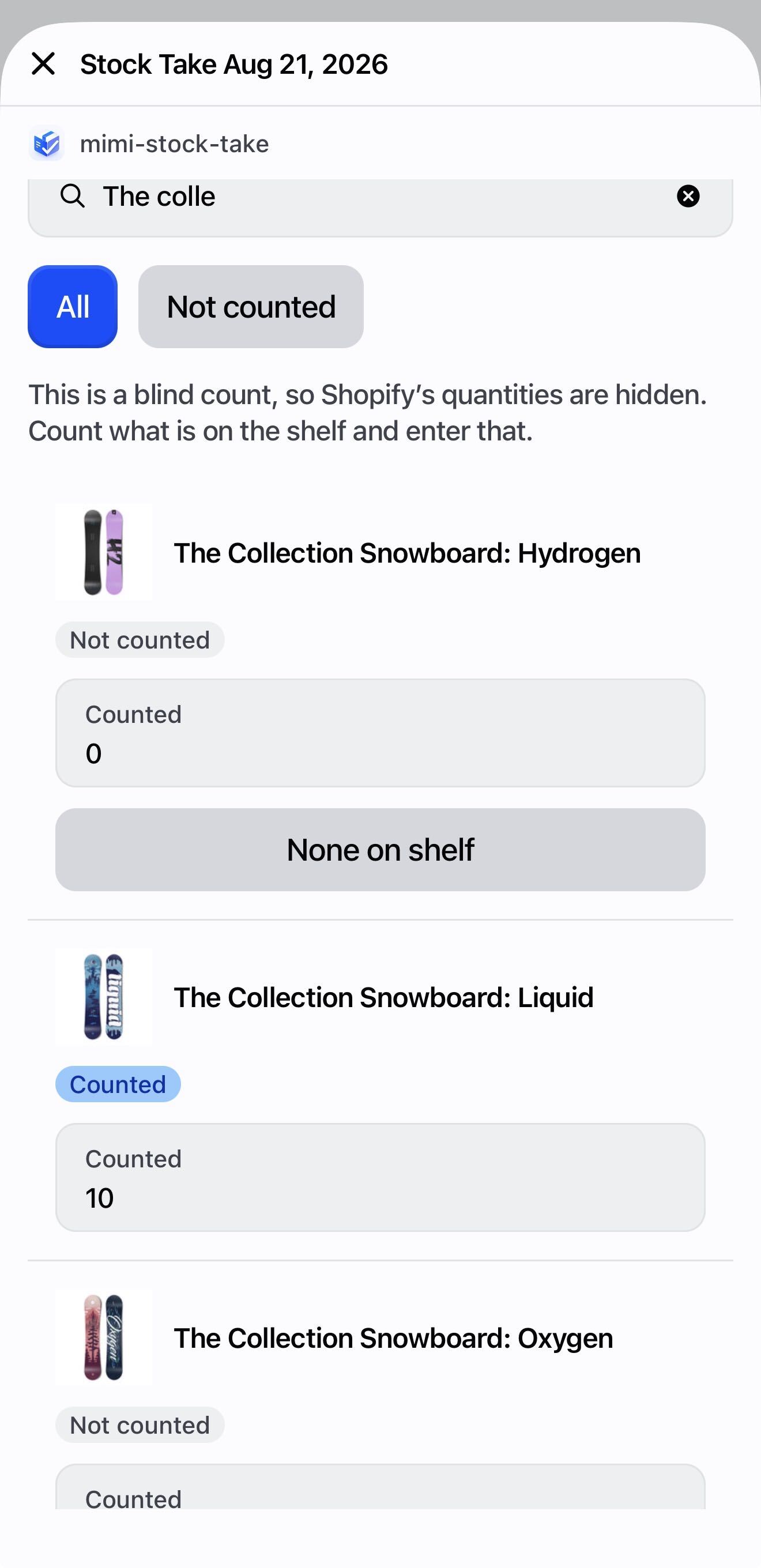
| Option | Das Personal am POS sieht | Nutzen Sie es, wenn |
|---|---|---|
| Menge aus Shopify anzeigen | Alles | Sie Ihr eigenes Geschäft zählen |
| Bis zum Ende der Zählung ausblenden | Nichts während des Zählens; Differenzen erscheinen, sobald abgeschlossen ist | Die meisten Blindinventuren |
| Komplett ausblenden | Nie etwas | Sie Differenzen nur im Adminbereich prüfen wollen |
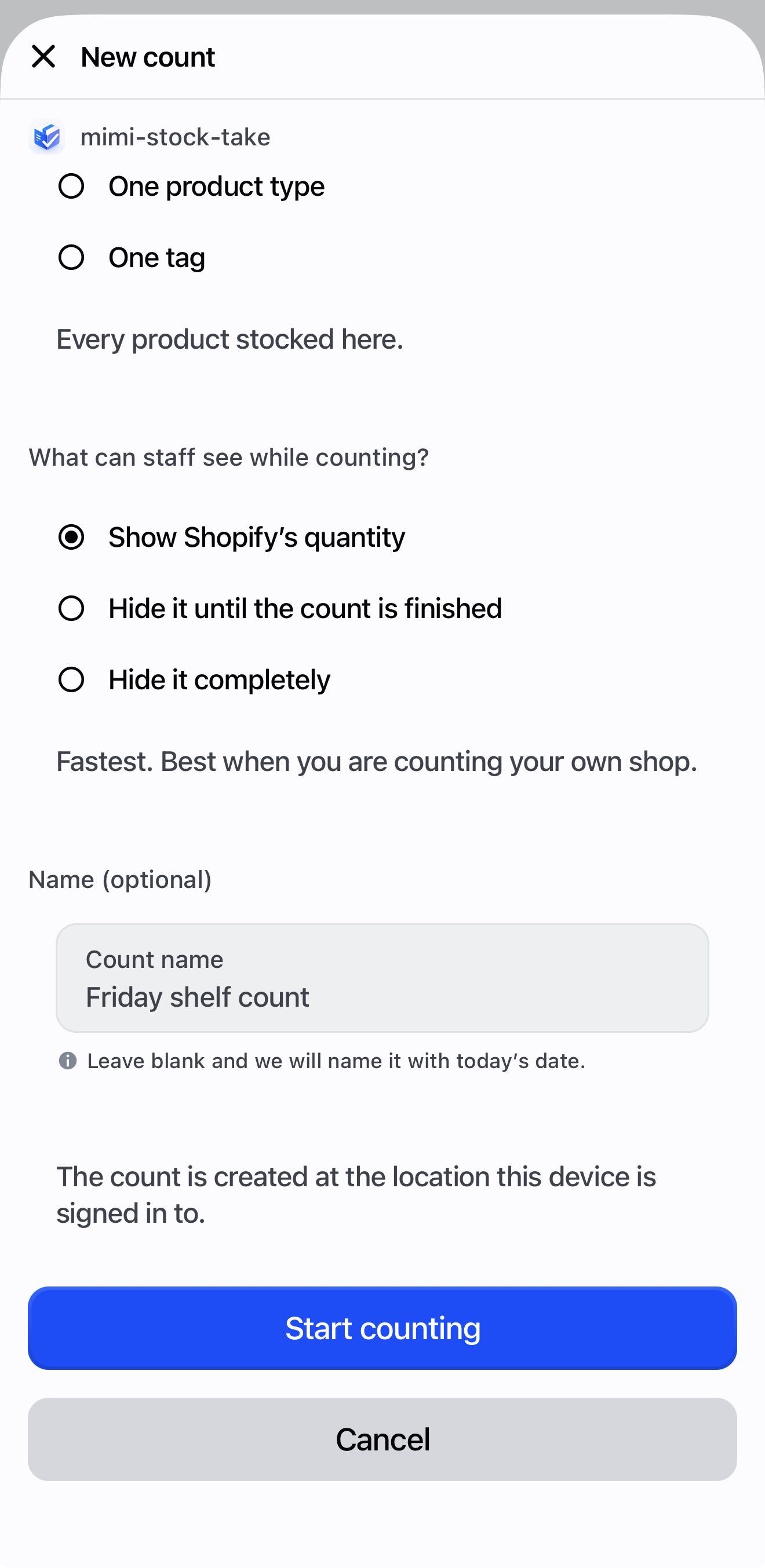
Blind gilt nur für POS-Geräte. Der Adminbereich zeigt immer jede erwartete Menge und jede Differenz, welche Option Sie auch wählen — und nichts wird nach Shopify geschrieben, bevor Sie es freigeben.
Später ändern
Im Adminbereich, in beide Richtungen, sofort. Am POS können Sie den Modus einer laufenden Zählung überhaupt nicht ändern.
Beim Starten einer Zählung am POS gilt eine bewusste Regel: eine Zählung blinder zu machen ist immer erlaubt, aber eine weniger blinde Zählung über Regalen zu starten, die bereits blind gezählt werden, wird abgelehnt — sonst könnte jeder eine zweite Zählung über dieselben Produkte öffnen und die Zahlen daraus ablesen.
Bestand korrigieren steht an diesem Standort für niemanden ohne PIN zur Verfügung. Es würde die aktuelle Menge zeigen und die Zählung zunichtemachen.
Abschließen und Übernehmen
Der Schritt, der Shopify tatsächlich ändert.
Eine Inventur abzuschließen sperrt sie gegen weiteres Zählen. In Shopify ändert es nichts. Das Übernehmen ist ein eigener Schritt und sagt Ihnen immer vorher, wie viele Artikel sich ändern werden.
Was mit Artikeln geschieht, die niemand gezählt hat
| Option | Was passiert |
|---|---|
| Ungezählte Artikel unangetastet lassen | Nur gezählte Artikel werden korrigiert. Alles andere bleibt unangetastet. |
| Ungezählte Artikel auf null setzen | Jedes Produkt im Umfang, das niemand gezählt hat, wird auf 0 gesetzt. |
Am POS wählen Sie das am Ende, beim Übernehmen. Im Adminbereich wird es beim Erstellen der Inventur gewählt — das Kästchen Nicht gezählte Artikel auf null setzen —, und die Bestätigung vor dem Übernehmen erinnert Sie daran, was gewählt ist.
Es setzt alles im Umfang der Inventur auf null, was niemand angefasst hat — auch Regale, zu denen vor Ladenschluss niemand gekommen ist, und Produkte, die beim Erstellen der Inventur nicht richtig geladen wurden.
Nutzen Sie es nur, wenn die Inventur wirklich jedes Produkt im Umfang abgedeckt hat und Sie wissen, dass alles nicht Gefundene tatsächlich weg ist. Wählen Sie sonst Ungezählte Artikel unangetastet lassen. Es gibt kein Rückgängig.
Die Zählung hat Tage gedauert, und Sie haben weiter verkauft?
Normalerweise setzt das Übernehmen jedes Produkt auf die Zahl, die Sie gezählt haben. Wenn Sie am Montag gezählt und am Dienstag zwei verkauft haben, würde ein Übernehmen am Mittwoch diese zwei wieder zurückbringen. Deshalb fragt die App beim Übernehmen, wie:
| Option | Was sie bewirkt | Wählen Sie sie, wenn |
|---|---|---|
| Shopify auf das Gezählte setzen | Jedes gezählte Produkt bekommt genau die Zahl, die Sie gezählt haben | Sie in einem Durchgang gezählt haben |
| Nur die gefundene Differenz übertragen am POS: „Nur die gefundene Differenz übernehmen“ | Jedes gezählte Produkt ändert sich um die Differenz, die Sie beim Zählen gefunden haben — seitdem getätigte Verkäufe bleiben erhalten | Die Zählung ein paar Tage gedauert hat und Sie weiter verkauft haben |
Die Differenz-Option wird nur angeboten, wenn die App für jedes Produkt die Menge aus Shopify im Moment der Zählung festgehalten hat. Fehlt sie, übernehmen Sie die Inventur normal.
Gezählte Produkte in Shopify markieren
Schalten Sie Gezählte Produkte taggen ein (unter Einstellungen, auf der Erstellungsseite oder bei der Inventur selbst), und jedes Produkt, das Sie zählen und übernehmen, bekommt in Shopify ein Tag — MiMi Counted, sofern Sie kein anderes wählen. Ihre Produktliste in Shopify lässt sich dann so filtern, dass sie zeigt, was gezählt wurde, und eine Inventur mit Produkte ohne ein Tag erfasst alles, was übersehen wurde.
- Es muss vor dem Übernehmen eingeschaltet sein. Nachträglich lässt es sich einer Inventur nicht mehr hinzufügen.
- Die App entfernt das Tag nie. Löschen Sie es in Shopify, wenn Sie einen neuen Zyklus beginnen.
- Beim ersten Mal bittet Shopify Sie, eine Berechtigung zum Bearbeiten von Produkten zu bestätigen. Bis dahin zeigt die Inventur Restliche Produkte taggen — drücken Sie es, sobald Sie bestätigt haben.
Die Inventur lesen
| Spalte | Bedeutet |
|---|---|
| Erwartet | Was Shopify hatte, als die Inventur gestartet wurde — eine Momentaufnahme, keine laufende Zahl |
| Gezählt | Was Sie gefunden haben |
| Differenz | Gezählt minus Erwartet. Positiv heißt: mehr im Regal, als Shopify dachte. |
Erwartet steht mit Absicht fest — würde es dem laufenden Bestand folgen, würde sich die Differenz bei jedem Verkauf verschieben. Wenn eine Inventur schon länger offen ist, drücken Sie auf ihrer Seite Aus Shopify aktualisieren, um sie neu zu lesen.
Die App liest Ihren Bestand kurz vor jedem Schreibvorgang automatisch neu aus Shopify, damit die Zahlen, die über die Aktualisierung entscheiden, nie veraltet sind — nur die, die Sie vorher auf dem Bildschirm lesen.
Es sich anders überlegen
Wieder öffnen versetzt eine abgeschlossene Inventur zurück ins Zählen. Bei einer bereits übernommenen Inventur nutzen Sie Wieder öffnen zum Nachzählen — dabei werden zuerst die Mengen aus Shopify neu gelesen, damit Sie gegen aktuelle Zahlen zählen.
Nach dem Übernehmen: festhalten, was der Bestand wert ist
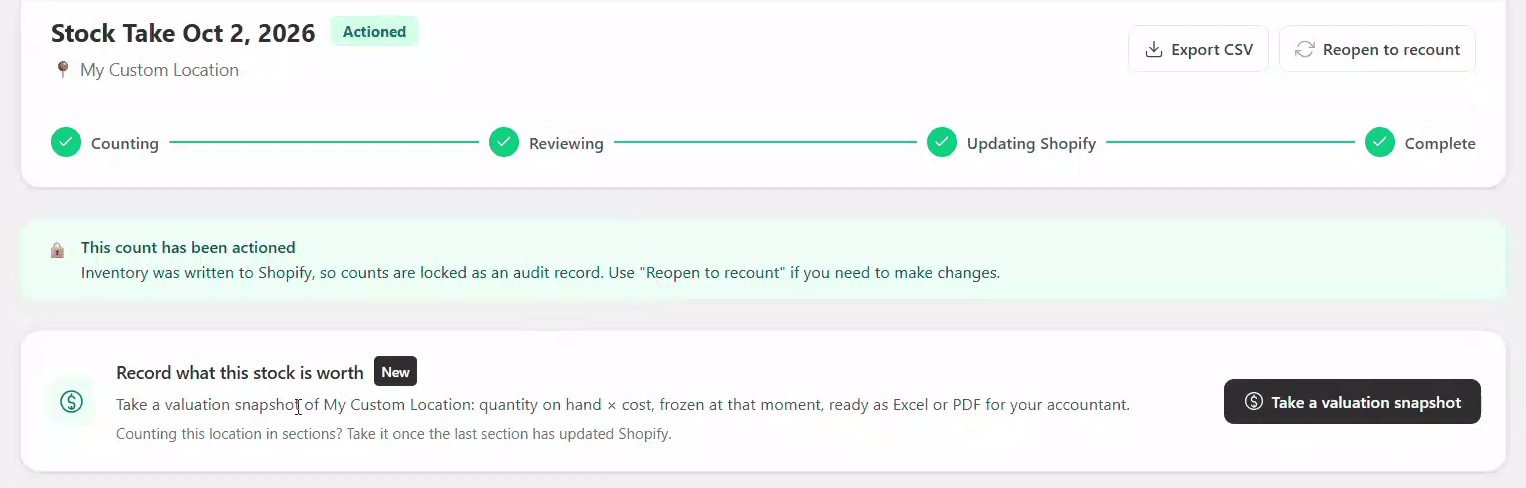
Eine übernommene Inventur zeigt eine Karte Halten Sie fest, was dieser Bestand wert ist. Ihre Schaltfläche öffnet die Lagerbewertung mit dem Standort der Inventur bereits ausgewählt, sodass der Wert Ihres frisch korrigierten Bestands nur noch einen Klick entfernt ist.
Lieferungen
Die Kartons eines Lieferanten prüfen, bevor ihr Inhalt zu Ihrem Bestand wird.
Eine Lieferung zu übernehmen addiert das, was Sie erhalten haben, zu dem, was Shopify schon hat. Eine Inventur ersetzt die Zahl durch Ihre Zählung.
Erfassen Sie eine Lieferung niemals über eine Inventur — Sie würden alles auslöschen, was schon im Regal steht.
-
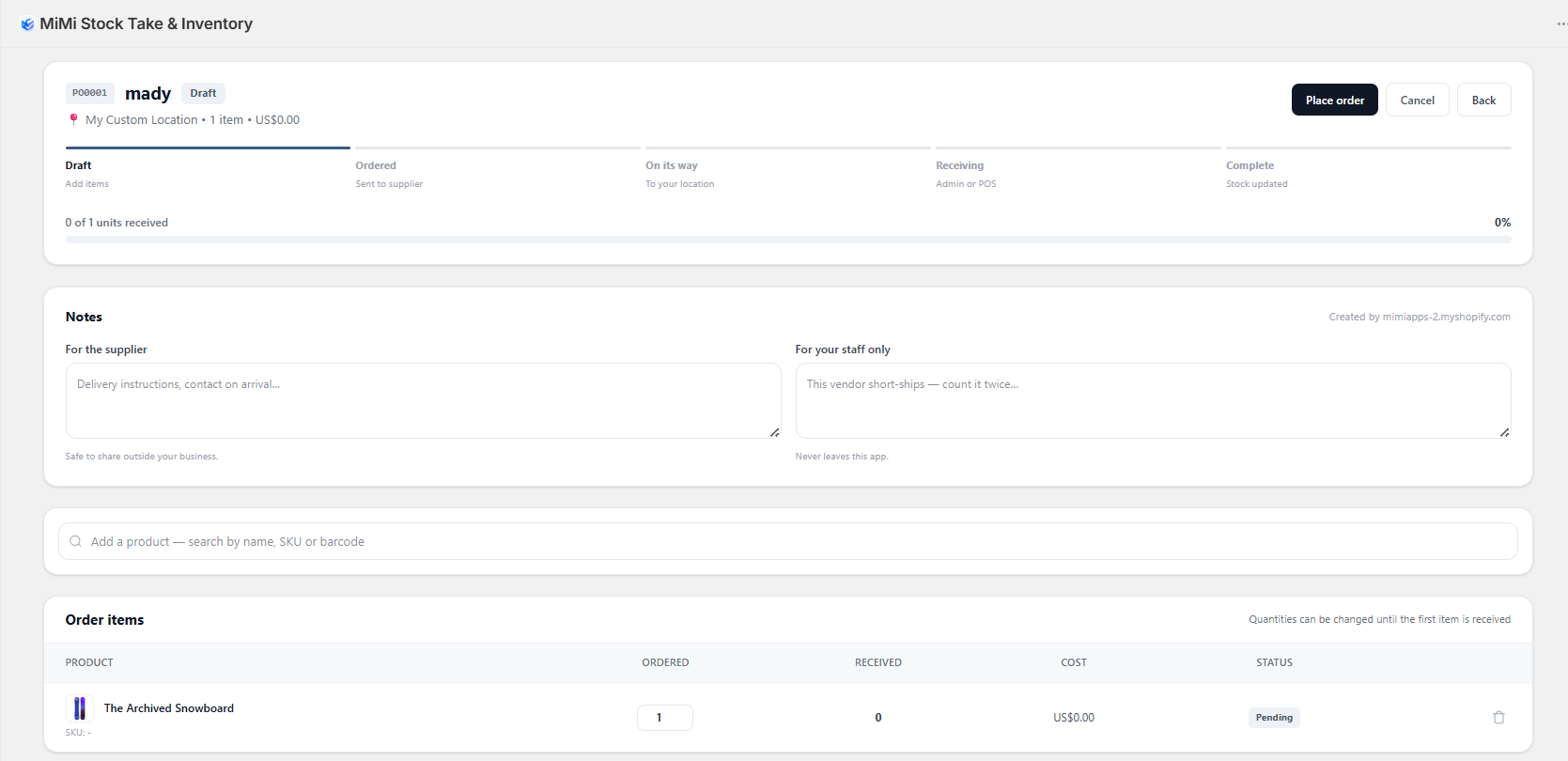
Die Bestellung anlegen Admin
Bestellungen → Bestellung erstellen. Wählen Sie den Zielstandort und den Lieferanten, dann fügen Sie Produkte mit Mengen und Preisen hinzu. Der Lieferant lässt sich später in den Details der Bestellung ändern.
Sie haben die Liste des Lieferanten als Tabelle? Aus CSV importieren füllt die Bestellung für Sie aus: eine Zeile pro Produkt, mit einem Barcode oder einer SKU und einer Menge — eine Kostenspalte ist optional. Beispieldatei herunterladen zeigt den Aufbau. Zeilen, die zu nichts in Ihrem Shop passen, werden aufgelistet und übersprungen, und nichts wird gespeichert, bevor Sie Bestellung erstellen drücken.
-
Aufgeben, dann versenden Admin
Bestellung aufgeben, wenn sie zum Lieferanten geht, Als versendet markieren, wenn er sie abschickt. Beides dient nur der Aufzeichnung — nichts berührt Shopify.
-
Zählen, was angekommen ist POS
Öffnen Sie die Kachel Lieferungen, wählen Sie die Bestellung und scannen Sie jeden Artikel beim Auspacken.
Jeder Scan zählt sofort und zeigt Ihnen, was gezählt wurde — das Produktbild, den Namen und die Zahl, bei der es jetzt steht, dazu die laut Papieren bestellte Menge. Ändern Sie die Zahl dort, wenn sie falsch ist, dann Weiter scannen, um fortzufahren, oder Fertig gescannt, um zur Liste zurückzukehren.
Die Kamera schließt sich nach jedem Scan selbst, damit Sie immer sehen, was erfasst wurde, statt eines Suchers.
Im Adminbereich können Sie auch Alles annehmen drücken, wenn Sie die Kartons mit dem Auge geprüft haben.
-
Zu Shopify hinzufügen POS
Drücken Sie N Einheiten zu Shopify hinzufügen und geben Sie die Manager-PIN ein. Erst jetzt steigt Ihr Bestand.
Das sind zwei verschiedene Dinge, und es ist die häufigste Verwechslung in der App. Eine Lieferung einzuzählen erfasst nur Zahlen hier. Eine Bestellung kann auf Erhalten stehen, während nichts davon Shopify erreicht hat.
Achten Sie auf den gelben Streifen: „3 erhaltene Einheiten wurden noch nicht zum Shopify-Bestand hinzugefügt.“ Auf den kommt es an.
Die App sendet immer nur das, was sie noch nicht gesendet hat, ein zweiter Druck bewirkt also nichts. Zählen Sie eine Lieferung über zwei Tage, gehen nur die neuen Einheiten hinüber.
Mehr anzunehmen, als Sie bestellt haben, wird abgelehnt, solange Sie nicht unter Einstellungen Annahme über die bestellte Menge hinaus erlauben einschalten.
Transfers
Bestand zwischen Ihren eigenen Standorten bewegen.
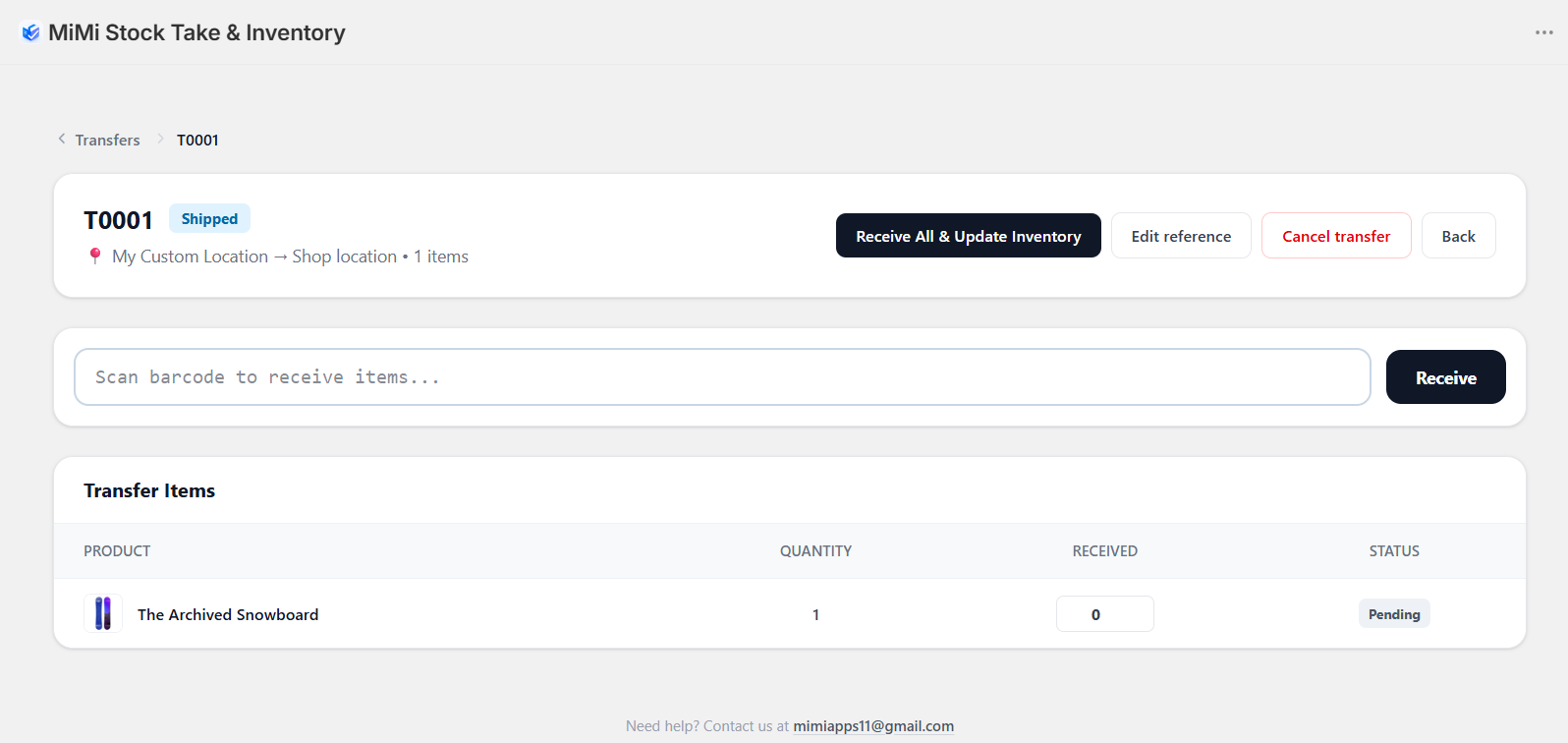
Bewusst zweiseitig: ein Standort sendet, der andere zählt, was tatsächlich angekommen ist. Shopify ändert sich erst bei diesem zweiten Schritt, damit Bestand unterwegs nie verloren geht.
-
Ihn aufbauen Admin
Transfers → Transfer erstellen. Wählen Sie Ausgangsstandort und Ziel, dann fügen Sie Produkte hinzu. Sie können einen Transfer auch am POS über die Kachel Transfers starten.
-
Ihn senden Admin
Als versendet markieren. In Shopify hat sich noch nichts bewegt.
-
Ihn am anderen Ende einzählen POS
Auf einem Gerät, das am Zielstandort angemeldet ist, erscheint der Transfer unter Für Sie unterwegs. Scannen Sie jeden Artikel beim Auspacken.
Wie bei Lieferungen zählt jeder Scan sofort und zeigt Ihnen das Produkt und seine neue Zahl, mit einem Feld zum Korrigieren. Die Kamera schließt sich nach jedem Scan, damit Sie sehen, was erfasst wurde.
-
Den Bestand bewegen POS
Bestätigen Sie, und Shopify bewegt ihn: runter am Ausgangsstandort, hoch am Ziel, in einem Schritt.
Wird automatisch erledigt — die App beginnt dort mit der Bestandsführung, bevor sie die Einheiten bewegt. Vorher ist nichts einzurichten.
Sobald in Shopify Bestand bewegt wurde, kann der Transfer nicht mehr gelöscht werden — die Bewegung wäre geschehen und es gäbe keine Aufzeichnung, warum. Stornieren Sie ihn stattdessen, das erhält die Historie.
Bestand hinzufügen und entnehmen
Zwei POS-Kacheln für Bestand, der ohne Lieferung oder Verkauf hereinkommt oder hinausgeht — Spenden, Rückgaben, Schäden, Muster, verliehene Artikel.
Beide Kacheln ändern Shopify um genau das, was Sie scannen, ausgehend von dem, was schon da ist. Verkäufe laufen ganz normal weiter, während jemand scannt. Um ein ganzes Regal auf die Zahl zu korrigieren, die wirklich darin steht, machen Sie stattdessen eine Inventur.
Bestand hinzufügen POS
Öffnen Sie die Kachel Bestand hinzufügen und scannen Sie, was hereingekommen ist — mit einem Scanner oder über Mit Kamera scannen. Jeder Scan fügt eins hinzu; ändern Sie die Zahl auf dem Bildschirm, wenn Sie mehrere haben. Jede Zeile zeigt, was Shopify hat und was daraus wird, oder Neu an diesem Standort bei einem Produkt, das dieses Geschäft noch nie geführt hat — die App beginnt dort für Sie mit der Bestandsführung.
Drücken Sie N Artikel zum Bestand hinzufügen, prüfen Sie die Liste und bestätigen Sie mit Ja, zum Shopify-Bestand hinzufügen und der Manager-PIN. Bis zu 40 verschiedene Produkte pro Durchgang.
Bestand entnehmen POS
- Öffnen Sie die Kachel Bestand entnehmen und wählen Sie, warum der Bestand geht — die Gründe sind Ihre Liste aus den Einstellungen, oder Etwas anderes, um einen einzutippen.
- Wählen Sie Endgültig weg oder Kommt zurück — auf die Rücklaufliste setzen für Dinge wie Anproben, Leihgaben und Reparaturen.
- Scannen Sie, was hinausgeht, drücken Sie N Artikel entnehmen und bestätigen Sie mit der Manager-PIN.
Verkaufte Artikel gehören nicht in diese Kachel — die Kasse bucht sie bereits ab. Und Sie können nicht mehr entnehmen, als Shopify am Standort zeigt: diese Zeile wird mit „Shopify zeigt hier nur N davon“ abgelehnt, prüfen Sie also zuerst das Regal.
Die Rücklaufliste
Alles, was mit Kommt zurück entnommen wurde, wartet auf der Rücklaufliste. Öffnen Sie sie in Bestand entnehmen mit Sehen, was aussteht: jeder Artikel, sein Grund und wie lange er schon weg ist — das Abzeichen wird nach zwei Wochen rot.
Wenn er zurückkommt, drücken Sie Zurück in den Bestand. Tun Sie dasselbe, wenn er gekauft wurde, während er weg war: die Kasse hat bereits einen abgezogen, das Zurückbuchen hält die Zahlen also so oder so richtig.
Nutzen Sie Zurück in den Bestand, statt den Artikel in Bestand hinzufügen zu scannen. Bestand hinzufügen löscht den Eintrag auf der Rücklaufliste nicht; der Artikel bliebe also auf der Liste und könnte später ein zweites Mal zurückgebucht werden.
Beide Kacheln setzen voraus, dass Shopify-Bestand vom POS aus aktualisieren in den Einstellungen eingeschaltet ist, und verlangen die Manager-PIN, wenn Ihr Shop eine vorschreibt. Alles, was sie tun, wird mit Grund in den Berichten Korrekturen und Bestandsänderungen nach Grund festgehalten.
Bestand korrigieren
Ein einzelnes Produkt an Ort und Stelle richtigstellen, ohne eine Inventur zu machen.
Einen kaputten Karton gefunden? Öffnen Sie das Produkt am POS und nutzen Sie Bestand korrigieren. Tippen Sie ein, wie viele wirklich da sind, wählen Sie einen Grund, speichern Sie.
Anders als alles andere in dieser App schreibt eine Korrektur in dem Moment nach Shopify, in dem Sie speichern. Kein Entwurf, keine Prüfung, kein Rückgängig. Die Zahl, die Sie eintippen, wird zur Menge.
Sie ist für eine einmalige Korrektur gedacht. Um ein ganzes Regal richtigzustellen, machen Sie eine Inventur.
Die Gründe sind ab Werk Beschädigt, Diebstahl oder Verlust, Falsch gezählt, An Lieferanten zurück und Abgelaufen. Ändern Sie sie unter Einstellungen → Inventuren → Korrekturgründe, einen pro Zeile — dieselbe Liste nutzt auch Bestand entnehmen. Das Personal kann auch einen eigenen eintippen. Jede Korrektur erscheint unter Bericht & Export → Korrekturen.
Es lohnt sich, ab und zu hineinzuschauen: ein Monat voller Diebstahl sagt, stellen Sie die Auslage um; ein Monat voller Beschädigt sagt, reparieren Sie die Regale.
Meldebestände
Gesagt bekommen, was zur Neige geht, bevor es aus ist.
Legen Sie für ein Produkt an einem Standort zwei Zahlen fest: Warnen bei und Wieder auffüllen auf. Fällt der Bestand auf die erste, erscheint das Produkt unter Nachbestellen — und die App kann aus dieser Liste einen Bestellentwurf machen, mit bereits ausgerechneten Mengen.
- Am Regal — öffnen Sie das Produkt am POS und nutzen Sie Meldebestand
- In großer Zahl — die Seite Nachbestellung im Adminbereich, oder importieren Sie eine Tabelle
Nichts geschieht automatisch. Es werden keine Bestellungen aufgegeben und keine E-Mails gesendet — die App baut einen Entwurf, den Sie prüfen.
Niedriger Bestand wird am verfügbaren Bestand gemessen. Einheiten, die bereits nicht ausgeführten Kundenbestellungen zugesagt sind, zählen also nicht als Bestand, den Sie haben. Ein Produkt kann als knapp gemeldet werden, während Kartons davon im Regal stehen, reserviert für Kundenbestellungen.
Berichte und Lagerwert
Alles, was die App weiß, als Tabelle — und was Ihr Bestand an einem bestimmten Tag wert ist.
Berichte
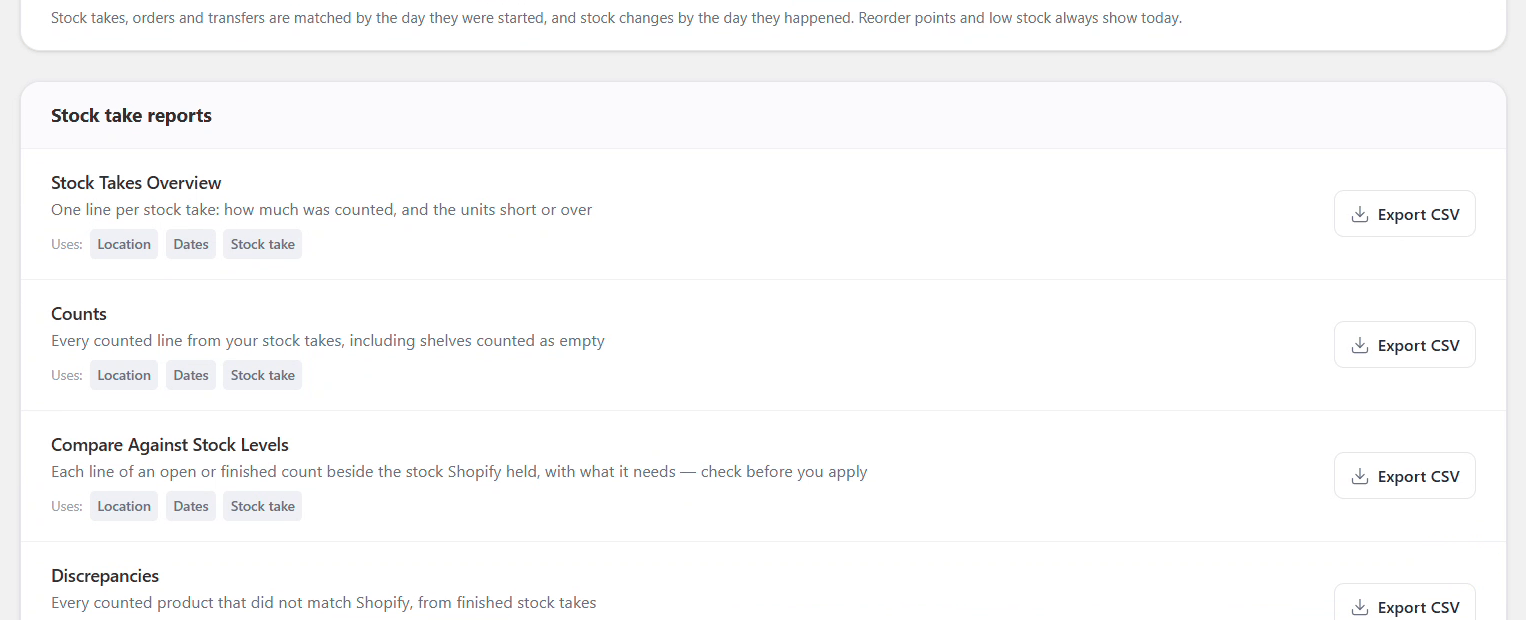
Öffnen Sie Berichte in der App. Jeder Bericht lässt sich mit einer einzigen Schaltfläche CSV exportieren herunterladen und in Excel oder Google Sheets öffnen. Grenzen Sie alle auf einmal mit Berichte filtern ein: nach Standort, nach einer Inventur oder nach Zeitraum.
| Gruppe | Berichte |
|---|---|
| Inventuren | Inventurübersicht, Zählungen, Mit Beständen vergleichen, Abweichungen, Fehlende Artikel finden, Gezählte Bestände, Zuletzt gezählt, Scans, Zählungen nach Person |
| Bestandsänderungen | Korrekturen, Bestandsänderungen nach Grund |
| Nachbestellung | Meldebestände, Niedriger Bestand |
| Bestellungen | Bestellübersicht, Bestellpositionen |
| Transfers | Transferübersicht, Transferpositionen |
| Prüfung | Aktivitätsverlauf |
Abweichungen listet jede Differenz mit ihren Stückkosten und ihrem Wert auf, mit Summen für den gewonnenen Wert, den verlorenen Wert und den Saldo — auf Basis der Kosten pro Artikel, die in Shopify hinterlegt sind.
Lagerbewertung
Was Ihr Bestand an einem Standort wert ist: vorrätige Menge × Kosten pro Artikel aus Shopify, eingefroren in dem Moment, in dem Sie sie erstellen. In sechs Monaten steht dort dasselbe wie am Tag selbst, egal wie sehr sich Ihr Bestand danach ändert — ein fester Stichtag für Ihren Steuerberater.
-
Eine Momentaufnahme erstellen Admin
Wählen Sie oben unter Berichte einen Standort und drücken Sie Momentaufnahme erstellen. Ein großer Katalog dauert ein paar Minuten — lassen Sie die Seite geöffnet, bis sie Fertig anzeigt.
-
Sie herunterladen Admin
Wählen Sie die Datei, die Sie brauchen. Momentaufnahmen werden aufbewahrt, Sie können sie also jederzeit erneut herunterladen.
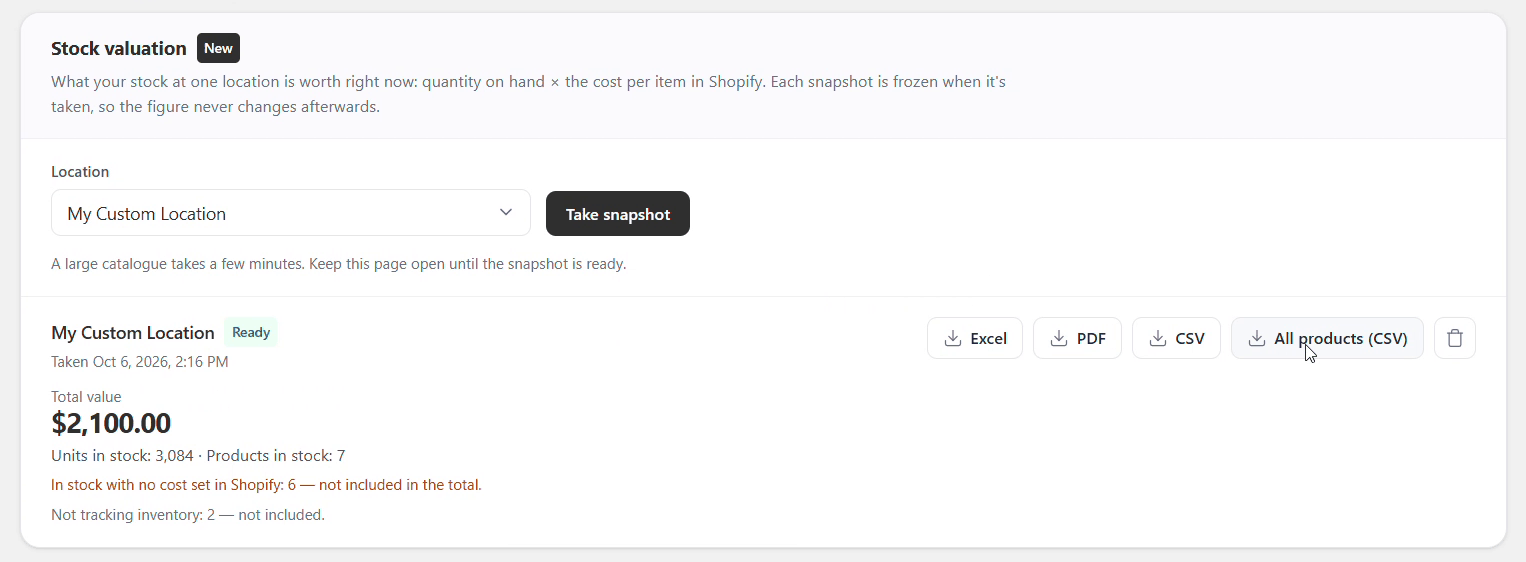
Eine fertige Momentaufnahme: der Gesamtwert, was sie umfasst, und die Dateien.
| Datei | Was sie enthält |
|---|---|
| Excel oder PDF | Jedes Produkt auf Lager — Produkt, Variante, SKU, Bestand, Stückkosten und Wert — mit dem Gesamtwert |
| CSV | Dieselben Zeilen als Tabellendatei |
| Alle Produkte (CSV) | Jedes Produkt am Standort, auch die ohne Bestand, mit einer Spalte Stocked here |
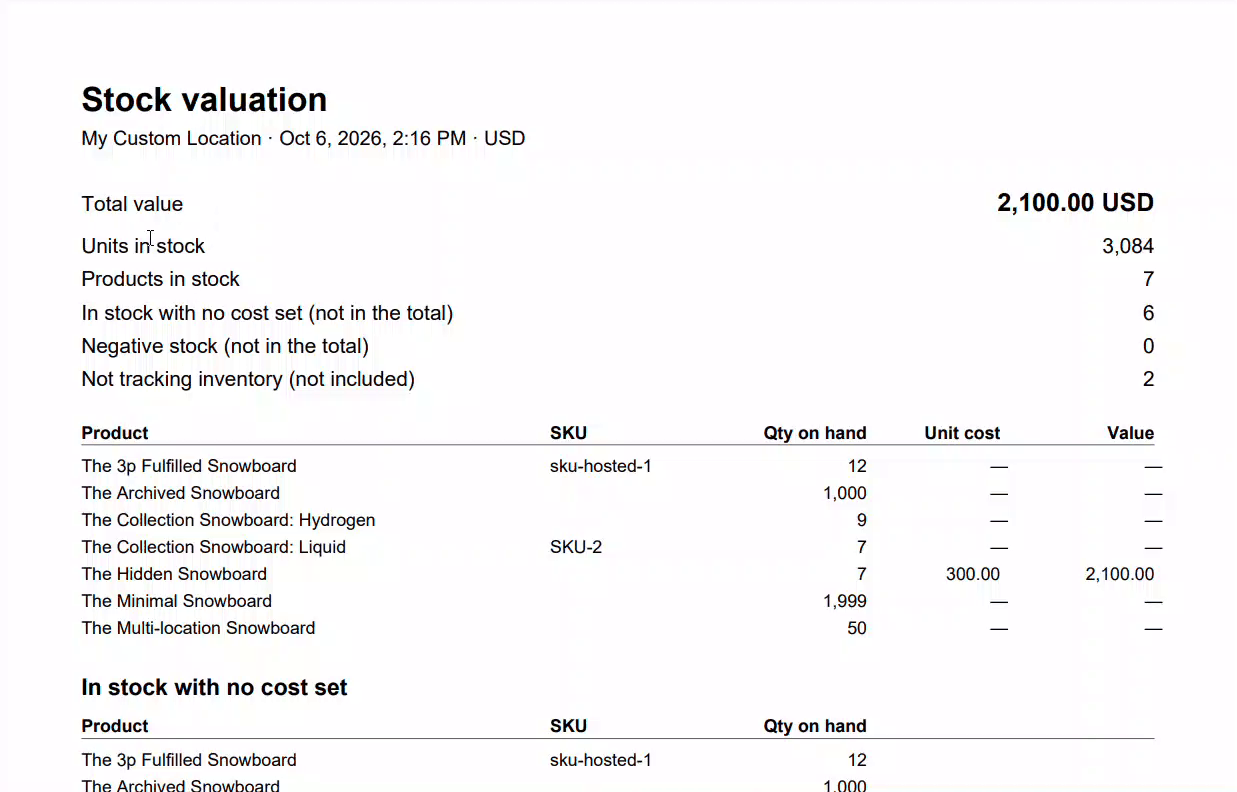
Produkte, die auf Lager sind, aber keine Kosten in Shopify hinterlegt haben, werden gesondert aufgeführt und aus dem Gesamtwert herausgehalten, damit die Zahl nie stillschweigend zu niedrig ist. Hinterlegen Sie in Shopify Kosten pro Artikel und erstellen Sie eine neue Momentaufnahme, um sie einzubeziehen.
Negativer Bestand wird gesondert aufgeführt und nicht mitgerechnet. Produkte, deren Bestand Shopify nicht verfolgt, bleiben außen vor.
- Die vorrätige Menge enthält Einheiten, die nicht ausgeführten Kundenbestellungen zugesagt sind — sie gehören noch Ihnen. Es ist dieselbe Zahl wie in der Shopify-Spalte Vorrätig.
- Eine Momentaufnahme liest Shopify in dem Moment, in dem sie erstellt wird. Sie zählen einen Standort in Abschnitten? Erstellen Sie sie, nachdem der letzte Abschnitt übernommen wurde.
- Es läuft immer nur eine Momentaufnahme gleichzeitig, und die neuesten 25 werden aufgelistet. Löschen Sie eine mit der Papierkorb-Schaltfläche.
- Das PDF fasst bis zu 25.000 Zeilen mit Bestand — darüber hinaus nutzen Sie Excel oder CSV. Produktnamen in Schriften, die das PDF nicht darstellen kann, etwa Chinesisch oder Japanisch, erscheinen als Fragezeichen; die App warnt vorher, und Excel und CSV zeigen jeden Namen korrekt.
Einstellungen
Alles auf der Seite Einstellungen, was es bewirkt und wie es ab Werk eingestellt ist.
Die Einstellungen haben drei Reiter: POS-Zugriff, Inventuren und Bestellungen & Transfers. Der Team-Link ist nicht hier — er gehört zu jeder einzelnen Inventur.
Produkte, die bei Inventuren außen vor bleiben
Einiges davon wird Ihnen abgenommen. Ein Produkt, für das Shopify keine Menge führt — eine Geschenkkarte, eine Dienstleistung, eine Anzahlung, eine Auftragsfertigung — bleibt ohnehin bei jeder Inventur außen vor. Es gibt keine Zahl, mit der sich eine Zählung vergleichen ließe, und Shopify lässt sich auch keine schreiben; ein solches Produkt könnte also nur eine Zeile sein, die niemand nutzen kann. Dafür müssen Sie nichts einstellen.
Ein Produkt, dessen Bestand verfolgt wird, das aber am gezählten Standort noch nicht geführt wird, erscheint trotzdem, mit einer erwarteten Menge von 0. Das ist Absicht: eines zu zählen und die Inventur zu übernehmen ist der Weg, es dort erstmals zu führen — genau das, was Sie beim ersten Zählen eines neuen Geschäfts wollen.
Wenn Sie sie lieber nicht sehen möchten, taggen Sie sie und nutzen Sie die Einstellung unten.
Die Einstellung ist für die Ermessensfälle — Bestand, den Sie zählen könnten, aber bewusst nicht zählen: das Sortiment eines Dropshipping-Lieferanten, Kommissionsware, Muster nur zur Ausstellung. Taggen Sie diese Produkte in Shopify und tragen Sie das Tag dann unter Produkte mit diesen Tags überspringen ein. Mehrere trennen Sie durch Kommas:
kommission, nur-ausstellung, personal-muster
Von da an lässt jede neue Inventur diese Produkte aus — am POS und im Adminbereich, ohne dass sich jemand daran erinnern muss.
Die Einstellung greift beim Erstellen einer Inventur. Eine bereits offene Inventur behält die Produkte, mit denen sie gebaut wurde, damit niemandem, der mitten im Zählen steckt, etwas unter den Händen verschwindet.
POS-Zugriff
| Einstellung | Ab Werk | Was sie steuert |
|---|---|---|
| Produkte mit diesen Tags überspringen | Leer | Produkte mit einem dieser Tags bleiben bei jeder neuen Inventur außen vor |
| Inventuren am POS starten | An | Ob das Personal über die Kachel eine Zählung beginnen kann |
| Lieferungen am POS annehmen | An | Die Kachel Lieferungen |
| Transfers am POS annehmen | An | Die Kachel Transfers |
| Inventuren am POS als abgeschlossen markieren | An | Ob das Personal eine Inventur schließen kann |
| Shopify-Bestand vom POS aus aktualisieren | An | Die große Frage — ob ein Gerät Ihren Bestand überhaupt ändern darf: Inventuren übernehmen, Lieferungen hinzufügen, Bestand hinzufügen, Bestand entnehmen und Bestand korrigieren |
| Gezählte Produkte taggen | Aus | Taggt jedes Produkt, das Sie zählen und übernehmen — siehe Gezählte Produkte in Shopify markieren |
| Hinzuzufügendes Tag | MiMi Counted | Das Tag, das hinzugefügt wird |
Manager-PIN
| Einstellung | Ab Werk | Was sie steuert |
|---|---|---|
| Vor Bestandsaktualisierungen nach einer PIN fragen | An | Gilt für das Abschließen von Inventuren, das Übernehmen, das Hinzufügen von Lieferungen, Bestand hinzufügen und Bestand entnehmen, das Zurückbuchen von Artikeln von der Rücklaufliste und für Korrekturen |
Das Ausschalten verlangt zuerst die PIN — damit ein Gerät nicht die Kontrolle abschalten kann, die es schützt.
Neue Inventuren, die am POS gestartet werden
Die Voreinstellungen, die eine Inventur übernimmt, wenn das Personal sie auf einem Gerät startet. Auf Inventuren, die im Adminbereich erstellt werden, haben sie keinen Einfluss.
| Einstellung | Ab Werk | Was sie steuert |
|---|---|---|
| Namenspräfix für Inventuren | Inventur | Das Datum wird automatisch angehängt |
| Jede Einheit scannen | Aus | Das Personal scannt jeden Artikel, statt eine Menge zu tippen. Ein Regal als leer zu melden bleibt weiterhin möglich. |
| POS-Geräte dürfen zur Inventur hinzuzählen | An | Ausschalten, damit Inventuren am POS sichtbar, aber nur im Adminbereich bearbeitbar sind |
| Ungezählte Artikel als null behandeln | Aus | Siehe die Warnung unter Abschließen und Übernehmen. Lassen Sie das aus. |
Korrekturgründe
| Einstellung | Ab Werk | Was sie steuert |
|---|---|---|
| Gründe | Beschädigt, Diebstahl oder Verlust, Falsch gezählt, An Lieferanten zurück, Abgelaufen | Die Liste, aus der das Personal in Bestand entnehmen und Bestand korrigieren wählt, einer pro Zeile. Fügen Sie eigene hinzu — zum Beispiel Anprobe oder Verliehen. |
Annahme
| Einstellung | Ab Werk | Was sie steuert |
|---|---|---|
| Schaltfläche „Alles annehmen“ anzeigen | An | Lässt das Personal eine ganze Lieferung mit einem Tippen annehmen |
| Annahme über die bestellte Menge hinaus erlauben | Aus | Ob eine Menge über der bestellten angenommen wird |
Häufige Fragen
Das, was Leute fragen, bevor sie auf ein Problem stoßen.
Was kostet die App?
Ein Tarif mit allen Funktionen, an jedem Standort, für Ihr ganzes Personal — keine Gebühren pro Standort oder pro Nutzer. Neue Shops starten mit einer 7-tägigen kostenlosen Testphase. Den aktuellen Preis finden Sie auf der Seite Preise in der App.
Shops, die früh dazugekommen sind, behalten die App dauerhaft kostenlos. Wenn das auf Sie zutrifft, steht es auf Ihrem Dashboard — Sie müssen nichts tun.
Brauche ich Shopify POS Pro?
Nein. Alles funktioniert mit dem normalen Shopify POS — Zählen, Barcode-Scannen, Lieferungen und Transfers eingeschlossen.
Brauche ich einen Barcodescanner?
Nein. Die Kamera des Geräts funktioniert, und Sie können ein Produkt immer über den Namen suchen und die Menge eintippen.
Eine gekoppelte Scannerpistole ist bei einem langen Regal schneller, und die App arbeitet sofort mit ihr — sie hört ab dem Moment zu, in dem eine Inventur geöffnet wird, ohne dass etwas einzurichten wäre.
Funktioniert die App mit mehreren Standorten?
Ja. Jede Inventur gehört zu einem Standort, und ein POS-Gerät zählt in den Standort, an dem es angemeldet ist.
Um zwei Geschäfte zu zählen, machen Sie eine Inventur pro Geschäft. Über Transfers bewegt sich Bestand zwischen ihnen.
Können zwei Personen gleichzeitig zählen?
Ja, auf getrennten Geräten, in dieselbe Inventur — POS-Geräte, der Adminbereich und Handys mit Team-Link, alle gleichzeitig. Ihre Scans addieren sich — jeder Scan heißt „eins mehr davon“.
Das ist meist genau richtig. Es heißt aber auch: zwei Personen, die dasselbe Regal zählen, verdoppeln es — teilen Sie das Geschäft also unter ihnen auf. Wer hat was gezählt auf der Seite der Inventur zeigt, wer was gemacht hat.
Kann das Personal ohne Shopify POS oder Shopify-Konto zählen?
Ja. Schicken Sie ihm den Team-Link der Inventur und seine PIN. Gezählt wird im Browser des Handys — kein Konto, keine App, nichts zu installieren — und alles Gezählte wird unter dem Namen gespeichert, der eingetippt wurde.
Funktioniert die App ohne Internet?
Das Zählen schon. Scans werden auf dem Gerät gespeichert und gesendet, sobald der Empfang zurück ist; der Bildschirm aktualisiert sich so oder so sofort.
Eine neue Inventur zu starten und eine zu übernehmen brauchen beide eine Verbindung. Ein Gerät hält bis zu 250 ausstehende Zählungen — gehen Sie zurück in den Empfang, bevor Sie die App schließen, wenn der Bildschirm sagt, dass er wartet.
Wie viele Produkte passen in eine Inventur?
20.000. Eine so große Inventur lädt ein paar Minuten lang im Hintergrund. Wenn ein Standort mehr führt, zählen Sie ihn in Stücken — nach Anbieter, Typ, Tag oder Kategorie — oder wählen Sie Beim Scannen hinzufügen, das keine Grenze hat. Siehe Teilinventuren.
Ändert die App meinen Bestand, ohne zu fragen?
Nein. Zählen, Annehmen und Transfers aufbauen bleiben alle in dieser App. Shopify ändert sich erst, wenn jemand die Schaltfläche drückt, die sie übernimmt, und diese Schaltfläche sagt vorher, wie viele Artikel sie anfassen wird.
Die eine Ausnahme ist Bestand korrigieren, das mit Absicht sofort wirkt und das auf dem Bildschirm sagt, bevor Sie speichern.
Welche Berechtigungen verlangt die App, und warum?
Fünf, und nicht mehr, als sie nutzt:
- Produkte lesen — um die Liste dessen zu bauen, was gezählt wird, und um ein Produkt zu finden, wenn Sie es scannen
- Standorte lesen — um zu wissen, welche Geschäfte Sie haben
- Bestand lesen — um zu zeigen, was Shopify gerade hat, und für die Kosten pro Artikel in der Lagerbewertung
- Bestand schreiben — um Ihre Zählungen, Lieferungen, Transfers und Bestandsänderungen zu übernehmen
- Produkte schreiben — nur, um gezählten Produkten ein Tag hinzuzufügen, wenn Sie Gezählte Produkte taggen einschalten
Sie verlangt keinen Zugriff auf Bestellungen, Kundendaten oder Zahlungen, weil sie ihn nie braucht.
Was passiert mit meinen Daten, wenn ich die App deinstalliere?
Ihr Shopify-Bestand bleibt unangetastet — alles bereits Übernommene bleibt übernommen, denn es ist Ihr Bestand, nicht unserer.
Ihre Inventuren, Bestellungen, Transfers und Lagerbewertungen innerhalb dieser App werden in dem Moment gelöscht, in dem Sie deinstallieren. Eine Neuinstallation bringt sie nicht zurück — exportieren Sie also vorher alles, was Sie behalten möchten.
Ihre Einstellungen werden 48 Stunden lang aufbewahrt, sodass eine schnelle Neuinstallation die App so eingerichtet vorfindet, wie Sie sie verlassen haben; danach werden auch sie gelöscht. Wir behalten nur den Namen Ihres Shops, die Kontaktdaten und grundlegende Einstellungen, damit wir Sie weiterhin erreichen können.
Welche Barcodes funktionieren?
Jedes Format, das die Kamera des Geräts oder Ihr Scanner lesen kann — EAN-13, UPC-A, Code 128, QR und andere.
Worauf es ankommt: Der Code muss im Feld Barcode der Produktvariante in Shopify stehen. Ein Scan, der nichts findet, heißt fast immer, dass der Barcode nicht an der Variante hinterlegt ist — und nicht, dass das Format nicht unterstützt wird.
Kann ich die Ergebnisse herausbekommen?
Ja. Jede Inventur hat im Adminbereich eine Schaltfläche CSV exportieren, mit Produkt, Barcode, SKU, Erwartet, Gezählt, Differenz und dem Zeitpunkt der Zählung.
Berichte bietet achtzehn weitere — Differenzen mit ihrem Wert, Zählungen nach Person, Bestandsänderungen nach Grund, Bestellungen und Transfers —, und die Lagerbewertung liefert Ihnen den Wert Ihres Bestands als Excel oder PDF.
Funktioniert die App mit Shopify Sidekick?
Ja. Fragen Sie Sidekick nach Ihren offenen Inventuren, Bestellungen, Transfers oder danach, was zur Neige geht, oder wie etwas in der App funktioniert. Sidekick kann nur lesen — keine Inventur starten oder übernehmen und Ihren Bestand nicht ändern.
Kann ich eine Inventur nach dem Übernehmen rückgängig machen?
Nicht mit einem einzigen Rückgängig. Das Übernehmen schreibt echte Mengen nach Shopify.
Was Sie tun können: Wieder öffnen zum Nachzählen — dabei werden die aktuellen Zahlen aus Shopify neu gelesen, sodass Sie gegen das zählen, was jetzt da ist; danach zählen und noch einmal übernehmen, um es richtigzustellen.
Deshalb ist die sichere Option beim Übernehmen Ungezählte Artikel unangetastet lassen — siehe Abschließen und Übernehmen.
Fehlersuche
Die Meldungen, denen Sie am ehesten begegnen, und was jede bedeutet.
„Bitten Sie Ihren Manager, eine Manager-PIN festzulegen …“
Die PIN ist verlangt, wurde aber nie festgelegt. Gehen Sie zu Einstellungen → POS-Zugriff → Manager-PIN → PIN festlegen. Das ist das Häufigste, worauf man bei einer frischen Installation stößt — siehe Einrichten.
„Diese Inventur kann nur im Shopify-Adminbereich abgeschlossen werden“
Diese eine Inventur wurde mit ausgeschaltetem Abschließen am POS erstellt. Bei Inventuren, die im Adminbereich erstellt werden, ist das die Voreinstellung.
Sie müssen nicht zum Computer laufen — tippen Sie auf dem Gerät auf Mit der Manager-PIN entsperren. Oder setzen Sie beim nächsten Mal das Häkchen auf der Erstellungsseite.
„… ist für Ihren Shop ausgeschaltet“
Ein shopweiter Schalter ist aus. Prüfen Sie Einstellungen → POS-Zugriff. Eine Formulierung, die Ihren Shop nennt, meint die shopweite Einstellung; eine Formulierung, die diese Inventur nennt, meint die Einstellung dieser einen Inventur.
„Keine Produkte passen zu dieser Inventur“
Fast immer stimmt der Wert für den Umfang nicht genau überein — prüfen Sie Groß- und Kleinschreibung sowie Schreibweise gegen das Produkt in Shopify. Prüfen Sie außerdem, ob Sie den richtigen Standort gewählt haben.
„Einige Produkte konnten nicht aus Shopify geladen werden“
Shopify hat nicht alles zurückgegeben, meist weil es ausgelastet war. In der Inventur fehlen Produkte. Prüfen Sie die Liste vor dem Zählen, oder löschen Sie sie und erstellen Sie sie neu.
„Warten auf N gespeicherte Zählung(en)“
Das Gerät hält Zählungen, die den Server nicht erreicht haben. Gehen Sie zurück in den Empfang, dann senden sie sich von selbst. Schließen Sie die App nicht, bevor das verschwunden ist.
„Diese Inventur wird bereits nach Shopify übernommen“
Jemand anderes übernimmt sie gerade, oder ein früherer Versuch läuft noch. Warten Sie einen Moment und laden Sie neu. Das gibt es, damit derselbe Bestand nicht zweimal geschrieben wird.
„Es wurden nur N von X erwartet“
Sie nehmen mehr an, als bestellt war. Schalten Sie unter Einstellungen Annahme über die bestellte Menge hinaus erlauben ein, wenn das bei Ihren Lieferanten normal ist.
„Nicht in dieser Inventur: …“
Das gescannte Produkt gehört nicht zum Umfang dieser Inventur — etwa ein anderer Anbieter, ein anderes Tag oder eine andere Kategorie. Prüfen Sie, ob Sie die richtige Inventur geöffnet haben. Bei einer Inventur mit Beim Scannen hinzufügen passiert das nicht: das Produkt wird nachgeschlagen und hinzugefügt.
„Diese Zählung enthält N Produkte … Mehr kann eine einzelne Zählung nicht aufnehmen“
Die Inventur hat ihre Grenze von 20.000 Produkten erreicht. Teilen Sie den Standort in kleinere Inventuren auf — nach Anbieter, Typ, Tag oder Kategorie — oder nutzen Sie Beim Scannen hinzufügen, das keine Grenze hat.
„Auf diesem Foto wurde kein Barcode gefunden“
Die Kamera im Adminbereich liest einen Barcode pro Foto. Füllen Sie das Bild mit dem Barcode aus, halten Sie ruhig und versuchen Sie es erneut — oder tippen Sie den Barcode stattdessen in die Scanleiste.
„Ihre Leitung hat das Zählen mit Telefonen für diese Inventur pausiert“
Ein Handy mit Team-Link versucht zu zählen, aber diese Inventur lässt keine Geräte hinzuzählen. Öffnen Sie die Inventur im Adminbereich und drücken Sie Zählen mit Geräten erlauben.
„Dieser Link funktioniert nicht mehr“
Der Team-Link wurde ausgeschaltet oder durch Neuer Link und PIN ersetzt. Fragen Sie nach dem neuen Link. Alles, was vorher gezählt wurde, bleibt erhalten.
„Zu viele falsche PINs …“
Zehn falsche PINs aus einem Netzwerk bedeuten 15 Minuten Wartezeit; dreißig insgesamt pausieren den Link für eine Stunde. Prüfen Sie die PIN mit der Person, die sie geschickt hat. Ein Manager kann Neuer Link und PIN drücken, um ihn sofort freizugeben — und dann den neuen Link teilen.
„Das Ändern des Shopify-Bestands vom POS aus ist ausgeschaltet …“
Bestand hinzufügen, Bestand entnehmen und die anderen Bestandsänderungen am POS sind für Ihren Shop ausgeschaltet. Ein Manager kann sie unter Einstellungen → POS-Zugriff → Shopify-Bestand vom POS aus aktualisieren einschalten.
„Shopify zeigt hier nur N davon …“
Bestand entnehmen nimmt nicht mehr heraus, als Shopify an diesem Standort zeigt, deshalb geht diese Zeile nicht durch. Prüfen Sie das Regal — wenn wirklich mehr da ist, zählen Sie zuerst das Regal, damit Shopify Bescheid weiß.
„Die Produkte wurden nicht getaggt …“
Shopify hat der App noch nicht erlaubt, Produkte zu bearbeiten, was das Taggen braucht. Bestätigen Sie die aktualisierten Berechtigungen, wenn Shopify danach fragt, und drücken Sie dann bei der Inventur Restliche Produkte taggen.
„Nur die gefundene Differenz …“ wird nicht angeboten
Die App konnte nicht für jedes Produkt die Menge aus Shopify im Moment der Zählung festhalten, deshalb kann sie die Differenz nicht sicher berechnen. Übernehmen Sie die Inventur stattdessen normal.
„An diesem Standort läuft eine Blindinventur“
Bestand korrigieren und Bestand hinzufügen stehen nicht zur Verfügung, solange dort eine Blindinventur läuft, weil sie die Menge zeigen würden, die die Inventur verbirgt — und eine Inventur mit Beim Scannen hinzufügen kann keine neuen Produkte per Scan aufnehmen. Ein Manager mit der PIN kann trotzdem weitermachen.
„Zu viele Versuche. Versuchen Sie es in N Minuten erneut.“
Fünf falsche PINs innerhalb von fünfzehn Minuten. Das sperrt kurz das ganze Geschäft, nicht nur dieses Gerät. Eine richtige Eingabe hebt die Sperre auf.
Ich habe die Manager-PIN vergessen
Es gibt keine Wiederherstellung durch Sie selbst — sie ist in einer Form gespeichert, die nichts zurücklesen kann, und genau das macht sie sicher. Zum Ändern oder Entfernen brauchen Sie die aktuelle. Schreiben Sie uns eine E-Mail, dann löschen wir sie für Sie.
Zwei Personen haben dasselbe Regal gezählt
Ihre Zählungen addieren sich, weil jeder Scan „eins mehr davon“ heißt. Wenn Sie glauben, ein Regal wurde doppelt gezählt, öffnen Sie die Inventur im Adminbereich und tippen Sie die richtige Zahl ein, bevor Sie übernehmen.
Die Inventur ist abgeschlossen, aber Shopify hat sich nicht geändert
Abschließen und Übernehmen sind zwei verschiedene Schritte. Das Abschließen schließt die Inventur nur. Öffnen Sie sie und drücken Sie Übernehmen — Shopify aktualisieren, oder übernehmen Sie sie vom Gerät aus.
Glossar
| Begriff | Bedeutet |
|---|---|
| Übernehmen | Der Schritt, der nach Shopify schreibt. Nichts davor ändert Ihren Bestand. |
| Erwartet | Was Shopify hatte, als die Inventur gestartet wurde. Eine Momentaufnahme. |
| Differenz | Gezählt minus Erwartet. |
| Blindinventur | Eine Inventur, bei der das Personal die Zahl aus Shopify nicht sehen kann. |
| Teilinventur | Einen Bereich nach dem anderen zählen, nach Plan, statt alles auf einmal. |
| Umfang | Welche Produkte eine Inventur umfasst — alles; ein Anbieter, Typ, Tag oder eine Kategorie; Produkte ohne ein Tag; ausgewählte Produkte; oder Beim Scannen hinzufügen. |
| Beim Scannen hinzufügen | Eine Inventur, die leer startet und jedes Produkt beim ersten Scan hinzufügt. |
| Team-Link | Ein Link und eine PIN, mit denen das Personal auf den eigenen Handys zählen kann, ohne Shopify-Konto. |
| Differenz übernehmen | Shopify um die Differenz ändern, die eine Inventur gefunden hat, statt es auf die gezählte Zahl zu setzen — so bleiben Verkäufe seitdem erhalten. |
| Rücklaufliste | Bestand, der mit Bestand entnehmen herausgenommen wurde und zurückkommt — Anproben, Leihgaben, Reparaturen. |
| Momentaufnahme | Eine Lagerbewertung, eingefroren in dem Moment, in dem sie erstellt wurde. |
| Vorrätig | Alles, was körperlich da ist, einschließlich der Einheiten, die Kundenbestellungen zugesagt sind. |
| Verfügbar | Vorrätig minus der Einheiten, die nicht ausgeführten Kundenbestellungen zugesagt sind. |
Was die App nicht macht
Klar gesagt, damit Sie früh erkennen, ob die App zu Ihrer Arbeitsweise passt.
- Nichts geschieht automatisch. Es werden keine Bestellungen für Sie aufgegeben, keine E-Mails gesendet, keine Inventuren geplant. Meldebestände bauen einen Entwurf, den Sie prüfen — sie kaufen nie etwas.
- Ein Standort pro Inventur. Um zwei Geschäfte zu zählen, machen Sie zwei Inventuren. Auch eine Lagerbewertung umfasst jeweils einen Standort — einen gemeinsamen Wert für alle Standorte gibt es noch nicht.
- Sie verfolgt keine Seriennummern, Chargen oder Haltbarkeitsdaten. Sie zählt, wie viele Sie von einer Variante haben.
- Sie druckt keine Barcode-Etiketten und erzeugt keine Barcodes für Produkte, die keine haben.
- Sie prognostiziert keine Nachfrage. Meldebestände sind Zahlen, die Sie festlegen, keine Vorhersage.
- Sie verbindet sich nicht mit Buchhaltungssoftware und schiebt keine Kosten irgendwohin. Exportieren Sie einen Bericht oder erstellen Sie eine Lagerbewertung als Excel oder PDF, wenn Sie die Zahlen anderswo brauchen.
Sagen Sie es uns — im Live-Chat, per E-Mail oder auf der Seite Vorschläge. Das zu wissen ist wirklich nützlich — einiges in der App gibt es nur, weil jemand geschrieben hat, was fehlte.
Karte für Ihr Personal
Ihr Personal wird dieses Handbuch nicht lesen. Drucken Sie diesen Teil aus und hängen Sie ihn im Lager auf.
- Öffnen Sie auf dem POS-Gerät die Kachel Inventur.
- Tippen Sie auf die Zählung, um die Sie gebeten wurden, oder auf Neue Zählung starten.
- Scannen Sie jeden Artikel, oder suchen Sie den Namen und tippen Sie die Zahl ein.
- Regal leer? Tippen Sie auf Nichts im Regal. Überspringen Sie es nicht — ein leeres Regal und ein Regal, das niemand geprüft hat, sind zwei verschiedene Dinge.
- Zwölf gleiche Artikel? Tippen Sie 12 ein, statt zwölfmal zu scannen.
- Ihren Bereich fertig? Tippen Sie auf Zählung abschließen.
- Wenn nach einer PIN gefragt wird und Sie keine haben, hören Sie auf und holen Sie einen Manager.
- Öffnen Sie den Link, den Ihr Manager Ihnen geschickt hat.
- Tippen Sie Ihren Namen und die 4-stellige PIN ein, die Sie bekommen haben, dann tippen Sie auf Mit dem Zählen beginnen.
- Scannen Sie jeden Artikel, tippen Sie auf Kamera verwenden, oder suchen Sie den Namen und tippen Sie die Zahl ein.
- Zählen Sie nur den Bereich, der Ihnen zugeteilt wurde — zwei Personen am selben Regal verdoppeln es.
- Sie teilen sich ein Handy? Tippen Sie auf Nicht Sie?, damit Ihre Zählungen unter Ihrem eigenen Namen gespeichert werden.
Nichts, was sie tun, kann den Bestand kaputt machen. Zählen ändert nichts in Shopify, bevor ein Manager es freigibt; eine falsche Zahl lässt sich also richtigstellen und sollte gemeldet statt verschwiegen werden.
Wenn der Bildschirm sagt, dass er noch auf das Senden wartet, gehen Sie zurück in den Empfang, bevor Sie die App schließen.
Hilfe bekommen
Support kommt von der Person, die die App gebaut hat — per Live-Chat in der App oder per E-Mail.
Die Chat-Blase finden Sie in der Ecke jeder Seite der App. Das heißt: keine Warteschleifenmusik und kein abgelesenes Skript — es heißt aber auch, dass eine einzige Person antwortet. Je mehr also in Ihrer ersten Nachricht steht, desto schneller ist die Sache erledigt.
Bevor Sie schreiben
Schauen Sie in die Fehlersuche. Die meisten Ablehnungen sind die App, die bewusst etwas verhindert, und die Meldung nennt die verantwortliche Einstellung.
Was hineingehört
| Sagen Sie uns | Warum das hilft |
|---|---|
| Ihre Shop-Adresse irgendwas.myshopify.com | Ohne sie lässt sich nichts nachschlagen |
| Admin, POS oder ein Handy mit Team-Link | Das sind verschiedene Bildschirme mit verschiedenen Regeln |
| Die Meldung, Wort für Wort | Der Wortlaut benennt die genaue Ursache; eine Umschreibung meist nicht |
| Was Sie gerade getan haben | „Eine Inventur übernehmen“ und „eine Inventur abschließen“ scheitern aus verschiedenen Gründen |
| Ein Screenshot | Beantwortet oft alles davon auf einmal |
Sagen Sie es in der ersten Zeile und übernehmen Sie in der Zwischenzeit nichts weiter zu dieser Inventur. Nennen Sie den Namen der Inventur und ungefähr, wann sie übernommen wurde. Bestandsprobleme werden zuerst angesehen.
Fehlt Ihnen etwas?
Öffnen Sie Vorschläge in der App, um sich eine Funktion zu wünschen oder für das zu stimmen, was andere Shops sich gewünscht haben. Einiges in diesem Handbuch gibt es, weil jemand genau das getan hat.