このアプリでできること
いくつかのツールが互いに仕事を引き継ぎます。初日からすべてを使う必要はありません。まずはカウントから始めてください。
最初の 3 つのセクション — ここ、セットアップ、はじめてのカウント — だけで、棚をカウントして Shopify を直せます。所要時間は 10 分ほどです。
それ以降はリファレンスです。必要になったときに戻ってくるか、ページ上部のカードから目的の作業へ直接進んでください。
| ツール | 用途 | Shopify への影響 |
|---|---|---|
| 棚卸 | 棚に本当にあるものをカウントする | 数量をカウント結果で置き換えます |
| 入荷 | 仕入先の箱を、在庫にする前に照合する | 受領した分を加算します |
| 移動 | 自分のロケーション間で在庫を動かす | 一方から他方へ移します |
| 在庫の増減 | 注文や販売を通さずに入ってくる・出ていく在庫を記録する — 寄付、返品、破損など | スキャンした分を加算または減算します |
| 再発注点 | 在庫が少ない商品を知らせる | 何もしません — 下書きの注文を作るだけです |
| レポートと在庫評価 | 税理士、仕入先、保険会社のために数字を取り出す | 何もしません — 読み取るだけです |
カウントしても Shopify の在庫は変わりません。スキャンした内容も入力した数字も、誰かが反映のボタンを意識的に押すまで、このアプリの中に留まります。そしてそのボタンは、何件の商品が変わるかを実行前に必ず表示します。
つまり、数え間違いは大事故ではありません。数字を直しても、棚を数え直しても、カウントごと捨ててもかまいません。Shopify は何も知らないままです。
使える場所
ほとんどの機能は管理画面と POS の両方にあり、データは同じです。パソコンでカウントを始めて、スマートフォンで終わらせてもかまいません。
| 場所 | そこで行うこと |
|---|---|
| Shopify 管理画面 パソコン | 設定、カウントの作成、差異の確認、変更の承認、レポートの取得 |
| Shopify POS スマートフォンまたはタブレット | 売り場での実際のカウント、スキャン、荷解き |
| チームリンク スタッフ自身のスマートフォン | カウントのみ — リンクと PIN だけで使え、Shopify アカウントもインストールも不要です。チームでのカウントを参照してください。 |
このガイドでは、管理画面 と POS で、その手順をどちらで行うかを示します。
必要なもの
- ロケーションが設定され、カウントしたい商品の在庫が管理されている Shopify ストア
- アプリのインストールと設定を行うための、ストアの管理者権限
- スマートフォンまたはタブレットの Shopify POS。カウントするロケーションにサインインしていること — 任意:管理画面でも、チームリンクを使ってスタッフ自身のスマートフォンでもカウントできます
バーコードスキャナーは任意です。端末のカメラでも、ペアリングしたスキャナーガンでも動きます。カウントを開いた瞬間から、どちらの入力も受け付けます。
セットアップ
初めてアプリを開くと、短いセットアップガイドがカウントの方法 — このアプリでかShopify POSでか — を尋ね、済んだ手順から順にチェックしていきます。ガイドはいつでもスキップできます。ダッシュボードに残りの手順のリマインダーが表示され、そのボタンからガイドをもう一度開けます。
それなら、デバイスにインストールするものはありません。棚卸でカウントを作成し、USB スキャナー、カメラ、またはチームリンクでカウントして、同じページから反映します。このセクションの残りは、POS でカウントするショップ向けです。
POS では、スタッフがデバイスから Shopify の在庫を更新できるようになるには、3 つの条件が必要です。
管理者パスコードを設定するまで、POS は在庫の変更を拒否します。不具合ではなく、意図的な動作です。管理されていないデバイスに在庫を書き換えさせるくらいなら、スタッフの操作を止めるほうがよい、という判断です。
反映だけでなく、カウントの完了もブロックされます。パスコードがないと、スタッフが店舗全体をスキャンしたあと、最後の画面で拒否されることになります。先に設定してください。
-
管理者パスコードを設定する 管理画面
設定 → POS アクセス → 管理者パスコードを開き、パスコードを設定を押します。4〜8 桁です。
取り消せない操作の直前に、スタッフがデバイスで入力するのがこれです。カウントの完了、その反映、入荷の Shopify への追加、在庫の追加や削減、商品の在庫調整が該当します。
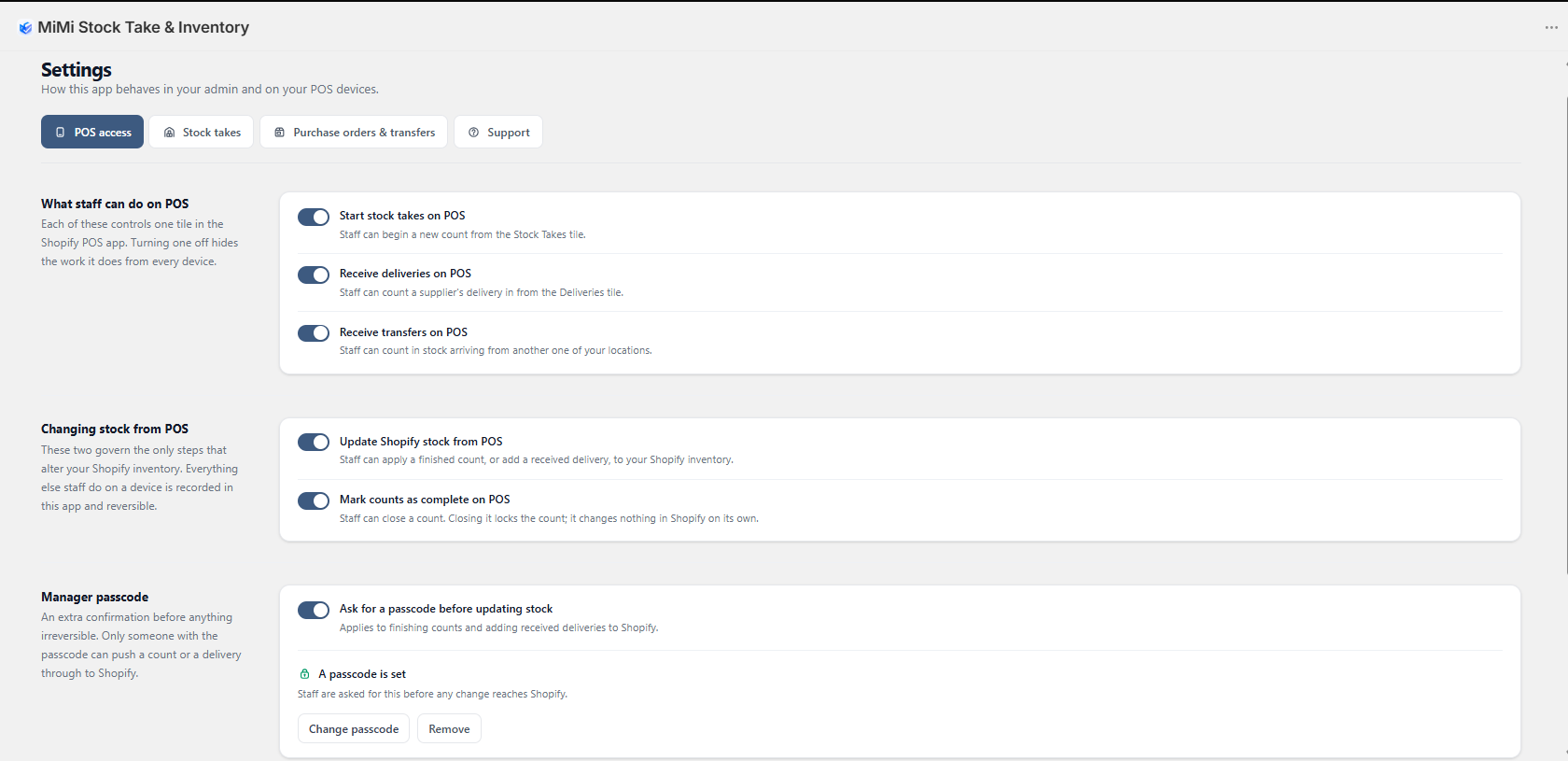
設定ページで、スタッフに POS で何を許可するかを決めます。管理者パスコードは POS アクセス の中にあります。 -
POS にタイルを追加する POS
POS デバイスで ≡ その他 → 設定 → ホーム画面をカスタマイズ → タイルを追加 → アプリ と進み、棚卸、入荷、移動、在庫を追加(Add Stock)、在庫を減らす(Remove Stock)のうち、必要なタイルを追加します。
在庫調整と再発注点はタイルではありません。POS で商品を開くと表示されます。
実際のデバイスから何か届くと、この項目は自動でチェックされます。
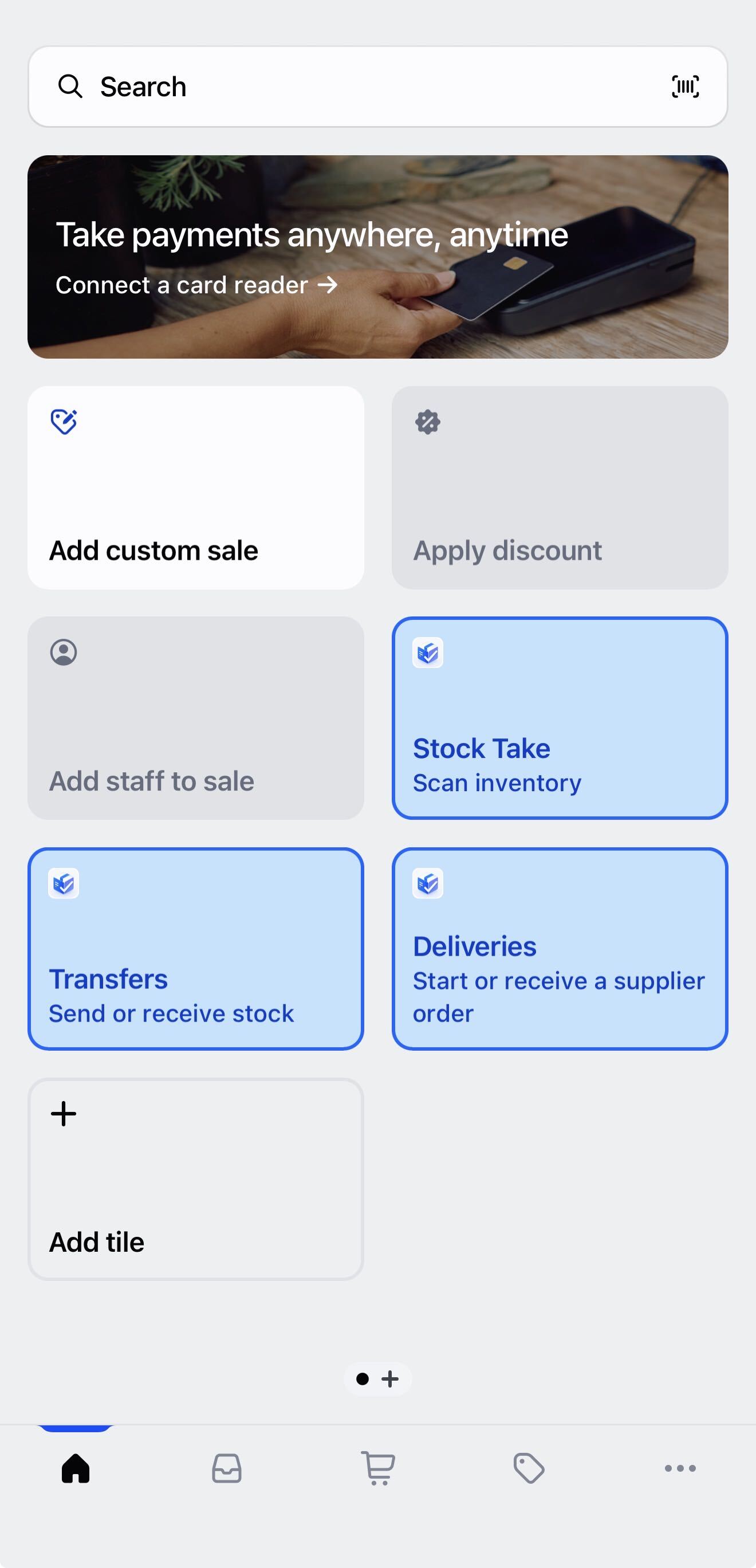
追加すると、タイルは POS のホーム画面に並びます。スタッフが管理画面を使う必要はありません。 -
カウントを実行して反映する POS
棚を 1 つカウントし、完了して、反映します。Shopify を直すのはこの最後の手順です。一度通しでやってみるのが、アプリ全体を理解する一番の近道です。
パスコードは書き込み専用です。アプリのどこからも表示できず、変更や削除には現在のパスコードが必要です。リセットもメールでの復旧もありません。安全な場所に控えておいてください。
15 分以内に 5 回間違えると、そのデバイスだけでなくショップ全体が数分間ロックされます。正しく入力すれば、すぐに解除されます。
はじめてのカウント
小さく始めてください。店舗全体ではなく、棚を 1 つ — 仕入先 1 社の商品や、商品タイプ 1 つ — を選びます。10 分で、流れ全体がわかります。
-
カウントを開始する POS
棚卸タイルをタップし、新しいカウントを開始(Start a new count)を押します。
「何をカウントしますか?」で販売元を 1 つ(One vendor)を選び、商品に登録されているとおりの仕入先名を入力します。名前を付けてもよく、付けなければ今日の日付が使われます。
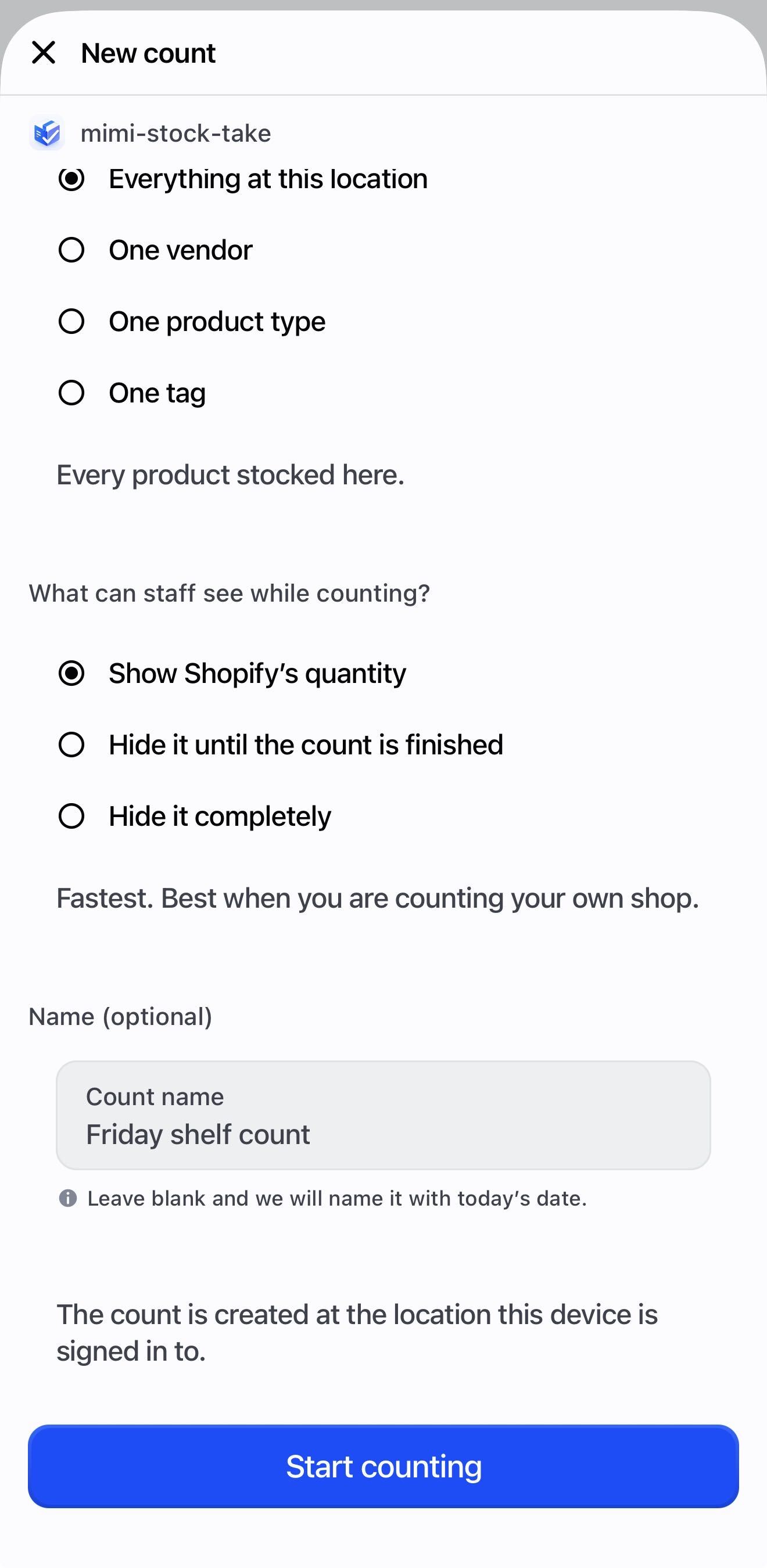
すべてではなく販売元を 1 つにすることで、丸一日ではなく 10 分の作業になります。 -
棚をカウントする POS
スキャナーガンで 1 点ずつスキャンするか、カメラでスキャン(Scan with camera)をタップします。スキャンするたびに 1 加算されます。
バーコードがない場合は、名前・バーコード・SKU で検索(Search name, barcode or SKU)に名前の一部を入力し、カウント数欄に数を入れます。
棚が空なら棚に在庫なし(None on shelf)をタップします。これは本物の 0 を記録するもので、その行に手を付けないのとは違います。
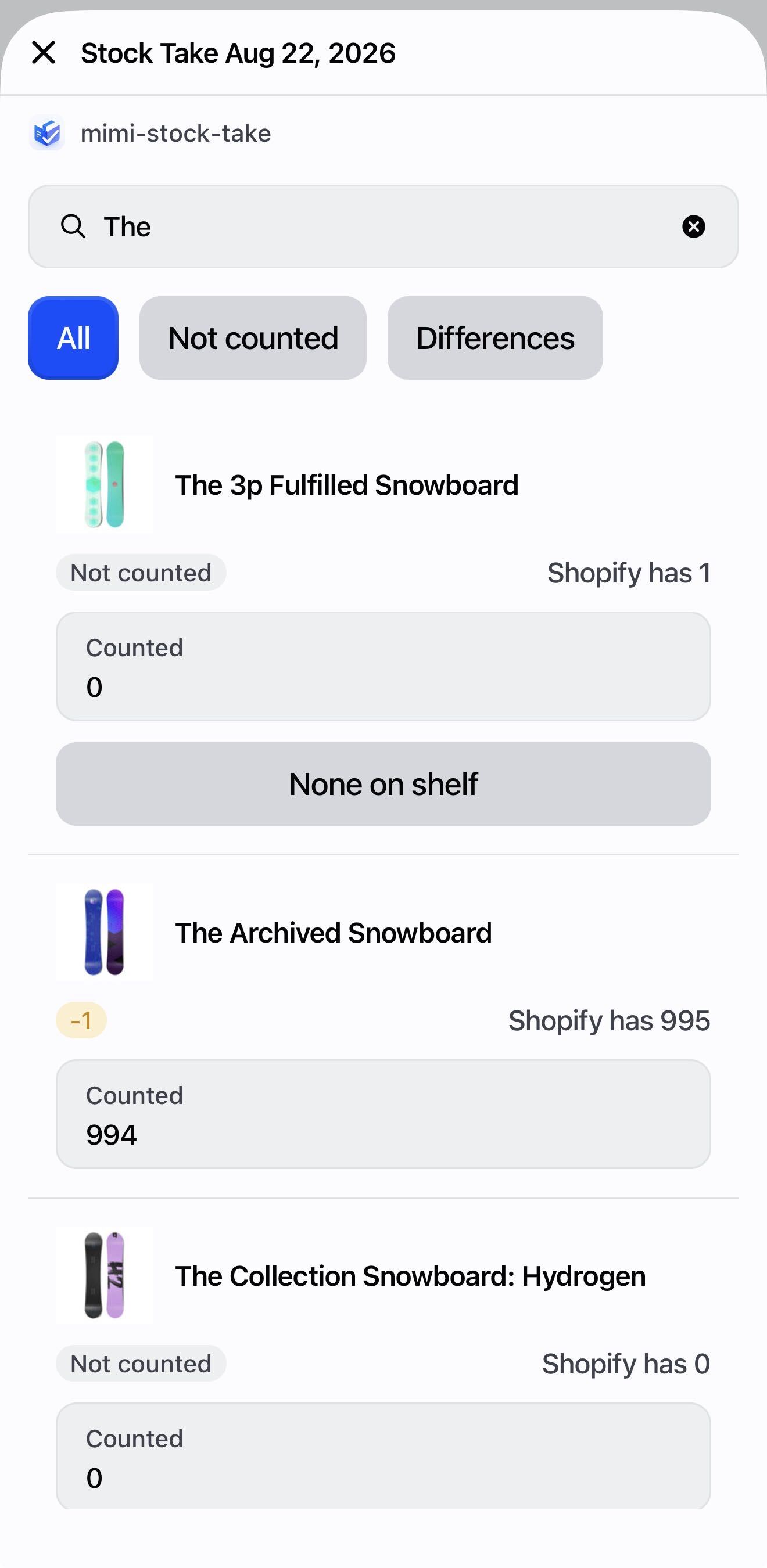
各行に商品画像、Shopify の在庫数、見つけた数を入れる欄が並びます。右のバッジで、その行がカウント済みかどうかがひと目でわかります。 -
カウントを終了する POS
カウントを終了(Finish counting)をタップします。カウント済みと未カウントの件数が表示され、全員がカウントを終えたか確認するよう促されます。
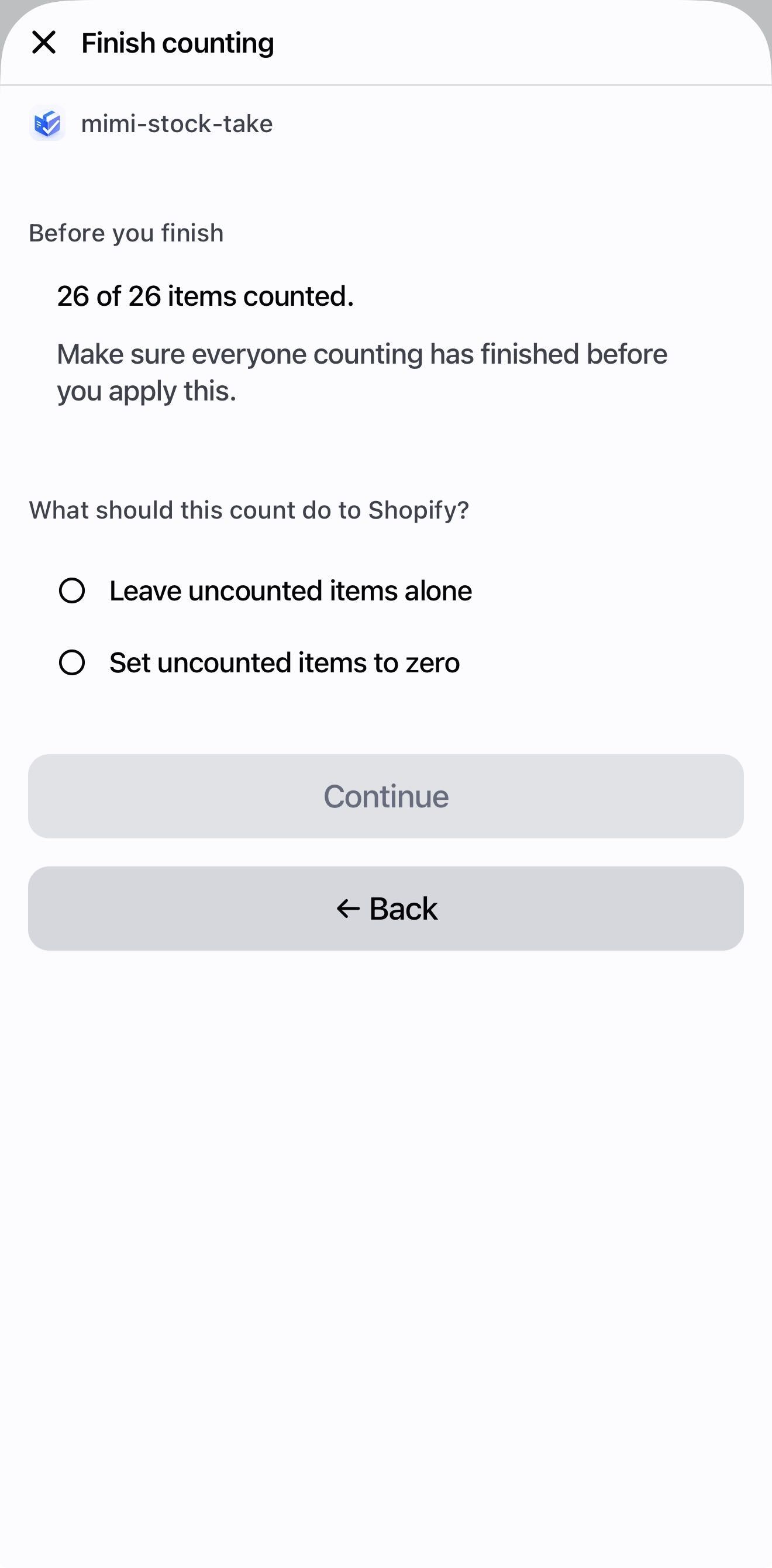
この時点で Shopify には何も届いていません。完了はカウントを締めて、これ以上スキャンできなくするだけです。 -
Shopify に反映する POS
カウントされていない商品はそのままにする(Leave uncounted items alone)を選びます。安全な選択肢で、はじめてのカウントではこれが正解です。
管理者パスコードを入力します。確認画面に、何件の商品が変わるかが表示されます。確定すると Shopify が更新されます。
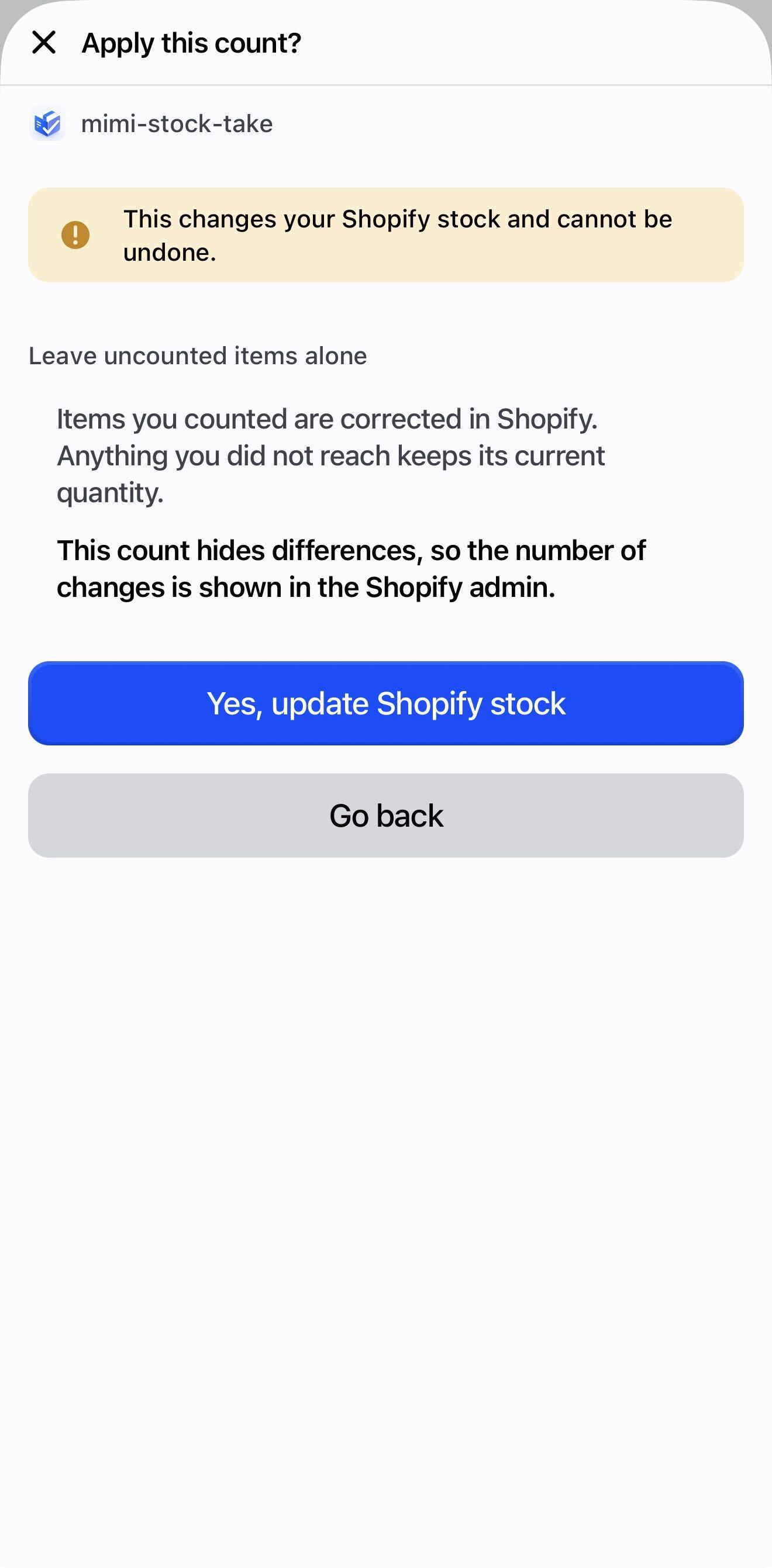
アプリ全体で Shopify の在庫を変えるのは、この画面だけです。しかも、何件に触れるかを必ず先に伝えます。 -
管理画面で確認する 管理画面
Shopify 管理画面でアプリを開き、棚卸からそのカウントを開きます。各行に、Shopify にあった数、カウントした数、その差が表示されます。
これで一周です。このガイドの残りは、すべてこの応用です。
POS でのカウント
カウント画面でできることのすべて。
カウントの 3 つの方法
| 方法 | やり方 | 向いている場面 |
|---|---|---|
| スキャナーガン | そのままスキャンするだけです。画面を開いた瞬間から受け付けるので、先に押すボタンはありません。 | 長い棚では最速 |
| カメラ | カメラでスキャン(Scan with camera)をタップします。1 回スキャンするごとに自動で閉じ、何をカウントしたかを表示します。続けるには次をスキャン(Scan next)をタップします。 | スキャナーガンが手元にないとき |
| 手入力 | 名前で検索し、カウント数欄を使います。 | 同じシャツが 12 枚あるとき、バーコードがないとき |
12 回スキャンせず、カウント数欄に 12 と入力してください。そのほうが速く、同じラベルを二重に読み取る心配もありません。
スキャンのたびに表示されるもの
スキャンした時点でカウントされます。先に押すものはありません。そのあと画面に、何をカウントしたかが表示されます。
- 商品の画像、名前、バリエーション。手に持っているものと照合できます
- 現在の数。間違っていれば上書き入力できる欄に入っています
- 続けるなら次をスキャン(Scan next)、リストに戻るならスキャンを終了(Done scanning)
数字を入力し直すと、書き込む数が書かれた保存ボタンが表示されます。押さなくてもかまいません。次をスキャンで続ければ同じように保存されるので、修正が消えることはありません。
その場で直せます。その画面の欄に正しい数を入力してください。あとからリストで探し直す必要はありません。
誤って 2 回スキャンしたときも同じです。棚に実際にある数を入力してください。
カウントが1 点ずつすべてスキャンする設定の場合、数量は一切入力できません。それがこの設定の目的であり、アプリは回避を許しません。
代わりに画面にはこの商品を最初からやり直す(Start this item again)が出ます。その商品のカウントを 0 に戻すので、実際にある分をスキャンし直してください。
そのカウントでどうしても手入力が必要な場合は、管理者がカウント画面から管理者パスコードで許可できます。
「0 とカウント」と「未カウント」は別物です
アプリ全体がこの区別の上に成り立っています。スタッフに教えるべき唯一のことです。
| 意味 | 反映したときの動作 | |
|---|---|---|
| カウント済み: 棚に在庫なし | 誰かが棚まで行き、空でした | Shopify が 0 に修正されます |
| 未カウント | 誰も手を付けていません | そのまま変更されません — 未カウントの商品を 0 にすることを選んだ場合を除きます |
同じバーコードの商品が 2 つあるとき
Shopify では許されているので、アプリは推測せずに尋ねます。「バーコード 5012345678900 を持つ商品が 2 件あります。スキャンしたものをタップしてください。」商品を手に持っているのはあなたです。見分けられます。
電波がないときのカウント
カウントはまずデバイスに保存され、接続が戻ったときに送信されます。どちらの場合も行はすぐに更新されます。1 台のデバイスが保持できる未送信のカウントは 250 件までです。
画面に「保存済みのカウント N 件を送信待ちです」と出ている場合は、閉じる前に電波の届く場所へ戻ってください。そのカウントはまだサーバーに届いていません。
管理画面でのカウント
スマートフォンでできることは、すべてパソコンでもできます。さらに確認作業は、大きな画面のほうが楽です。
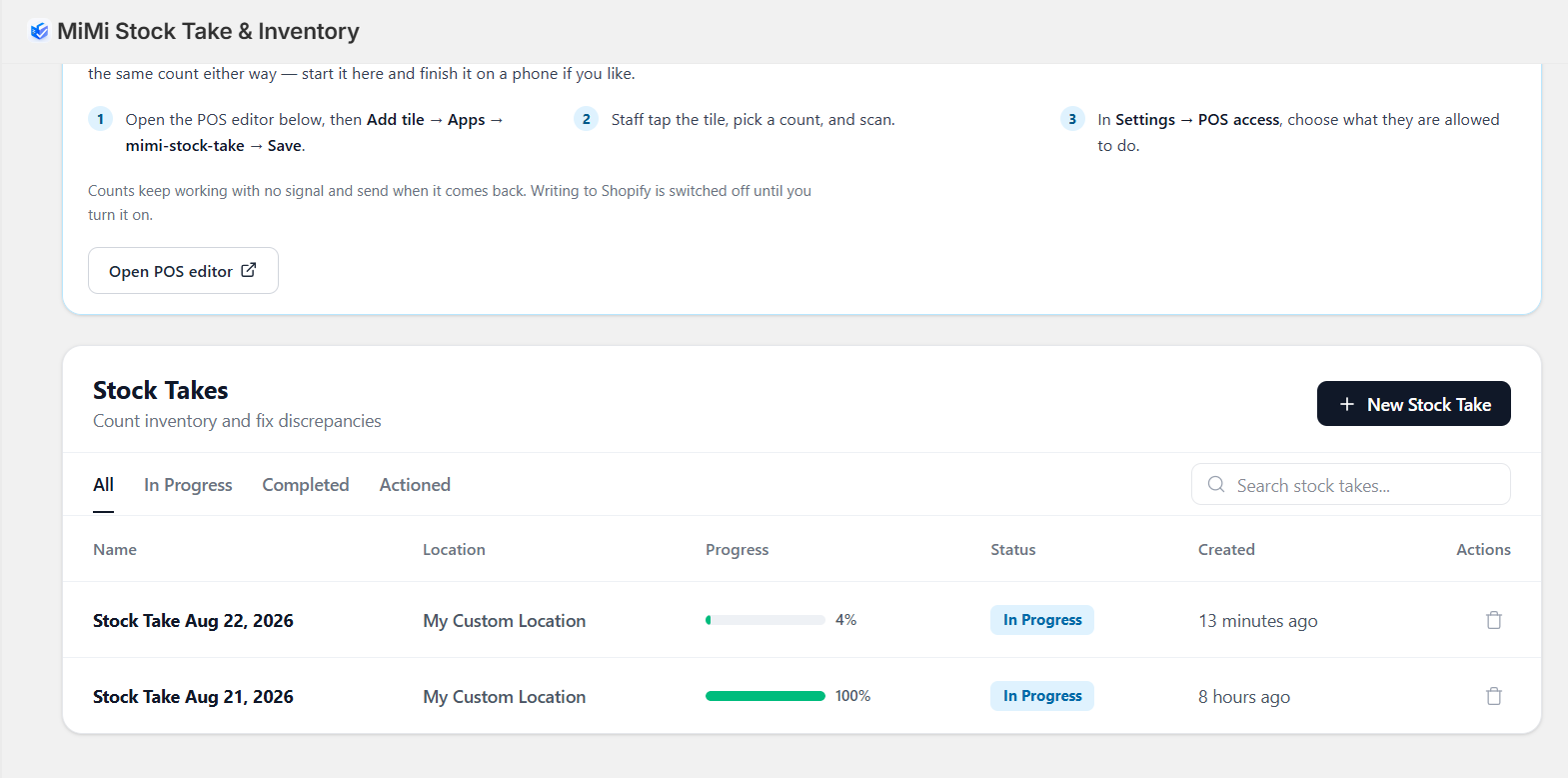
作成する
新しい棚卸を押し、ロケーションを選んで、何をカウントするかを決めます — すべて、販売元・商品タイプ・タグ・コレクションのいずれか 1 つ、選んだ商品、またはスキャンしながら追加です。各選択肢は循環棚卸で説明しています。
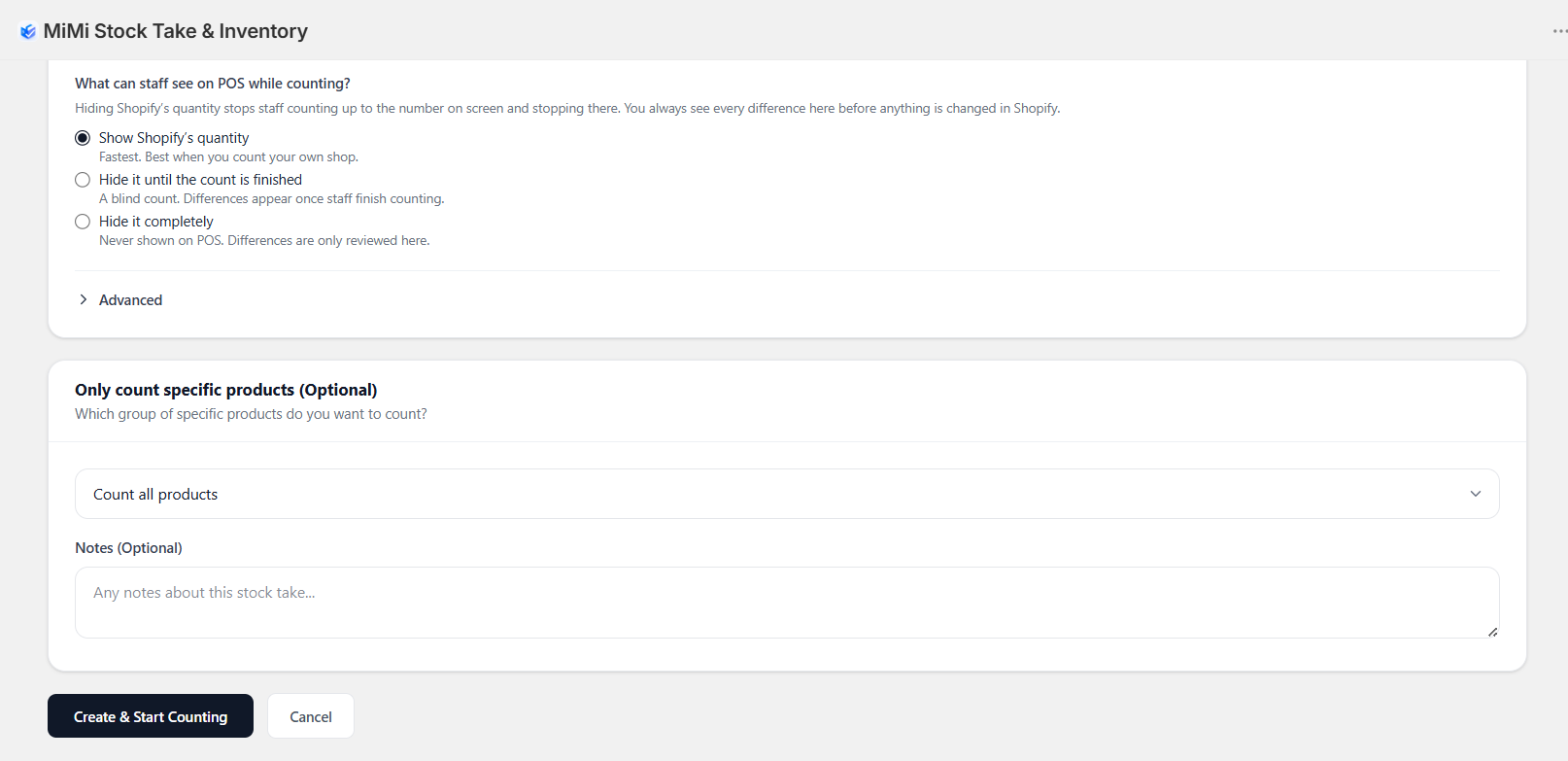
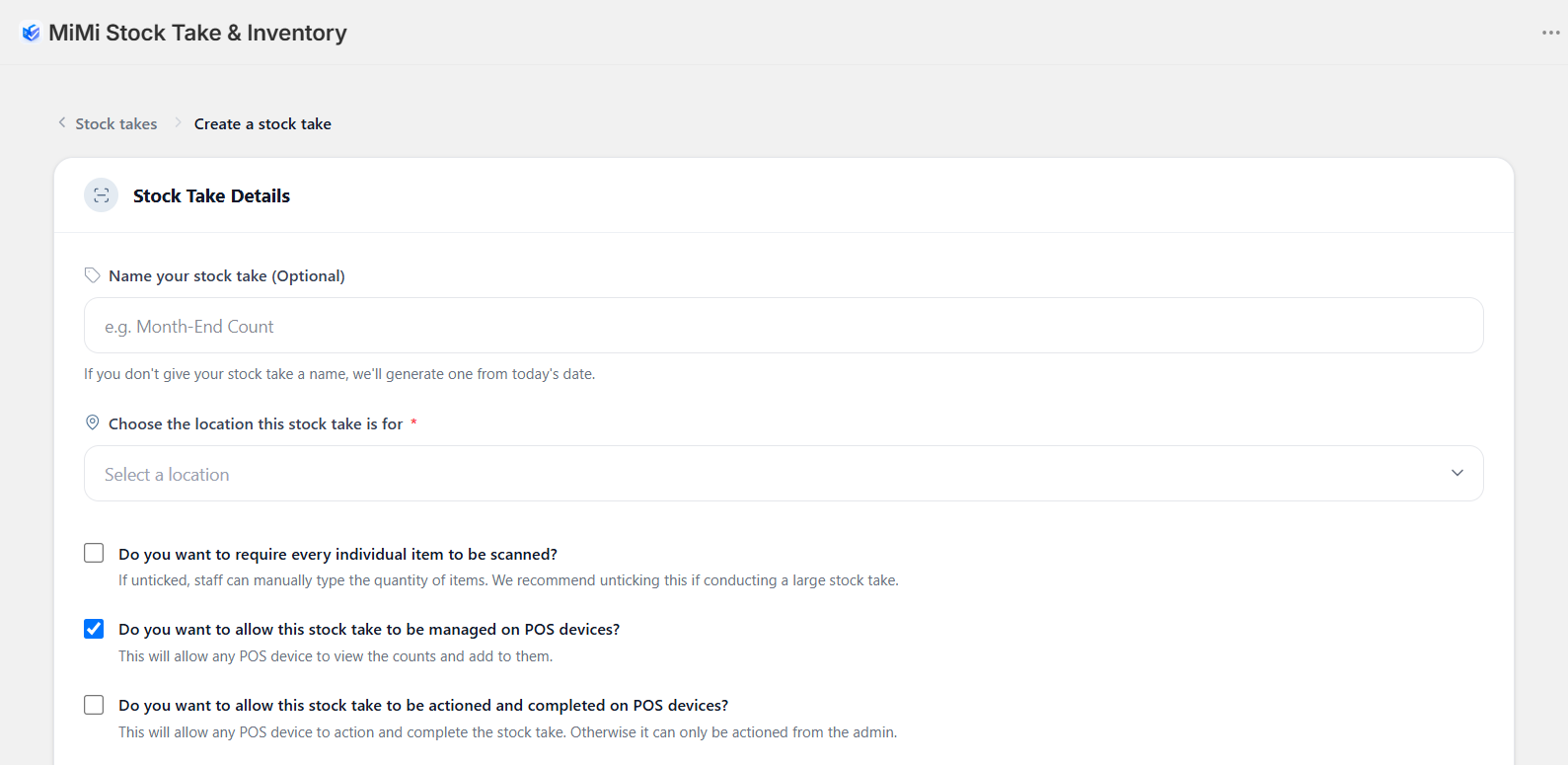
ここで作成したカウントは、「この棚卸を POS デバイスで反映・完了できるようにしますか?」が初期状態でオフです。オフのままにすると、スタッフは棚をすべてカウントして完了を押したあと、管理画面でしか完了できないと言われます。
デバイス上に管理者パスコードで解除(Unlock with the manager passcode)ボタンがあるので先へは進めますが、今オンにしておくほうが簡単です。
大きなカウントはバックグラウンドで読み込みが続きます
数千件程度のカウントなら、すぐに準備が整います。それより大きいカウントは、作成したあとも読み込みが続きます。ページには「Shopify から商品を読み込んでいます」と、これまでに届いた件数が表示されます。商品数が多いと数分かかることがあります。
ページを離れてもかまいません。読み込みは同じところから続きます。あるいはいま数え始めるを押せば、届いた商品だけをカウントし、残りは待たずに済みます。その場合は、未カウントの商品を 0 にしないでください。届かなかった商品が、なくなったものとして扱われてしまいます。
カウントを確認する
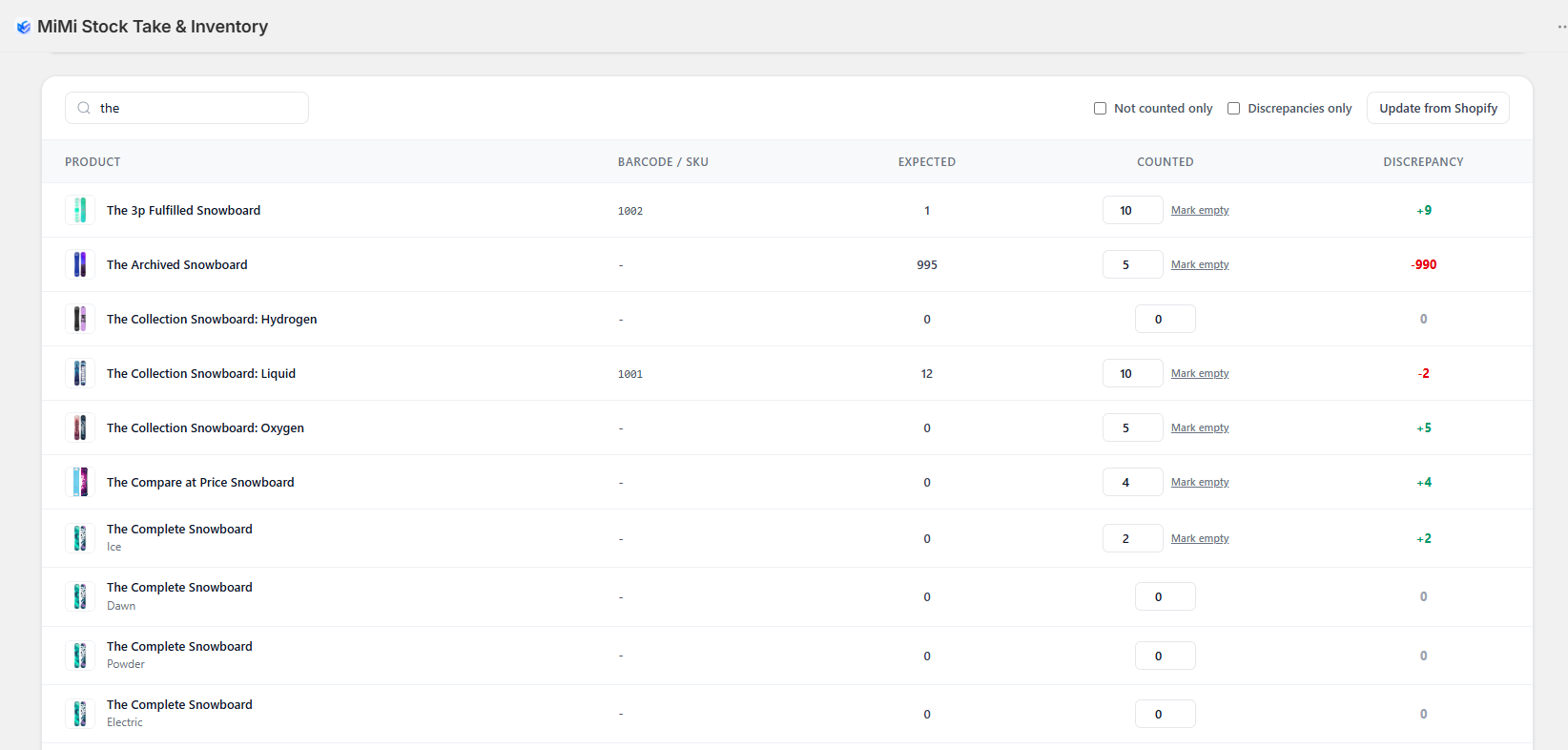
ページ上部のスキャン欄から、この画面で直接カウントに読み込むこともできます。パソコンに USB スキャナーをつないでいるときに便利です。
カメラを使うを押します。スマートフォンではカメラが開き、パソコンでは写真を求められます。バーコード 1 つを撮影すれば、スキャンと同じようにカウントされます。
Shopify の管理画面ではカメラの映像をそのまま表示できないため、1 枚ずつの撮影になります。「その写真からバーコードを読み取れませんでした」と表示されたら、バーコードが画面いっぱいになるようにし、手ぶれを抑えてもう一度撮影してください。バーコードを入力してもかまいません。
カウント中に POS の権限を変える
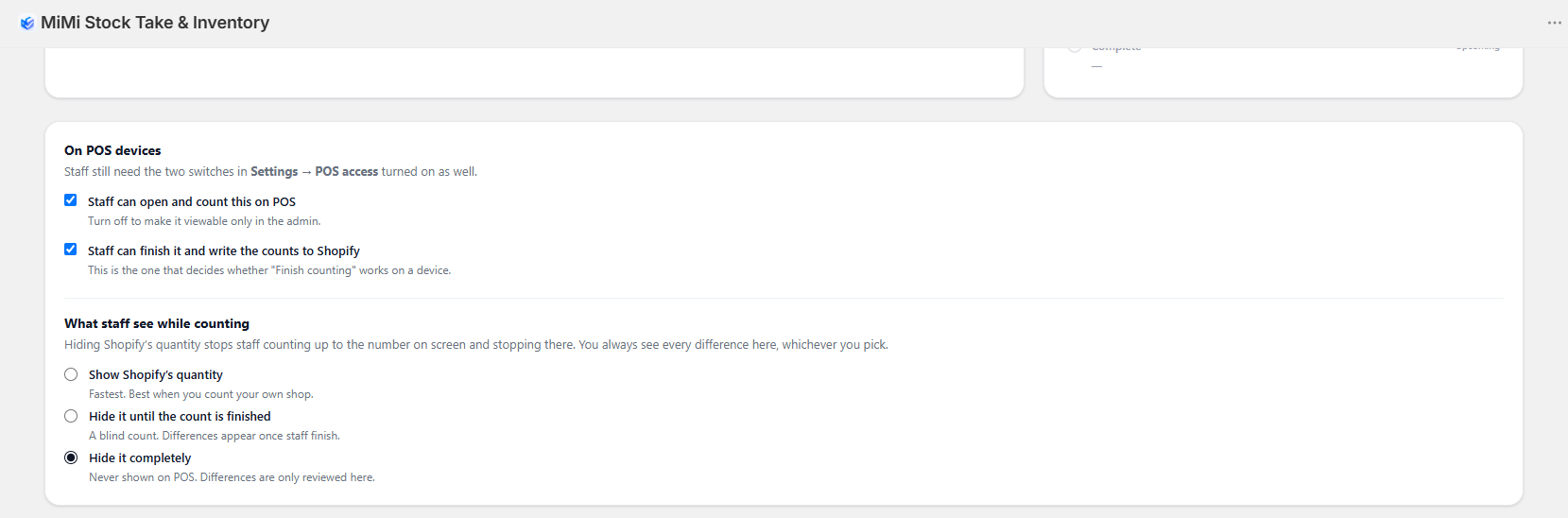
チームでのカウント
スタッフは、リンクと PIN だけで自分のスマートフォンからカウントできます。Shopify アカウントも POS も不要で、インストールするものもありません。
-
チームリンクを開く 管理画面
カウントを開き、チームリンクを押します。新しいカウントを初めて開いたときは自動で開きます。そうしたくない場合は新しい棚卸を始めたときに自動で開かないにチェックを入れてください。
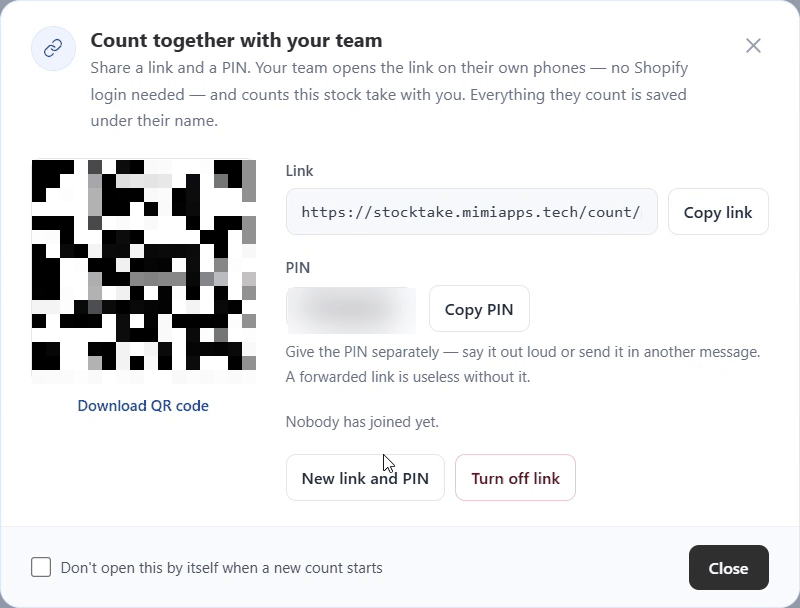
リンクと PIN はカウントごとに 1 つずつです。QR コードの中身は同じリンクで、画面や印刷物にスマートフォンをかざして読み取れます。 -
共有する 管理画面
リンクをコピーまたはQR コードをダウンロードを押して、チームに送ります。PIN は別に伝えてください。口頭で伝えるか、別のメッセージで送ります。PIN がなければ、転送されたリンクだけでは使えません。
-
スマートフォンでカウントする
各自がリンクを開き、名前と PIN を入力してカウントを始めるを押します。スキャナーかカメラを使うでスキャンするか、商品を検索して数量を入力します。ほかの場所でのカウントと同じで、それぞれの名前で保存されます。
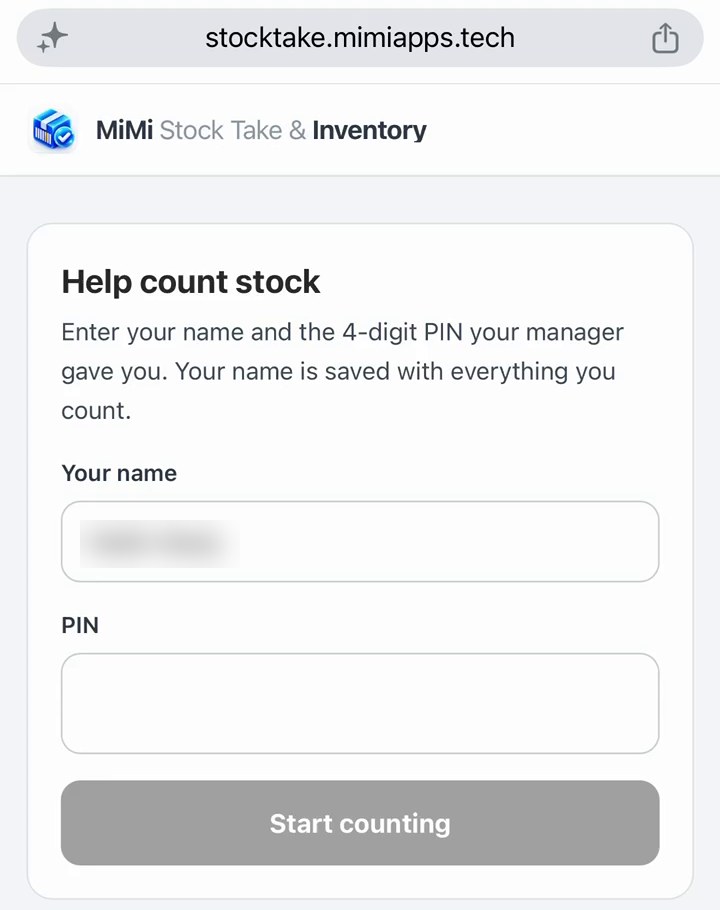
リンクを開いたスタッフに表示される画面です。
カウントできるのはその 1 つのカウントだけです。チームリンクからは、カウントの完了も反映も、Shopify の変更もできません。それはあなたが行います。
ブラインドカウントにも対応しています。スマートフォンでも、POS とまったく同じように Shopify の数字が隠されます。また、カウントが完了すると自動で止まり、スマートフォンには「この棚卸は終了しました」と表示されます。
リンクを管理する
| ボタン | 動作 |
|---|---|
| 新しいリンクと PIN | 古いリンクは、それを使っているすべてのスマートフォンで即座に使えなくなります。リンクが意図しない相手に届いたときに使ってください。 |
| リンクをオフにする | このカウントへのスマートフォンからのカウントを止めます。すでにカウントした分はすべて残ります。 |
スマートフォンからのカウントは、POS デバイスと同じスイッチに従います。カウントのPOS端末からこの棚卸しに追加できるようにするがオフになっていると、スマートフォンには「この棚卸では、責任者が電話からのカウントを一時停止しています」と表示され、管理画面にはデバイスからのカウントを許可が表示されます。
PIN の入力ミスには上限があります。同じネットワークから 10 回間違えると 15 分待つことになり、合計 30 回でリンクが 1 時間停止します。新しいリンクと PINを使えば、すぐに解除されます。
誰が何をカウントしたか
誰かがカウントすると、カウントのページに誰が何をしたかが表示されます。
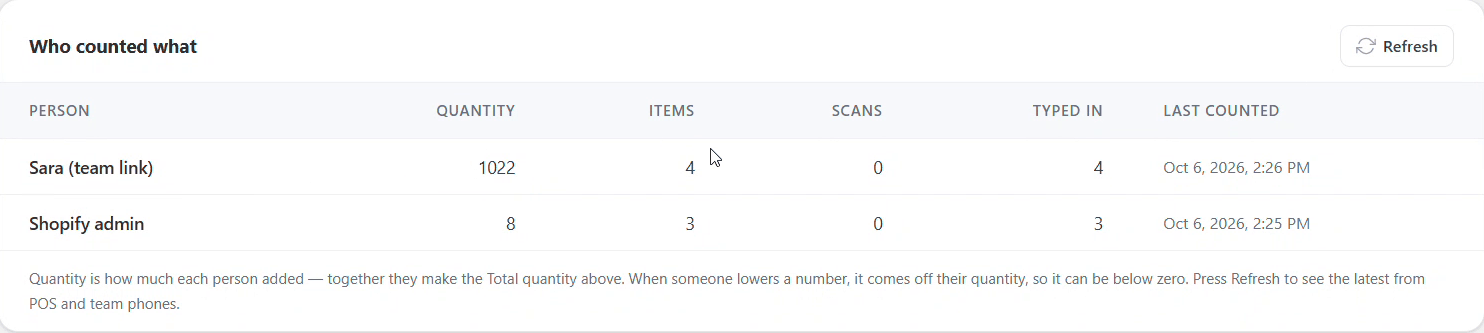
- チームリンクの参加者は、入力したとおりの名前で 名前 (team link) と表示されます。
- 管理画面で行った操作はすべて Shopify 管理画面 の 1 行に、すべての POS デバイスの分はまとめて Shopify POS の 1 行になります。
- 誰かが数を減らすと、その分はその人の数量から差し引かれるため、マイナスになることもあります。POS やチームのスマートフォンでの最新の状況は、更新を押すと表示されます。
循環棚卸
店舗を閉めて全数を数える代わりに、区画ごとに順番でカウントする方法です。
「循環棚卸」という専用モードはありません。カウントの対象範囲をロケーションの一部に絞れば、それが循環棚卸です。毎日違う区画を選べば、それだけで成立します。
| 対象範囲 | 一致するもの | 使える場所 |
|---|---|---|
| このロケーションのすべて | そこに在庫のあるすべての商品 | 両方 |
| 販売元 1 つ | 販売元が完全に一致する商品 | 両方 |
| 商品タイプ 1 つ | 商品タイプが完全に一致する商品 | 両方 |
| 商品タグ 1 つ | そのタグが付いた商品 | 両方 |
| タグが付いていない商品 | そのタグが付いていない商品 — カウント済み商品にタグを付けるをオンにしていれば、「前回のカウントで漏れたものすべて」になります | 両方 |
| コレクション 1 つ | 一覧から選んだ Shopify コレクションに含まれる商品 | 両方 |
| 特定の商品を選ぶ | 選んだ商品だけ(最大 250 件) | 管理画面のみ |
| スキャンしながら追加 | 空の状態で始まり、各商品は最初にスキャンされたときにカウントに加わります | 両方 |
販売元・商品タイプ・タグは、大文字・小文字を含め、Shopify の商品に登録されている値と完全に一致する必要があります。Acme では ACME は見つかりません。カウントが空だった場合、原因はほぼこれです。
うまくいく回し方
棚が実際に整理されている単位 — たいていは販売元か商品タイプ — で分けてください。毎日同じ時間に 1 区画ずつカウントすれば、店を閉めることなく 2 週間で一巡します。
1 回のカウントには 20,000 商品まで入ります。それでも分割すれば、1 回ごとのカウントが早く終わり、確認もしやすくなります。
スキャンしながら追加 — 大規模な店舗や商品が混在する店舗に
棚が販売元・商品タイプ・タグで整理されていない場合や、商品数が多すぎて読み込めない場合は、スキャンしながら追加を選びます。カウントは空の状態で始まり、スキャンした商品は Shopify で検索されて追加されます。画面には「追加しました …」(Added …)と表示されます。商品数に上限はありません。
- カウントにまだない商品を追加するには、接続が必要です。すでにカウントに入っている商品のスキャンは、いつもどおりオフラインでも使えます。
- 1 つのバーコードが複数の商品に登録されている場合は、手に持っているのがどれかを尋ねられます。
スキャンしながら追加するカウントは、目にしたものしか知りません。そのためカウントされていない商品を 0 にするは表示されません。見つからなかった在庫を消すには、その区画を販売元・商品タイプ・タグ・コレクションでカウントするか、タグ付きのカウントのあとでタグが付いていない商品を使ってください。
ブラインドカウント
カウントする人から、Shopify の数字を隠す仕組みです。
「Shopify では 12」と見えていると、人は 12 まで数えてそこで止めがちです。数えるのをやめ、確認するだけになります。不足を隠したい人なら、画面に出ている数字をそのまま入力できてしまいます。
ブラインドカウントは数字を消します。記録されるのは、棚に本当にあるものだけになります。
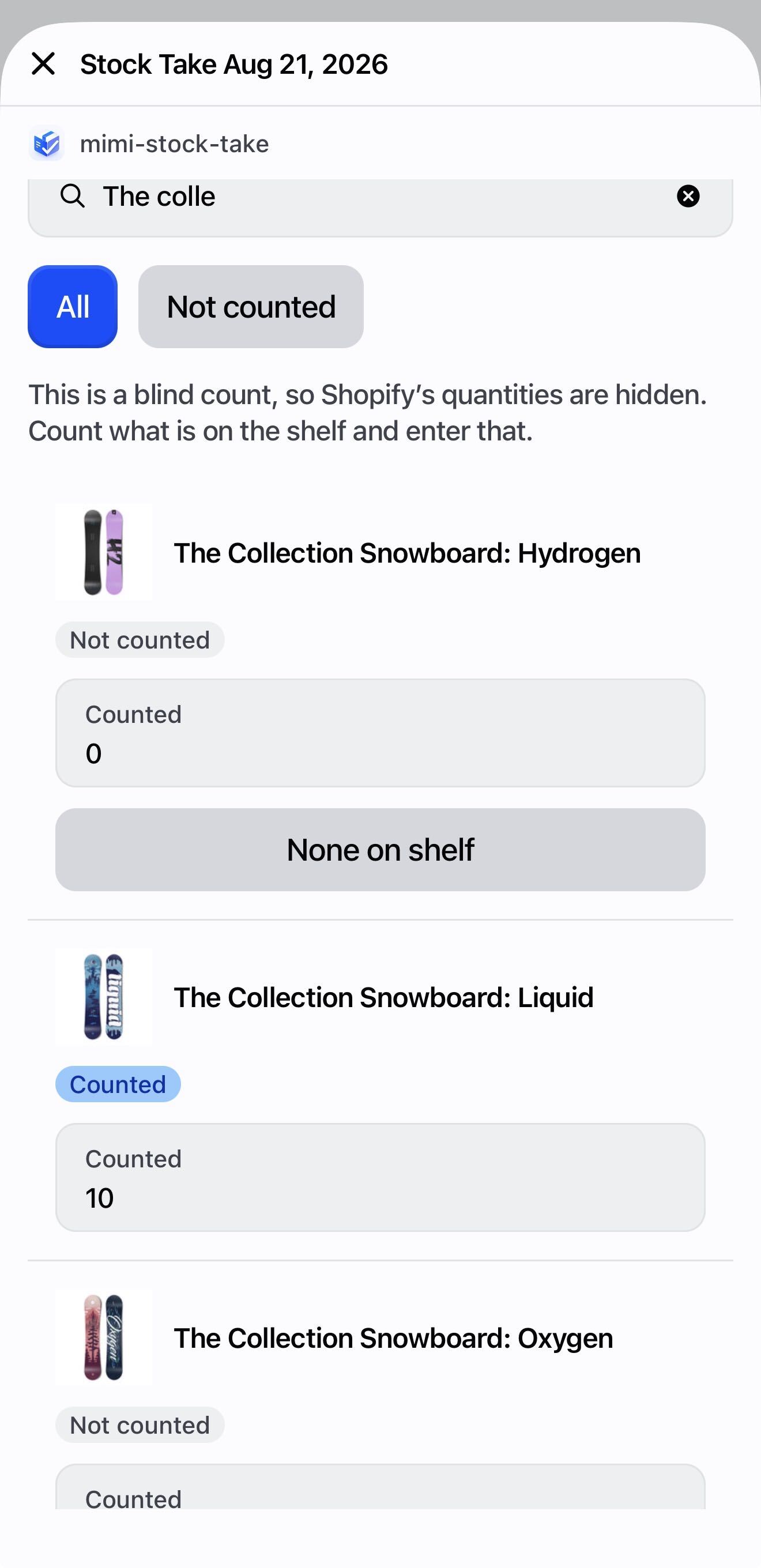
| 選択肢 | POS のスタッフに見えるもの | 使う場面 |
|---|---|---|
| Shopify の数量を表示する | すべて | 自分の店舗を自分でカウントするとき |
| カウントが終わるまで隠す | カウント中は何も見えず、終えると差異が表示されます | ブラインドカウントの多くはこれ |
| 完全に隠す | 最後まで何も見えません | 差異は管理画面だけで確認したいとき |
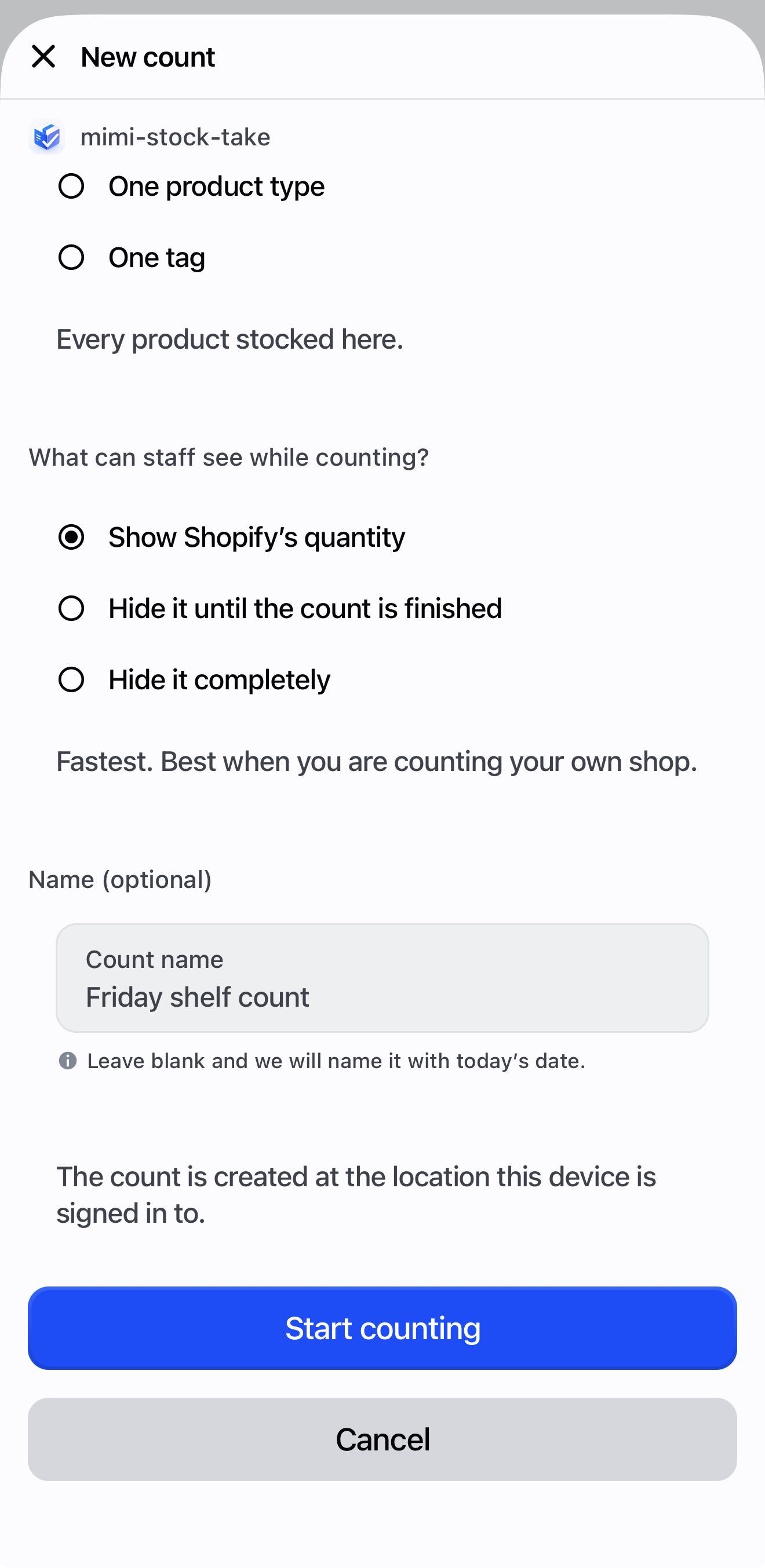
ブラインドが効くのは POS デバイスだけです。どれを選んでも、管理画面には想定数も差異もすべて表示されます。そして、あなたが承認するまで Shopify には何も書き込まれません。
あとから変更する
管理画面からなら、どちらの方向にも即座に変更できます。POS からは、進行中のカウントのモードを変更することはできません。
POS でカウントを始めるときには、意図的なルールがひとつあります。より隠す方向は常に許されますが、すでにブラインドでカウント中の棚に対して、より見えるカウントを始めることは拒否されます。そうでないと、同じ商品でもう 1 つカウントを開いて、そこから数字を読み取れてしまうからです。
そのロケーションでは、パスコードを持たない人は在庫調整を使えません。現在の数量が見えてしまい、カウントの意味がなくなるためです。
完了と反映
実際に Shopify を変える手順です。
カウントの完了は、それ以上カウントできないように締める操作です。Shopify は何も変わりません。反映はそれとは別の手順で、何件の商品が変わるかを必ず先に伝えます。
誰もカウントしなかった商品の扱い
| 選択肢 | 動作 |
|---|---|
| カウントされていない商品はそのままにする | カウントした商品だけが修正されます。それ以外には触れません。 |
| カウントされていない商品を 0 にする | 対象範囲の中で誰もカウントしなかった商品は、すべて 0 になります。 |
POS では最後の反映時に選びます。管理画面ではカウントの作成時に数えていない商品をゼロにするのチェックボックスで選び、反映前の確認画面でどちらになっているかが改めて表示されます。
対象範囲の中で誰も手を付けなかったものすべてが 0 になります。閉店までに誰も回れなかった棚も、カウント作成時に正しく読み込めなかった商品も含まれます。
対象範囲のすべての商品を本当にカウントし、見つからなかったものは本当になくなったと言い切れるときだけ使ってください。それ以外はカウントされていない商品はそのままにするを選びます。取り消しはできません。
カウントに数日かかり、その間も販売していた場合
反映すると、通常は各商品がカウントした数に設定されます。月曜日にカウントして火曜日に 2 点売れた場合、水曜日に反映するとその 2 点が戻ってしまいます。そのため反映するときに、アプリがどう反映するかを尋ねます。
| 選択肢 | 動作 | 選ぶ場面 |
|---|---|---|
| 数えた数量を Shopify に設定する | カウントした各商品が、カウントした数ちょうどになります | 一度にカウントを終えたとき |
| 見つかった差分だけを反映する POS での表示は「Only apply the difference found」 | カウントした各商品を、カウント時に見つかった差の分だけ動かします。その後の売上はそのまま残ります | カウントに数日かかり、その間も販売していたとき |
差分の選択肢が表示されるのは、カウントした時点の Shopify の数量を、アプリがすべての商品について記録できている場合だけです。記録がない場合は、通常どおり反映してください。
カウント済みの商品を Shopify で目印付けする
カウント済み商品にタグを付けるを(設定、作成ページ、またはカウント自体で)オンにすると、カウントして反映したすべての商品に Shopify でタグが付きます。別のタグを選ばない限り、タグは MiMi Counted です。これで Shopify の商品一覧を絞り込んでカウント済みのものを表示でき、タグが付いていない商品のカウントで、漏れたものをすべて拾えます。
- 反映する前にオンにしておく必要があります。あとからカウントに追加することはできません。
- アプリがタグを外すことはありません。新しいサイクルを始めるときに、Shopify 側でタグを消してください。
- 初回は、商品を編集する権限の承認を Shopify から求められます。承認するまで、カウントには残りの商品にタグを付けるが表示されます。承認したら押してください。
カウントの読み方
| 列 | 意味 |
|---|---|
| 想定数 | カウントを開始した時点で Shopify にあった数。実時間の数ではなく、その時のスナップショットです |
| カウント数 | 見つけた数 |
| 差異 | カウント数から想定数を引いた値。プラスは、Shopify が想定していたより棚に多くあることを意味します。 |
想定数を固定しているのは意図的です。実時間の在庫を追っていたら、1 点売れるたびに差異が動いてしまいます。カウントを長く開いたままにしていた場合は、カウントのページで Shopify から更新を押して読み直してください。
アプリは書き込みの直前に Shopify から在庫を自動で読み直します。更新を決める数値が古いままになることはありません。古くなりうるのは、その前に画面で見ている数字だけです。
やり直したくなったら
再開は、完了したカウントをカウントできる状態に戻します。すでに反映済みのカウントには再カウントのために再開を使ってください。先に Shopify の数量を読み直すので、現在の数字と照らしてカウントできます。
反映したら: 在庫の価値を記録する
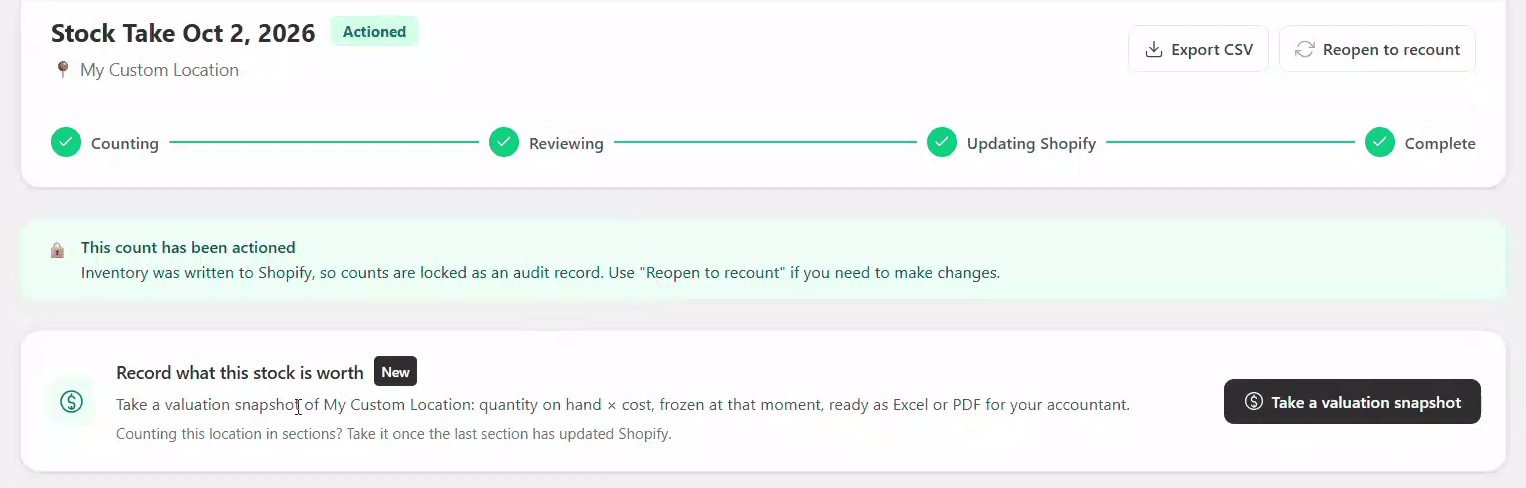
反映済みのカウントには、この在庫の価値を記録しましょうカードが表示されます。そのボタンを押すと、カウントのロケーションが選ばれた状態で在庫評価が開くので、修正したばかりの在庫の価値をあと 1 クリックで記録できます。
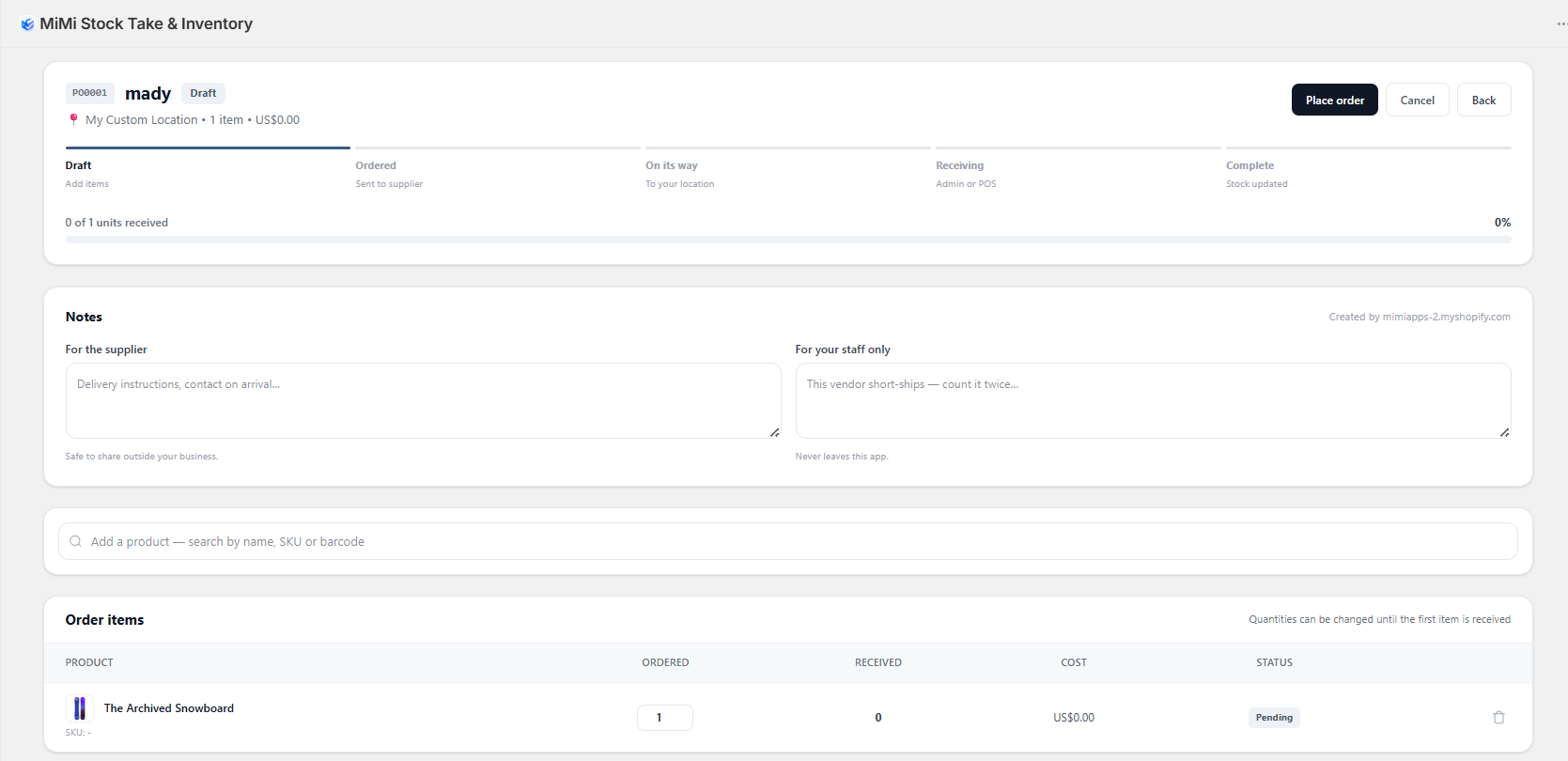
入荷
仕入先の箱の中身を、自分の在庫にする前に照合します。
入荷を反映すると、受領した分が Shopify の在庫に加算されます。棚卸は、数量をカウント結果で置き換えます。
入荷を記録するのに棚卸を使わないでください。棚にすでにあった分が消えてしまいます。
-
発注書を作成する 管理画面
発注書 → 発注書を作成と進みます。入荷先のロケーションと仕入先を選び、商品を数量と原価とともに追加します。仕入先は、あとから注文の詳細で変更できます。
仕入先のリストが表計算ファイルでありますか? CSV から取り込むを使えば、注文が自動で埋まります。1 商品につき 1 行で、バーコードまたは SKU と数量を入れます。原価の列は任意です。レイアウトはサンプルファイルをダウンロードで確認できます。ストアのどの商品にも一致しない行は一覧表示されてスキップされ、発注書を作成を押すまで何も保存されません。
-
発注し、発送してもらう 管理画面
仕入先に送ったら発注する、先方が出荷したら発送済みにするを押します。どちらも記録のためで、Shopify には触れません。
-
届いたものを数える POS
入荷タイルを開き、対象の注文を選んで、荷解きしながら 1 点ずつスキャンします。
スキャンした時点でカウントされ、何をカウントしたかが表示されます。商品の画像、名前、現在の数に加えて、伝票上の発注数も並びます。数が違えばその場で直し、続けるなら次をスキャン(Scan next)、リストに戻るならスキャンを終了(Done scanning)を押します。
カメラはスキャンのたびに自動で閉じるので、ファインダーではなく、記録された内容が常に見えます。
目視で確認済みなら、管理画面ですべて受領を押すこともできます。
-
Shopify に追加する POS
N 点を Shopify に追加を押し、管理者パスコードを入力します。在庫が増えるのは、このときだけです。
この 2 つは別物で、アプリで最も多い勘違いです。入荷を数え入れる操作は、ここに数字を記録するだけです。注文が受領済みと表示されていても、Shopify には 1 点も届いていないことがあります。
黄色の帯に注目してください。「受領した 3 点は、まだ Shopify の在庫に追加されていません。」重要なのはこれです。
アプリが送るのは、まだ送っていない分だけです。2 回目を押しても何も起きません。入荷を 2 日かけて数えても、新しい分だけが送られます。
発注数を超える受領は、設定で発注数を超える受領を許可するをオンにしない限り拒否されます。
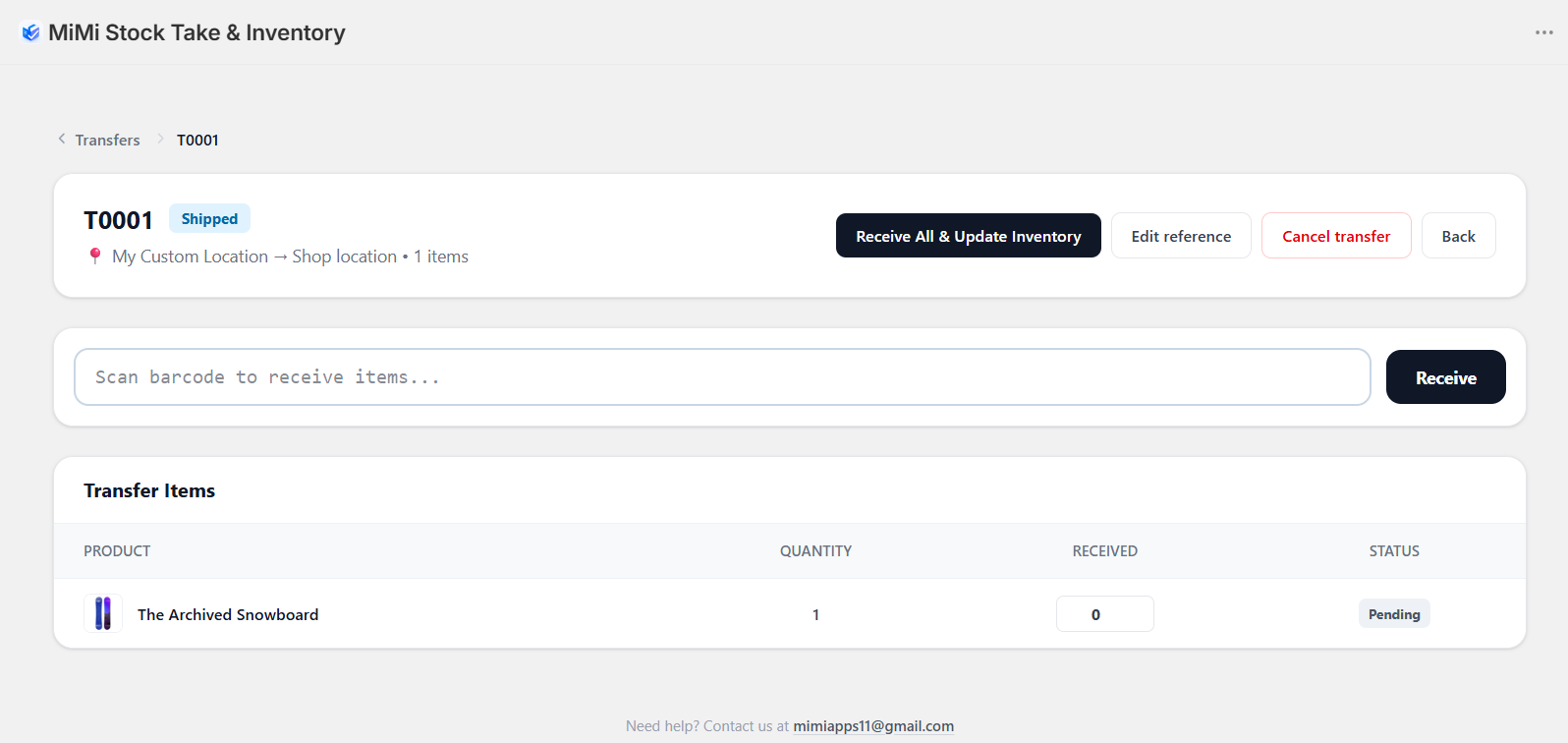
移動
自分のロケーション間で在庫を動かします。
意図的に両端で操作します。一方のロケーションが送り、もう一方が実際に届いたものを数えます。Shopify が変わるのは 2 つ目の手順だけなので、輸送中の在庫が消えることはありません。
-
作成する 管理画面
移動 → 移動伝票を作成と進みます。移動元と移動先を選び、商品を追加します。POS の移動タイルから始めることもできます。
-
発送する 管理画面
発送済みにするを押します。この時点では、Shopify では何も動いていません。
-
移動先で数え入れる POS
移動先にサインインしたデバイスでは、その移動が入荷予定(Arriving for you)に表示されます。荷解きしながら 1 点ずつスキャンします。
入荷と同じく、スキャンした時点でカウントされ、商品と更新後の数が、修正用の入力欄とともに表示されます。カメラはスキャンのたびに閉じるので、記録された内容を確認できます。
-
在庫を移動する POS
確定すると Shopify が在庫を動かします。移動元が減り、移動先が増える。これが 1 手順で行われます。
自動で処理されます。アプリが在庫を動かす前に、その商品をそのロケーションで扱う設定にします。事前の準備は不要です。
Shopify で在庫が動いたあとは、移動を削除できません。削除すると、在庫だけが動いて理由の記録が残らないからです。代わりにキャンセルしてください。履歴は残ります。
在庫の増減
入荷や販売を通さずに入ってくる・出ていく在庫のための、2 つの POS タイルです — 寄付、返品、破損、サンプル、貸し出し中の商品など。
どちらのタイルも、すでにある在庫に対して、スキャンした分だけ Shopify を変更します。スキャンしている間も、販売は通常どおり続けられます。棚全体を実際の数に合わせるなら、代わりにカウントを実行してください。
在庫を追加 POS
在庫を追加(Add Stock)タイルを開き、入ってきたものをスキャナーかカメラでスキャン(Scan with camera)でスキャンします。1 回のスキャンで 1 点加算されます。複数ある場合は画面の数字を変更してください。各行には Shopify の現在の数と追加後の数が表示されます。この店舗で一度も扱ったことのない商品にはこのロケーションでは新規(New to this location)と表示され、アプリがそのロケーションでの取り扱いを自動で始めます。
N 点を在庫に追加(Add N items to stock)を押してリストを確認し、はい、Shopify の在庫に追加します(Yes, add to Shopify stock)と管理者パスコードで確定します。1 回にまとめられるのは 40 種類の商品までです。
在庫を減らす POS
- 在庫を減らす(Remove Stock)タイルを開き、在庫が出ていく理由を選びます。理由は設定で作ったリストから選ぶか、その他(Something else)を選んで入力します。
- 戻ってこない(Gone for good)を選ぶか、試着、貸し出し、修理などの場合は戻ってくる — 保留リストに入れる(Coming back — put on the hold list)を選びます。
- 出ていくものをスキャンし、N 点を取り出す(Take N items out)を押して、管理者パスコードで確定します。
売れた商品にはこのタイルを使いません。レジがすでに在庫から差し引いています。また、そのロケーションで Shopify に表示されている数より多くは取り出せません。その行は「Shopify ではここに N 点しかありません」(Shopify only shows N of these here)として拒否されるので、まず棚を確認してください。
保留リスト
戻ってくるで取り出したものは、保留リストで戻りを待ちます。「在庫を減らす」から保留中のものを見る(See what's on hold)で開くと、すべての商品とその理由、出ている期間が表示されます。2 週間を過ぎるとバッジが赤くなります。
戻ってきたら戻す(Put it back)を押します。出ている間に購入された場合も同じようにしてください。レジがすでに 1 点差し引いているので、どちらの場合も戻す操作で数字が正しく保たれます。
商品を「在庫を追加」でスキャンせず、戻すを使ってください。「在庫を追加」では保留が解除されないため、商品がリストに残り、あとでもう一度戻されてしまうおそれがあります。
どちらのタイルも、設定でPOS から Shopify の在庫を更新するがオンになっている必要があり、ショップでパスコードを求める設定なら管理者パスコードも必要です。タイルで行った操作はすべて理由とともに、在庫調整と理由別の在庫変動のレポートに記録されます。
在庫調整
カウントを行わずに、その場で商品 1 件を直します。
箱がひとつ破損していた、という場合は、POS で商品を開いて在庫調整(Adjust stock)を使います。実際にある数を入力し、理由を選んで保存します。
このアプリの他の機能と違い、在庫調整は保存した瞬間に Shopify へ書き込まれます。下書きも、確認も、取り消しもありません。入力した数字がそのまま在庫数になります。
単発の修正のための機能です。棚ごと直すなら、カウントを実行してください。
理由の初期値は破損、盗難・紛失、数え間違い、仕入先へ返品、期限切れです。設定 → 棚卸 → 在庫調整の理由で、1 行に 1 つずつ編集できます。同じリストが在庫を減らすでも使われます。スタッフが自分で入力することもできます。すべての在庫調整はレポートとエクスポート → 在庫調整に表示されます。
ときどき見直す価値があります。盗難が 1 か月続くなら陳列の場所を変えるべきですし、破損が続くなら棚を直すべきです。
再発注点
在庫が切れる前に、少なくなっているものを知らせます。
ロケーションごとに、商品に 2 つの数値を設定します。警告する在庫数と補充後の目標です。在庫が 1 つ目の数まで減ると、その商品は補充が必要なものに表示されます。アプリはそのリストを、数量まで計算済みの下書きの発注書に変えられます。
- 棚の前で — POS で商品を開き、再発注点を使います
- まとめて — 管理画面の補充ページか、表計算ファイルのインポートで設定します
自動では何も起きません。発注は行われず、メールも送られません。アプリは、あなたが確認するための下書きを作るだけです。
在庫僅少の判定は利用可能在庫で行います。未処理の注文に引き当てられた分は、手持ちの在庫として数えません。注文用に確保された箱が棚に積まれていても、その商品が在庫僅少と表示されることがあります。
レポートと在庫評価
アプリが持っている情報をすべて表計算ファイルに。そして、その日の在庫の価値も。
レポート
アプリでレポートを開きます。どのレポートも CSV をエクスポートボタン 1 つでダウンロードでき、Excel や Google スプレッドシートで開けます。レポートを絞り込むで、ロケーション、棚卸 1 件、または期間を指定すると、すべてのレポートをまとめて絞り込めます。
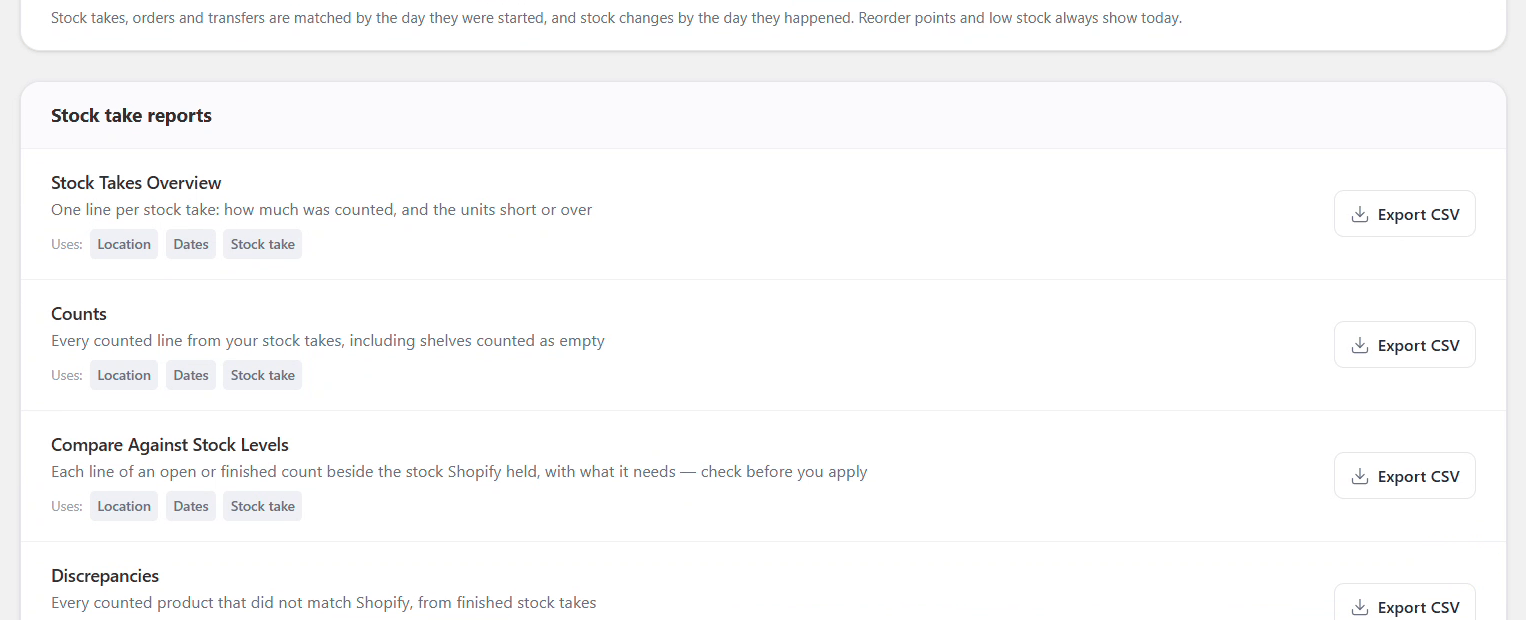
| グループ | レポート |
|---|---|
| 棚卸 | 棚卸の概要、カウント、在庫数と比較、差異、未スキャン商品を探す、カウントした在庫数、最終カウント、スキャン、担当者別のカウント |
| 在庫変動 | 在庫調整、理由別の在庫変動 |
| 補充 | 再発注点、在庫僅少 |
| 発注書 | 発注書サマリー、発注書の明細 |
| 移動 | 移動サマリー、移動の明細 |
| 監査 | アクティビティ履歴 |
差異レポートには、すべての差異が単価とその金額とともに記載され、増えた金額、減った金額、差し引きの合計も表示されます。金額には Shopify で設定した商品原価が使われます。
在庫評価
1 つのロケーションの在庫の価値を示します。手持ち在庫数 × Shopify の商品原価で、作成した時点で固定されます。その後どれだけ在庫が変わっても、半年後に見ても当日と同じ数字のままです。税理士に渡せる、確かな区切りになります。
-
スナップショットを作成する 管理画面
レポートの上部でロケーションを選び、スナップショットを作成を押します。商品数が多いと数分かかります。完成と表示されるまで、ページを開いたままにしてください。
-
ダウンロードする 管理画面
必要なファイルを選びます。スナップショットは保存されるので、いつでも再ダウンロードできます。
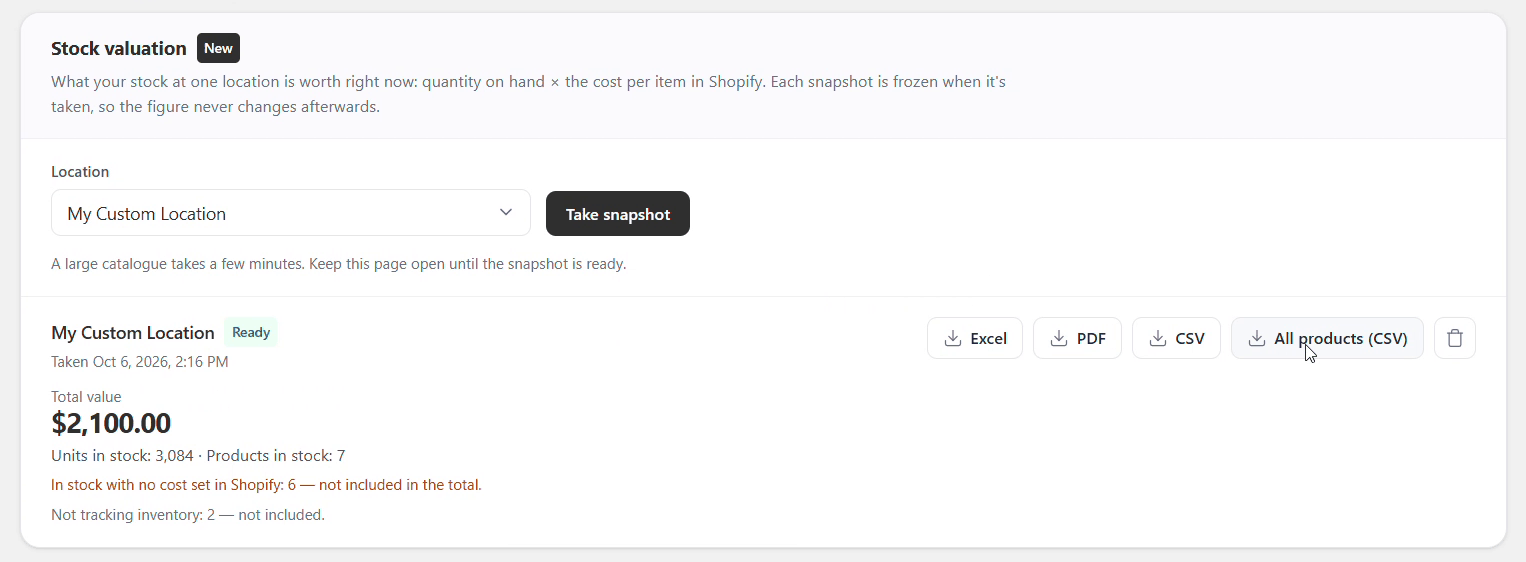
完成したスナップショット。合計金額、対象の内容、ファイルが並びます。
| ファイル | 内容 |
|---|---|
| Excel または PDF | 在庫のあるすべての商品 — 商品、バリエーション、SKU、手持ち在庫、単価、金額 — と総合計 |
| CSV | 同じ行を表計算ファイルで |
| すべての商品 (CSV) | 在庫のない商品も含め、そのロケーションのすべての商品。そのロケーションで扱っているかを示す Stocked here 列つき |
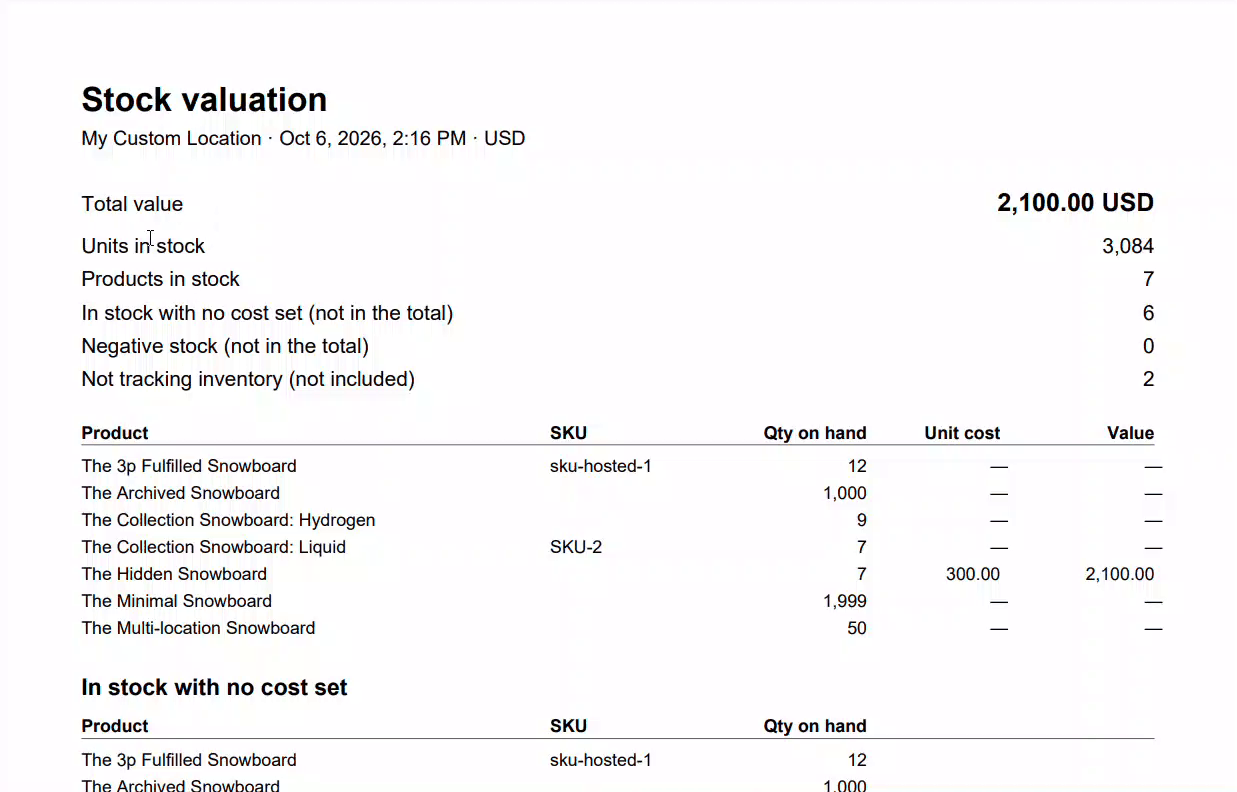
Shopify で原価が設定されていない在庫商品は別に一覧表示され、合計には含まれません。そのため、知らないうちに金額が低くなることはありません。含めるには、Shopify で商品原価を設定し、新しいスナップショットを作成してください。
マイナス在庫は別に一覧表示され、合計に含まれません。Shopify が在庫を追跡していない商品は除外されます。
- 手持ち在庫には、未処理の注文に引き当てられた分も含まれます。それもまだあなたの在庫だからです。Shopify の手持ち列と同じ数字です。
- スナップショットは、作成した時点の Shopify を読み取ります。ロケーションを何回かに分けてカウントしている場合は、最後の分を反映してから作成してください。
- 一度に作成できるスナップショットは 1 つで、新しいものから 25 件が一覧に表示されます。削除するにはゴミ箱のボタンを使います。
- PDF に入るのは在庫のある行 25,000 行までです。それを超える場合は Excel か CSV を使ってください。中国語や日本語など、PDF で表示できない文字の商品名は疑問符で印刷されます。その場合はアプリが先に警告します。Excel と CSV では、すべての名前が正しく表示されます。
設定
設定ページの全項目と、その役割、初期値です。
設定には POS アクセス、棚卸、発注書と移動の 3 つのタブがあります。チームリンクはここではなく、各カウントにあります。
カウントから除外する商品
一部は自動で処理されます。Shopify が数量を管理しない商品 — ギフトカード、サービス、預り金、受注生産品など — は、もともとすべてのカウントから除外されています。比較する数字がなく、Shopify も書き込みを受け付けないため、そうした商品は誰も使えない行にしかなりません。設定は不要です。
在庫が管理されていて、カウント対象のロケーションではまだ扱っていない商品も、想定数 0 として表示されます。これは意図した動作です。それをカウントして反映することが、そのロケーションでその商品を扱い始める方法だからです。新しい店舗を初めてカウントするときには、まさにこれが必要になります。
表示したくない場合は、タグを付けて下の設定を使ってください。
この設定は、判断が必要なもの — カウントできるけれど、しないと決めた在庫 — のためのものです。ドロップシップ業者の取扱商品、委託在庫、陳列専用のサンプルなど。Shopify でそれらの商品にタグを付け、このタグが付いた商品を除外するにそのタグ名を入れます。複数指定するときはカンマで区切ります。
consignment, display-only, staff-samples
以降、新しいカウントはすべてその商品を除外します。POS でも管理画面でも、誰かが覚えておく必要はありません。
この設定はカウントの作成時に適用されます。すでに開いているカウントは、作成時の商品をそのまま保持します。カウントの途中で、目の前から商品が消えることはありません。
POS アクセス
| 設定 | 初期値 | 制御する内容 |
|---|---|---|
| このタグが付いた商品を除外する | 空欄 | いずれかのタグが付いた商品は、新しいカウントすべてから除外されます |
| POS で棚卸を開始する | オン | スタッフがタイルからカウントを始められるかどうか |
| POS で入荷を受領する | オン | 「入荷」タイル |
| POS で移動を受領する | オン | 「移動」タイル |
| POS でカウントを完了にする | オン | スタッフがカウントを締められるかどうか |
| POS から Shopify の在庫を更新する | オン | 最も重要な項目 — デバイスが在庫を変更できるかどうかそのもの(カウントの反映、入荷の追加、在庫を追加、在庫を減らす、在庫調整) |
| カウント済み商品にタグを付ける | オフ | カウントして反映したすべての商品にタグを付けます — カウント済みの商品を Shopify で目印付けするを参照してください |
| 追加するタグ | MiMi Counted | 付けるタグ |
管理者パスコード
| 設定 | 初期値 | 制御する内容 |
|---|---|---|
| 在庫を更新する前にパスコードを求める | オン | カウントの完了、その反映、入荷の追加、在庫を追加、在庫を減らす、保留中の商品を戻す操作、在庫調整に適用されます |
これをオフにするときも、先にパスコードを求めます。デバイス側から、自分を守っている仕組みを外すことはできません。
POS で開始する新しいカウント
スタッフがデバイスでカウントを始めたときに引き継がれる初期値です。管理画面で作成したカウントには影響しません。
| 設定 | 初期値 | 制御する内容 |
|---|---|---|
| カウント名の接頭辞 | 棚卸 | 日付は自動で付きます |
| 1 点ずつすべてスキャンする | オフ | スタッフは数量を入力する代わりに、1 点ずつスキャンします。棚が空であることは引き続き記録できます。 |
| POS デバイスからカウントに追加できる | オン | オフにすると、カウントは POS で閲覧できますが、編集は管理画面からのみになります |
| カウントされなかった商品を 0 として扱う | オフ | 完了と反映の警告を参照してください。オフのままにしてください。 |
在庫調整の理由
| 設定 | 初期値 | 制御する内容 |
|---|---|---|
| 理由 | 破損、盗難・紛失、数え間違い、仕入先へ返品、期限切れ | スタッフが在庫を減らすと在庫調整で選ぶリストです。1 行に 1 つずつ入力します。試着や貸し出し中など、独自の理由も追加できます。 |
受領
| 設定 | 初期値 | 制御する内容 |
|---|---|---|
| 「すべて受領」ボタンを表示する | オン | スタッフが 1 タップで入荷全体を受け入れられます |
| 発注数を超える受領を許可する | オフ | 発注数を超える数量を受け付けるかどうか |
よくある質問
問題にぶつかる前に、よく聞かれることです。
料金はいくらですか?
すべての機能を含む 1 つのプランで、すべてのロケーション、すべてのスタッフが使えます。ロケーションごと・ユーザーごとの料金はありません。新しいショップは 7 日間の無料トライアルから始まります。現在の料金は、アプリ内の料金プランページに表示されています。
早い時期に導入したショップは、今後もずっと無料でご利用いただけます。該当する場合はダッシュボードにその旨が表示されます。手続きは何も必要ありません。
Shopify POS Pro は必要ですか?
いいえ。カウント、バーコードスキャン、入荷、移動を含め、すべて通常の Shopify POS で動きます。
バーコードスキャナーは必要ですか?
いいえ。端末のカメラで動きますし、商品を名前で検索して数量を入力することもいつでもできます。
長い棚では、ペアリングしたスキャナーガンのほうが速く、アプリはすぐに対応します。カウントを開いた瞬間から受け付けるので、設定は不要です。
複数のロケーションで使えますか?
はい。カウントは1 つのロケーションに属し、POS デバイスはサインインしているロケーションに対してカウントします。
2 店舗をカウントするなら、店舗ごとに 1 つずつカウントを行います。店舗間で在庫を動かすのは移動の役割です。
2 人で同時にカウントできますか?
はい。別々のデバイスから、同じカウントに対して行えます。POS デバイス、管理画面、チームリンクのスマートフォンを同時に使えます。スキャンは合算されます。1 回のスキャンは「これがもう 1 点」という意味です。
たいていはそれが望みどおりです。ただし 2 人が同じ棚を数えると倍になるので、担当範囲を分けてください。カウントのページの誰が何をカウントしたかで、誰が何をしたかを確認できます。
Shopify POS や Shopify アカウントがなくても、スタッフはカウントできますか?
はい。カウントのチームリンクと PIN を送ってください。スタッフはスマートフォンのブラウザでカウントします。アカウントもアプリも不要で、インストールするものもありません。カウントした分はすべて、入力した名前で保存されます。
インターネットがなくても使えますか?
カウントはできます。スキャンはデバイスに保存され、電波が戻ったときに送信されます。画面はどちらの場合もすぐに更新されます。
新しいカウントの開始と反映には、どちらも接続が必要です。1 台のデバイスが保持できる未送信のカウントは 250 件までです。送信待ちと表示されている場合は、アプリを閉じる前に電波の届く場所へ戻ってください。
1 回のカウントに入る商品数はいくつですか?
20,000 件です。それほど大きいカウントは、数分間バックグラウンドで読み込みが続きます。それを超えるロケーションは、販売元・商品タイプ・タグ・コレクションで分けてカウントするか、上限のないスキャンしながら追加を選んでください。循環棚卸を参照してください。
確認なしに在庫が変わることはありますか?
ありません。カウント、受領、移動の作成は、すべてこのアプリの中で完結します。Shopify が変わるのは、誰かが反映のボタンを押したときだけで、そのボタンは何件に触れるかを先に伝えます。
例外は在庫調整だけです。これは即時に反映される設計で、保存する前に画面でその旨を伝えます。
どの権限を求めますか。またその理由は?
5 つだけで、使う以上のものは求めません。
- 商品の読み取り — カウント対象のリストを作り、スキャンした商品を見つけるため
- ロケーションの読み取り — どの店舗があるかを知るため
- 在庫の読み取り — Shopify の現在の在庫を表示し、在庫評価のために商品原価を読み取るため
- 在庫の書き込み — カウント、入荷、移動、在庫の変更を反映するため
- 商品の書き込み — カウント済み商品にタグを付けるをオンにした場合に、カウントした商品へタグを付けるためだけに使います
注文、顧客、決済へのアクセスは求めません。必要にならないからです。
アンインストールするとデータはどうなりますか?
Shopify の在庫はそのままです。反映済みのものは反映されたまま残ります。それはあなたの在庫であって、こちらのものではないからです。
このアプリの中のカウント、発注書、移動、在庫評価は、アンインストールした時点で削除されます。再インストールしても戻らないので、残したいものは先にエクスポートしてください。
設定は 48 時間保持されるので、すぐに再インストールすれば、アプリは元の設定のまま使えます。それを過ぎると設定も削除されます。こちらで保持するのは、ストア名、連絡先、基本的な設定だけで、引き続きご連絡できるようにするためです。
どのバーコードが使えますか?
端末のカメラやスキャナーが読める形式であれば、どれでも使えます。EAN-13、UPC-A、Code 128、QR など。
重要なのは、そのコードが Shopify の商品バリエーションのバーコード欄に入っていることです。スキャンしても見つからない場合、原因は形式が非対応なことではなく、バリエーションにバーコードが登録されていないことがほとんどです。
結果を取り出せますか?
はい。どのカウントにも管理画面に CSV をエクスポートボタンがあり、商品、バーコード、SKU、想定数、カウント数、差異、カウントした日時が含まれます。
レポートにはさらに 18 種類あります — 金額つきの差異、担当者別のカウント、理由別の在庫変動、発注書、移動など。在庫評価では、在庫の価値を Excel や PDF で取り出せます。
Shopify Sidekick と連携できますか?
はい。進行中の棚卸、発注書、移動、在庫が少なくなっている商品について、あるいはアプリでの操作方法について、Sidekick に尋ねられます。Sidekick は読み取りのみで、カウントの開始や反映、在庫の変更はできません。
反映したカウントを取り消せますか?
一発の取り消しはできません。反映は、実際の数量を Shopify に書き込みます。
できるのは再カウントのために再開です。Shopify の現在の数字を読み直すので、今ある在庫と照らしてカウントし、もう一度反映して直せます。
反映の手順で安全な選択肢がカウントされていない商品はそのままにするなのは、このためです。完了と反映を参照してください。
トラブルシューティング
遭遇しやすいメッセージと、それぞれの意味です。
「管理者に管理者パスコードの設定を依頼してください…」
パスコードが必須なのに、まだ設定されていません。設定 → POS アクセス → 管理者パスコード → パスコードを設定と進んでください。インストール直後に最もよく起きることです。セットアップを参照してください。
「このカウントは Shopify 管理画面でのみ完了できます」
そのカウントは、POS での完了をオフにして作成されています。管理画面で作成したカウントは、初期状態でこうなります。
パソコンまで行く必要はありません。デバイスで管理者パスコードで解除(Unlock with the manager passcode)をタップしてください。次回は作成ページでこの項目をオンにしておくのが簡単です。
「…はこのストアでオフになっています」
ショップ全体のスイッチがオフです。設定 → POS アクセスを確認してください。ストアと書かれていればショップ全体の設定、このカウントと書かれていれば、そのカウント個別の設定です。
「この棚卸に一致する商品がありません」
ほとんどの場合、対象範囲の値が完全に一致していません。Shopify の商品と、大文字・小文字と綴りを照合してください。ロケーションの選択が正しいかも確認してください。
「一部の商品を Shopify から読み込めませんでした」
Shopify がすべてを返しませんでした。多くは混雑が原因です。そのカウントには商品が欠けています。カウント前にリストを確認するか、削除して作り直してください。
「保存済みのカウント N 件を送信待ちです」
サーバーに届いていないカウントを、デバイスが保持しています。電波の届く場所に戻れば自動で送信されます。この表示が消えるまで、アプリを閉じないでください。
「この棚卸はすでに Shopify へ反映中です」
他の誰かが今まさに反映しているか、前回の処理がまだ動いています。少し待って再読み込みしてください。同じ在庫が二重に書き込まれるのを防ぐための仕組みです。
「予定されていたのは X 点中 N 点だけです」
発注数を超えて受領しようとしています。仕入先の都合でよくあることなら、設定で発注数を超える受領を許可するをオンにしてください。
「このカウントにありません: …」
スキャンした商品が、このカウントの対象範囲に含まれていません。たとえば販売元、タグ、コレクションが違う場合です。正しいカウントを開いているか確認してください。スキャンしながら追加のカウントではこれは起きません。商品が検索されて追加されます。
「このカウントには N 件が入っています … 1 回のカウントに入る上限です」
カウントが上限の 20,000 商品に達しました。ロケーションを販売元・商品タイプ・タグ・コレクションで小さなカウントに分けるか、上限のないスキャンしながら追加を使ってください。
「その写真からバーコードを読み取れませんでした」
管理画面のカメラは、写真 1 枚につきバーコードを 1 つ読み取ります。バーコードが画面いっぱいになるようにし、手ぶれを抑えてもう一度お試しください。スキャン欄にバーコードを入力してもかまいません。
「この棚卸では、責任者が電話からのカウントを一時停止しています」
チームリンクのスマートフォンからカウントしようとしていますが、このカウントはデバイスからの追加を許可していません。管理画面でカウントを開き、デバイスからのカウントを許可を押してください。
「このリンクは使えなくなりました」
チームリンクがオフにされたか、新しいリンクと PINで置き換えられました。新しいリンクを依頼してください。それまでにカウントした分はすべて残っています。
「…間違った PIN が多すぎ…」
同じネットワークから 10 回間違えると 15 分待つことになり、合計 30 回でリンクが 1 時間停止します。送ってくれた人に PIN を確認してください。管理者が新しいリンクと PINを押せばすぐに解除されます。その後、新しいリンクを共有してください。
「POS からの Shopify 在庫の変更はオフになっています…」
「在庫を追加」「在庫を減らす」など、POS での在庫の変更が、このストアではオフになっています。管理者が設定 → POS アクセス → POS から Shopify の在庫を更新するでオンにできます。
「Shopify ではここに N 点しかありません…」
「在庫を減らす」では、このロケーションで Shopify に表示されている数より多くは取り出せないため、その行は処理されません。棚を確認してください。本当にそれより多くあるなら、先に棚をカウントして Shopify に正しい数を伝えてください。
「商品にタグは付きませんでした…」
タグ付けに必要な商品の編集権限を、Shopify がまだアプリに与えていません。Shopify から求められたら更新された権限を承認し、カウントの残りの商品にタグを付けるを押してください。
「見つかった差分だけを反映する」が表示されない
カウントした時点の Shopify の数量を、すべての商品について記録できなかったため、差分を安全に計算できません。代わりに通常どおり反映してください。
「このロケーションではブラインド棚卸が実行中です」
そのロケーションでブラインドカウントが動いている間、在庫調整と「在庫を追加」は使えません。カウントが隠している数量が見えてしまうためです。また、スキャンしながら追加のカウントでは、スキャンによる新しい商品の追加ができません。パスコードを持つ管理者なら、そのまま進められます。
「試行回数が多すぎます。N 分後にもう一度お試しください。」
15 分以内にパスコードを 5 回間違えました。そのデバイスだけでなく、ショップ全体が短時間ロックされます。正しく入力すれば解除されます。
管理者パスコードを忘れました
自分で復旧する方法はありません。読み戻せない形で保存されており、それが安全性の理由です。変更や削除には現在のパスコードが必要です。メールをいただければ、こちらで消去できます。
2 人が同じ棚をカウントしてしまった
1 回のスキャンが「これがもう 1 点」を意味するため、カウントは合算されます。二重にカウントされた疑いがあれば、反映する前に管理画面でそのカウントを開き、正しい数を入力してください。
カウントは完了したのに Shopify が変わりません
完了と反映は別の手順です。完了はカウントを締めるだけです。カウントを開いて反映 — Shopify を更新を押すか、デバイスから反映してください。
用語集
| 用語 | 意味 |
|---|---|
| 反映 | Shopify に書き込む手順です。それ以前の操作で在庫が変わることはありません。 |
| 想定数 | カウントを開始した時点で Shopify にあった数。スナップショットです。 |
| 差異 | カウント数から想定数を引いた値です。 |
| ブラインドカウント | スタッフに Shopify の数字が見えないカウントです。 |
| 循環棚卸 | 一度に全部ではなく、区画ごとに順番でカウントすることです。 |
| 対象範囲 | カウントが対象にする商品。すべて、販売元・商品タイプ・タグ・コレクションのいずれか 1 つ、タグが付いていない商品、選んだ商品、またはスキャンしながら追加です。 |
| スキャンしながら追加 | 空の状態で始まり、各商品を最初にスキャンしたときに追加していくカウントです。 |
| チームリンク | Shopify アカウントがなくても、スタッフが自分のスマートフォンでカウントできるようにするリンクと PIN です。 |
| 差分の反映 | カウントした数に設定するのではなく、カウントで見つかった差の分だけ Shopify を動かすことです。その後の売上はそのまま残ります。 |
| 保留リスト | 「在庫を減らす」で取り出した、戻ってくる予定の在庫です。試着、貸し出し、修理など。 |
| スナップショット | 作成した時点で固定された在庫評価です。 |
| 手持ち在庫 | 注文に引き当てられた分も含め、実際にその場にあるすべてです。 |
| 利用可能在庫 | 手持ち在庫から、未処理の注文に引き当てられた分を引いたものです。 |
できないこと
自分のやり方に合うかどうか早めに判断できるよう、はっきり書いておきます。
- 自動では何も起きません。発注も行われず、メールも送られず、カウントの予約もありません。再発注点は確認用の下書きを作るだけで、何かを購入することはありません。
- 1 回のカウントにつき 1 ロケーションです。2 店舗を数えるなら、カウントを 2 回行います。在庫評価も一度に 1 ロケーションずつで、全ロケーションを合わせた数字はまだありません。
- シリアル番号、ロット、賞味期限は管理しません。バリエーションごとの数を数えるだけです。
- バーコードラベルの印刷はできません。バーコードのない商品に、バーコードを生成することもありません。
- 需要予測は行いません。再発注点はあなたが決めた数値であって、予測ではありません。
- 会計ソフトとは連携しません。原価をどこかへ送ることもありません。数字を他で使うなら、レポートをエクスポートするか、在庫評価を Excel や PDF で作成してください。
ライブチャット、メール、またはご要望ページでお知らせください。本当に参考になります。このアプリの機能のいくつかは、足りないものを書き送ってくれた人がいたから存在しています。
スタッフ向けカード
スタッフはこのガイドを読みません。ここだけ印刷して、バックヤードに貼ってください。
- POS デバイスで棚卸タイルを開きます。
- 指示されたカウントをタップするか、新しいカウントを開始(Start a new count)を押します。
- 1 点ずつスキャンするか、名前で検索して数を入力します。
- 棚が空なら棚に在庫なし(None on shelf)をタップします。飛ばさないでください。空の棚と、誰も見ていない棚は別物です。
- 同じ商品が 12 点なら、12 回スキャンせず 12 と入力します。
- 担当分が終わったらカウントを終了(Finish counting)をタップします。
- パスコードを求められて持っていない場合は、そこで止めて管理者を呼んでください。
- 管理者から送られたリンクを開きます。
- 名前と、伝えられた 4 桁の PIN を入力し、カウントを始めるをタップします。
- 1 点ずつスキャンするか、カメラを使うをタップするか、名前で検索して数を入力します。
- 担当の区画だけをカウントします。2 人が同じ棚を数えると倍になります。
- スマートフォンを共有している場合は、ご本人ではありませんか?をタップして、自分のカウントが自分の名前で保存されるようにします。
スタッフの操作で在庫が壊れることはありません。管理者が承認するまで、カウントは Shopify を何も変えません。だから数字を間違えても直せますし、隠さずに報告する価値があります。
画面にカウントの送信待ちと出ている場合は、アプリを閉じる前に電波の届く場所へ戻ってください。
サポートを受ける
サポートは、アプリを作った本人が対応します。アプリ内のライブチャットか、メールでご連絡ください。
チャットのアイコンは、アプリのどのページでも隅に表示されています。保留音も一次対応の定型文もありません。ただし答えるのは 1 人なので、最初のメッセージに情報が多いほど早く終わります。
書く前に
トラブルシューティングを確認してください。拒否のほとんどは、アプリが意図的に止めているもので、どの設定が原因かはメッセージに書かれています。
書いていただきたいこと
| お知らせいただく内容 | 役に立つ理由 |
|---|---|
| ストアのアドレス something.myshopify.com | これがないと何も調べられません |
| 管理画面、POS、チームリンクのスマートフォンのどれか | 画面が異なり、ルールも異なります |
| メッセージの文面をそのまま | 文面から正確な原因が特定できます。要約ではたいてい特定できません |
| 何をしていたか | 「カウントの反映」と「カウントの完了」では、失敗の理由が違います |
| スクリーンショット | 多くの場合、上記すべてに一度に答えてくれます |
最初の 1 行にそう書き、その間そのカウントにこれ以上何も反映しないでください。カウント名と、反映したおおよその時刻を添えてください。在庫の問題は最優先で確認します。
足りない機能がありますか?
アプリでご要望を開くと、機能をリクエストしたり、他のショップの要望に投票したりできます。このガイドにある機能のいくつかは、誰かがそうしてくれたから存在しています。