Qué hace esta aplicación
Unas cuantas herramientas que se pasan el trabajo entre sí. No necesitas todas desde el primer día: empieza contando.
Las primeras tres secciones —esta, Configuración inicial y Tu primer conteo— son todo lo que necesitas para contar un estante y corregir Shopify. Unos diez minutos.
Todo lo que sigue es material de consulta. Vuelve cuando lo necesites, o usa las tarjetas de arriba para ir directo a una tarea.
| Herramienta | Para qué sirve | Qué le hace a Shopify |
|---|---|---|
| Conteos de inventario | Contar lo que de verdad hay en tus estantes | Reemplaza la cantidad con tu conteo |
| Entregas | Revisar las cajas de un proveedor antes de que se vuelvan inventario | Suma lo que recibiste |
| Traslados | Mover inventario entre tus propias ubicaciones | Lo mueve de una a otra |
| Add & Remove Stock | Registrar inventario que entra o sale sin una orden ni una venta: donaciones, devoluciones, daños | Suma o resta lo que escaneas |
| Puntos de reorden | Que te avisen qué está por agotarse | Nada: te arma una orden en borrador |
| Informes y valor del inventario | Sacar los números para tu contador, tu proveedor o tu aseguradora | Nada: solo lee |
Contar nunca cambia tu inventario de Shopify. Todo lo que escaneas o escribes se queda dentro de esta aplicación hasta que alguien presiona a propósito el botón que lo aplica, y ese botón siempre te dice cuántos artículos van a cambiar antes de hacer nada.
O sea que un error al contar no es un desastre. Corrige un número, vuelve a contar un estante o tira todo el conteo a la basura. Shopify nunca se enteró.
Dónde funciona
Casi todo existe tanto en el administrador como en POS, y son los mismos datos: si quieres, empieza un conteo en una computadora y termínalo en un teléfono.
| Dónde | Qué haces ahí |
|---|---|
| Administrador de Shopify en una computadora | Configurar, crear conteos, revisar diferencias, aprobar cambios, sacar informes |
| Shopify POS teléfono o tableta | El conteo en sí, el escaneo y el desempaque, en el piso de venta |
| Enlace del equipo los propios teléfonos de tu personal | Solo contar, desde un enlace y un PIN, sin cuenta de Shopify y sin nada que instalar. Mira Contar con tu equipo. |
A lo largo de esta guía, Administrador y POS te dicen en cuál de los dos ocurre cada paso.
Qué necesitas
- Una tienda de Shopify con ubicaciones configuradas y con seguimiento de inventario en los productos que quieras contar
- Acceso de administrador a tu tienda, para instalar la aplicación y configurarla
- Shopify POS en un teléfono o tableta, con la sesión iniciada en la ubicación que se va a contar; es opcional: también puedes contar en el administrador, o en los propios teléfonos de tu personal con un enlace del equipo
Un lector de códigos de barras es opcional: la cámara del dispositivo funciona, y una pistola lectora emparejada también. La aplicación escucha las dos desde el momento en que se abre un conteo.
Configuración inicial
La primera vez que abres la aplicación, una breve guía de configuración te pregunta cómo vas a contar —En esta app o En el TPV de Shopify— y va marcando cada paso conforme avanzas. Puedes omitirla en cualquier momento: el Panel guarda un recordatorio de los pasos que faltan, con un botón para volver a abrir la guía.
Entonces no hay nada que instalar en ningún dispositivo. Crea un conteo en Conteos de inventario, cuéntalo con un lector USB, la cámara o un enlace del equipo, y aplícalo desde la misma página. El resto de esta sección es para las tiendas que cuentan en POS.
En POS, tres cosas tienen que estar listas antes de que tu personal pueda actualizar el inventario de Shopify desde un dispositivo.
Mientras no definas un código de acceso de gerente, POS se niega a cambiar el inventario. No es un error: es a propósito. La aplicación prefiere detener a un miembro del personal antes que dejar que un dispositivo sin supervisión reescriba tu inventario.
También bloquea terminar un conteo, no solo aplicarlo. Así que sin código tu personal puede escanear toda la tienda y que lo rechacen en la última pantalla. Defínelo primero.
-
Define un código de acceso de gerente Administrador
Ve a Configuración → Acceso POS → Código de acceso de gerente y presiona Definir código. De cuatro a ocho dígitos.
Esto es lo que tu personal escribe en el dispositivo cada vez que va a pasar algo irreversible: terminar un conteo, aplicarlo, agregar una entrega a Shopify, agregar o retirar inventario, o ajustar un producto.
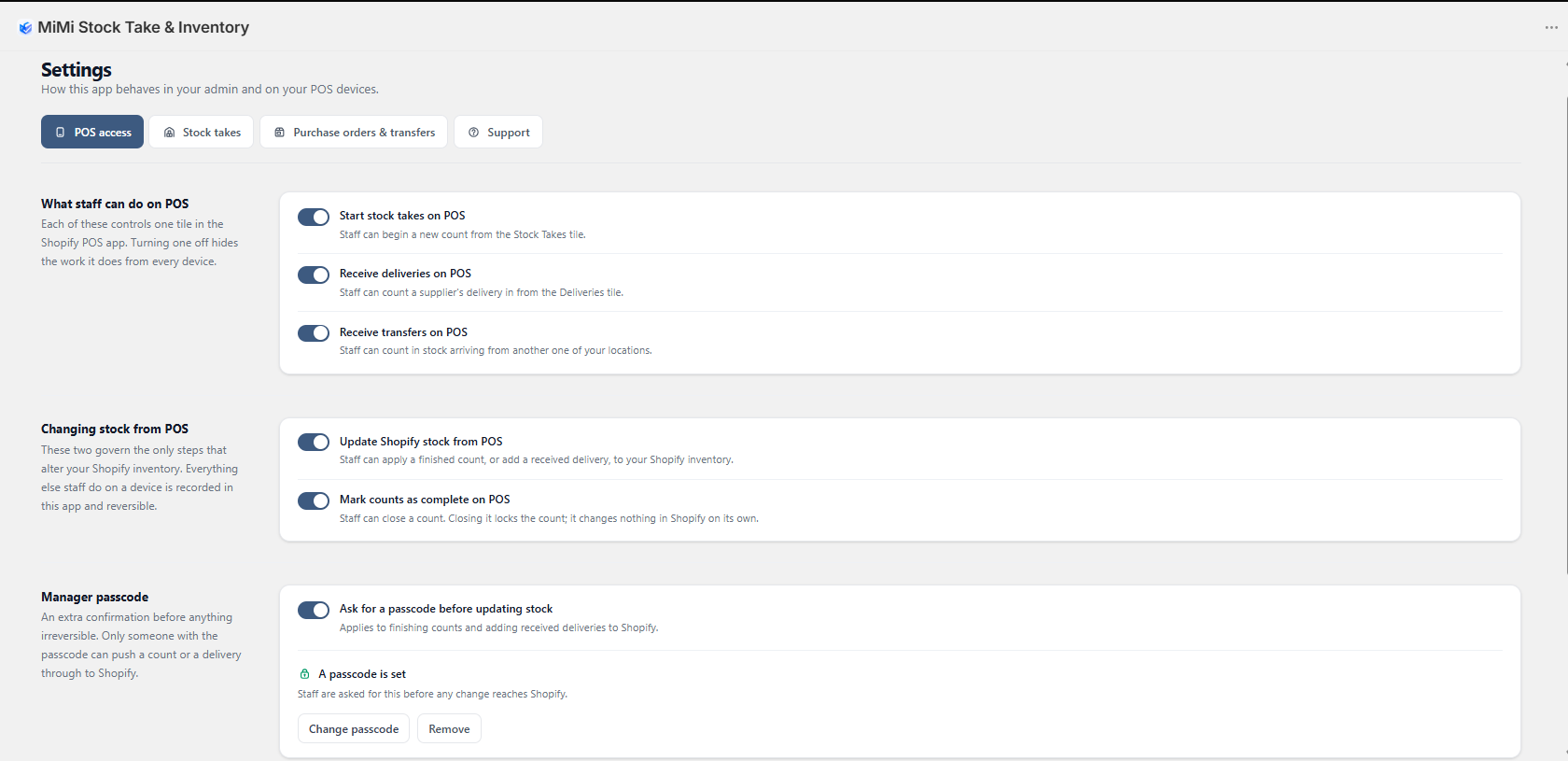
En Configuración decides qué puede hacer el personal en POS. El código de acceso de gerente está en Acceso POS. -
Agrega los mosaicos a tu POS POS
En un dispositivo POS: ≡ Más → Configuración → Personalizar la pantalla de inicio → Agregar mosaico → Aplicaciones, y ahí agrega los mosaicos que quieras: Stock Take (conteos), Deliveries (entregas), Transfers (traslados), Add Stock (agregar inventario) y Remove Stock (retirar inventario).
Adjust stock (ajustar inventario) y Reorder point (punto de reorden) no son mosaicos: aparecen cuando abres un producto en POS.
Este paso se marca solo en cuanto llegue algo desde un dispositivo real.
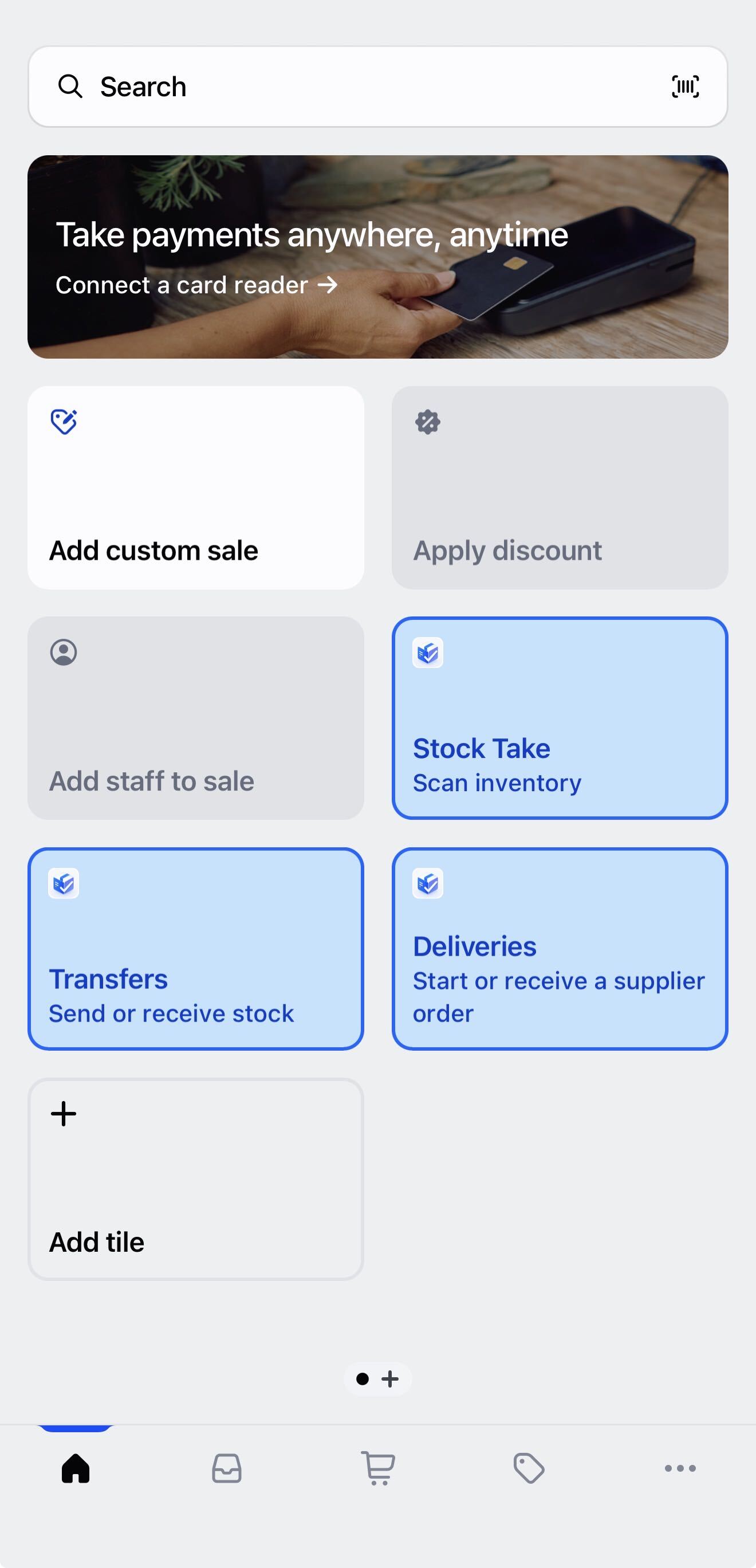
Una vez agregados, los mosaicos quedan en la pantalla de inicio de tu POS. El personal nunca necesita entrar al administrador. -
Haz un conteo y aplícalo POS
Cuenta un estante, termínalo, aplícalo. Ese último paso es el que corrige Shopify, y hacerlo una vez de principio a fin es la forma más rápida de entender toda la aplicación.
Es de solo escritura. Nada en la aplicación puede volver a mostrártelo, y para cambiarlo o quitarlo hace falta el actual. No hay forma de restablecerlo ni de recuperarlo por correo: anótalo en un lugar seguro.
Cinco intentos incorrectos en quince minutos bloquean a toda la tienda por unos minutos, no solo a ese dispositivo. Un intento correcto lo desbloquea de inmediato.
Tu primer conteo
Empieza en pequeño. Elige un solo estante —los productos de un proveedor, o un tipo de producto— en lugar de toda la tienda. Diez minutos, y te enseña todo el flujo.
-
Inicia el conteo POS
Toca el mosaico Stock Take y luego Start a new count (iniciar un conteo nuevo).
En “What do you want to count?” (¿qué quieres contar?) elige One vendor y escribe el nombre de un proveedor tal como aparece en tus productos. Ponle nombre al conteo si quieres; si no, se nombra con la fecha de hoy.
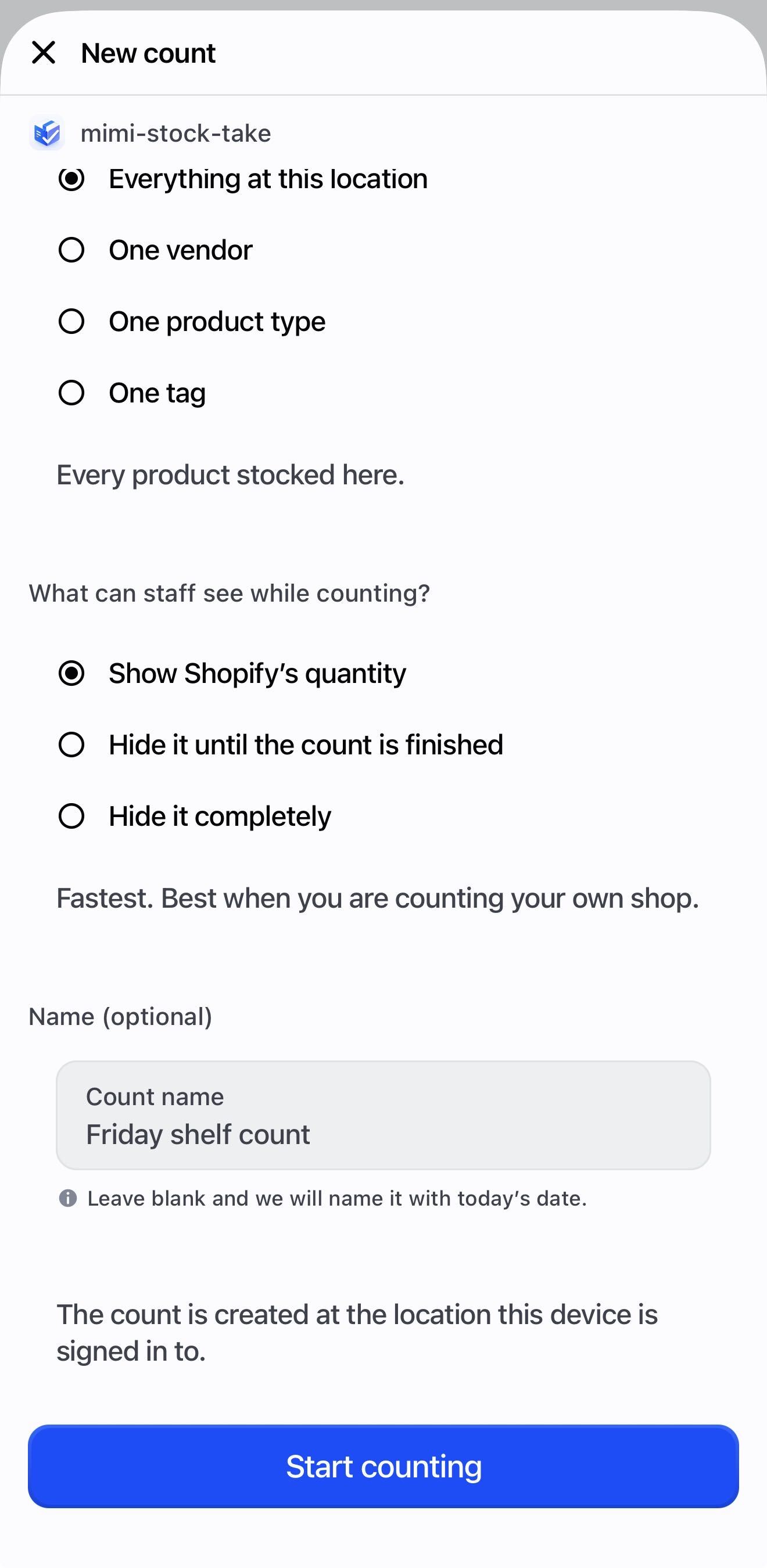
Elegir One vendor en vez de todo es lo que convierte esto en un trabajo de diez minutos y no de todo el día. -
Cuenta el estante POS
Escanea cada artículo con una pistola lectora, o toca Scan with camera (escanear con la cámara). Cada escaneo suma uno.
¿No tiene código de barras? Escribe parte del nombre en Search name, barcode or SKU y anota la cifra en la casilla Counted (contado).
¿El estante está vacío? Toca None on shelf (no hay nada en el estante): eso registra un cero real, que no es lo mismo que dejar la fila sin tocar.
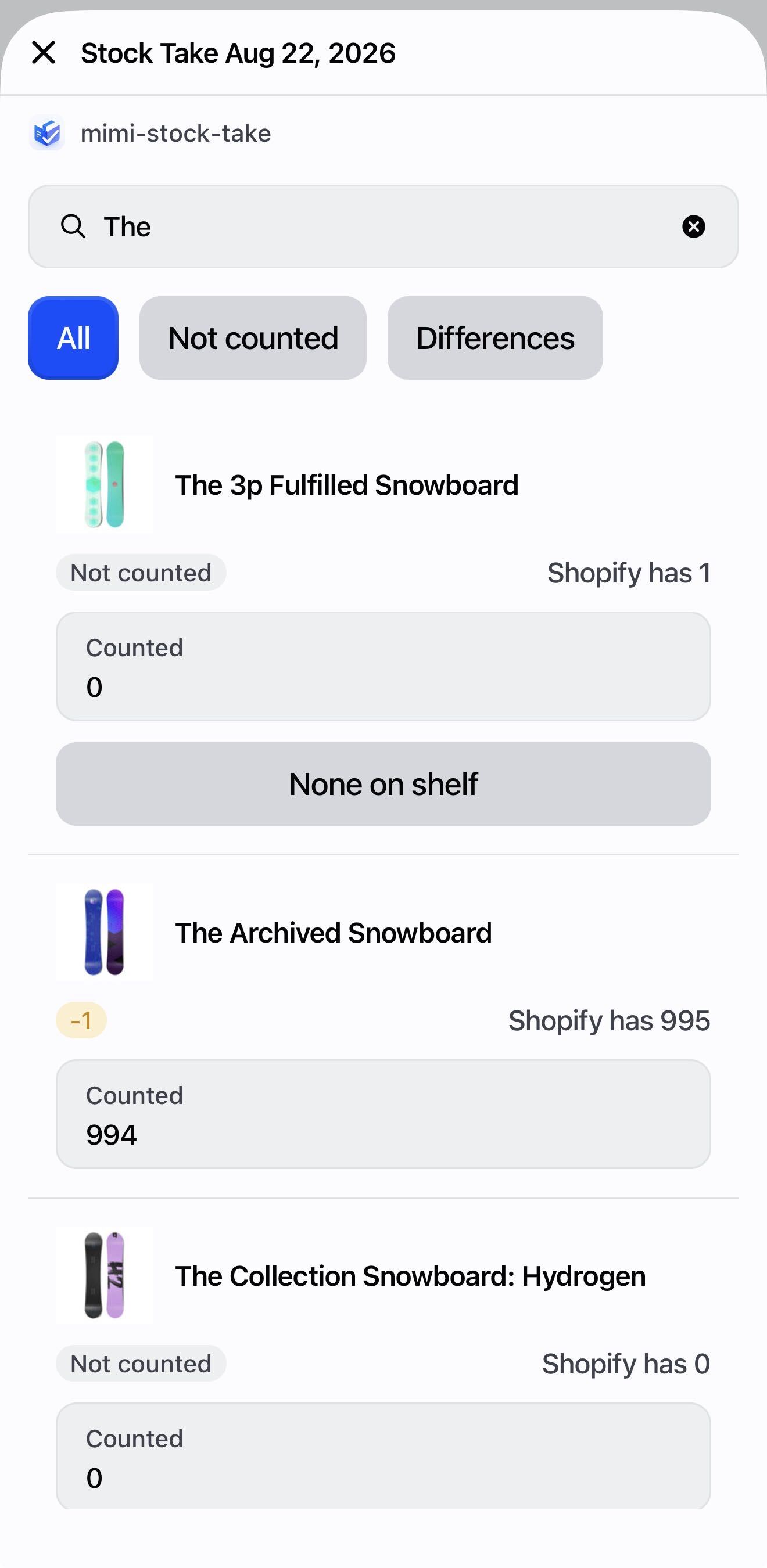
Cada fila muestra la foto del producto, lo que tiene Shopify y una casilla para lo que encontraste. La etiqueta de la derecha te dice de un vistazo si la fila ya se contó. -
Termina el conteo POS
Toca Finish counting (terminar el conteo). La pantalla te dice cuántos artículos se contaron y cuántos no, y te recuerda asegurarte de que todos los que están contando ya terminaron.
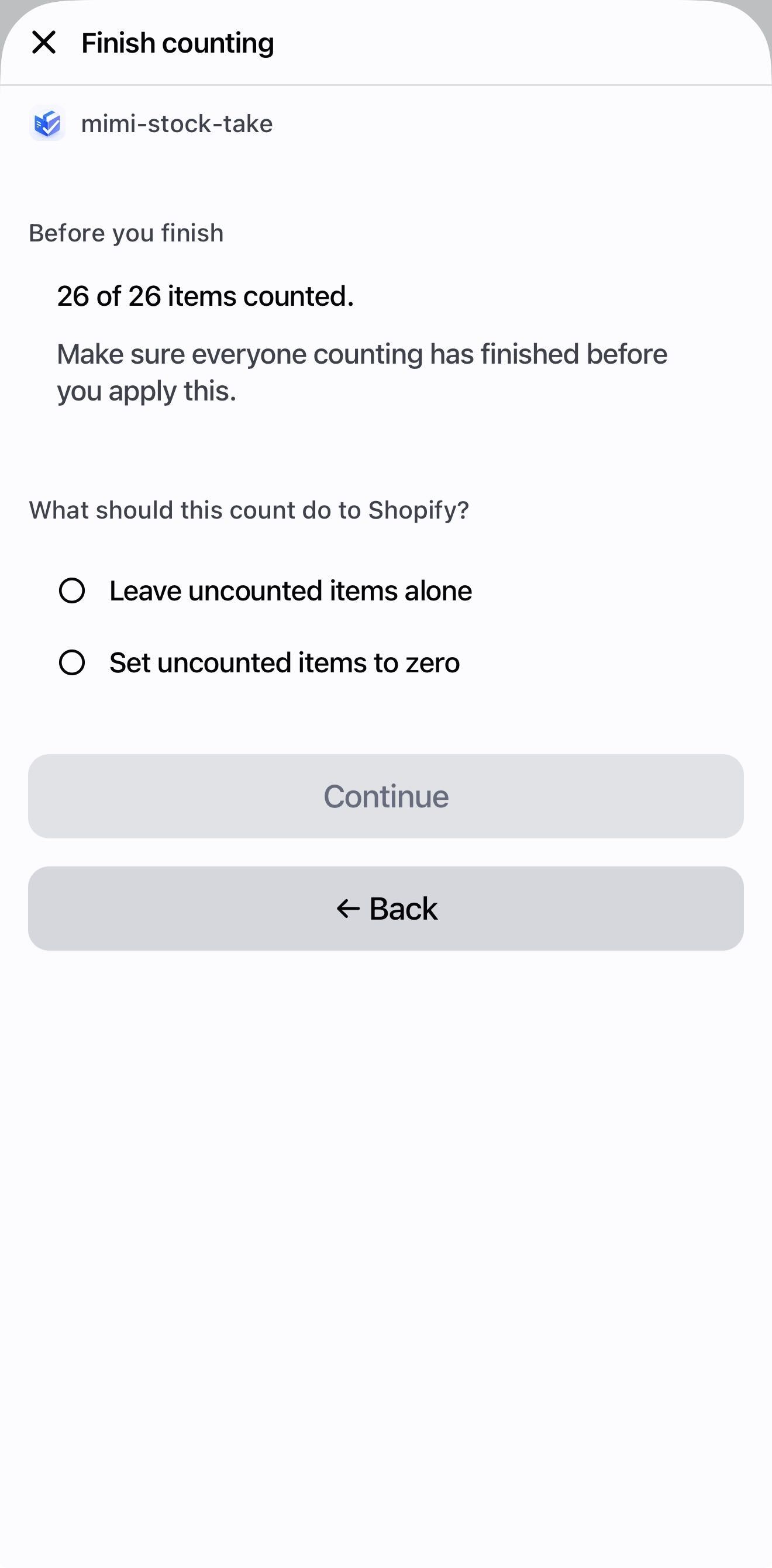
Todavía no ha llegado nada a Shopify. Terminar solo cierra el conteo para que ya no se pueda seguir escaneando. -
Aplícalo a Shopify POS
Elige Leave uncounted items alone (dejar sin tocar los artículos sin contar): es la opción segura y la correcta para un primer conteo.
Escribe tu código de acceso de gerente. La confirmación dice cuántos artículos van a cambiar. Confirma y Shopify queda actualizado.
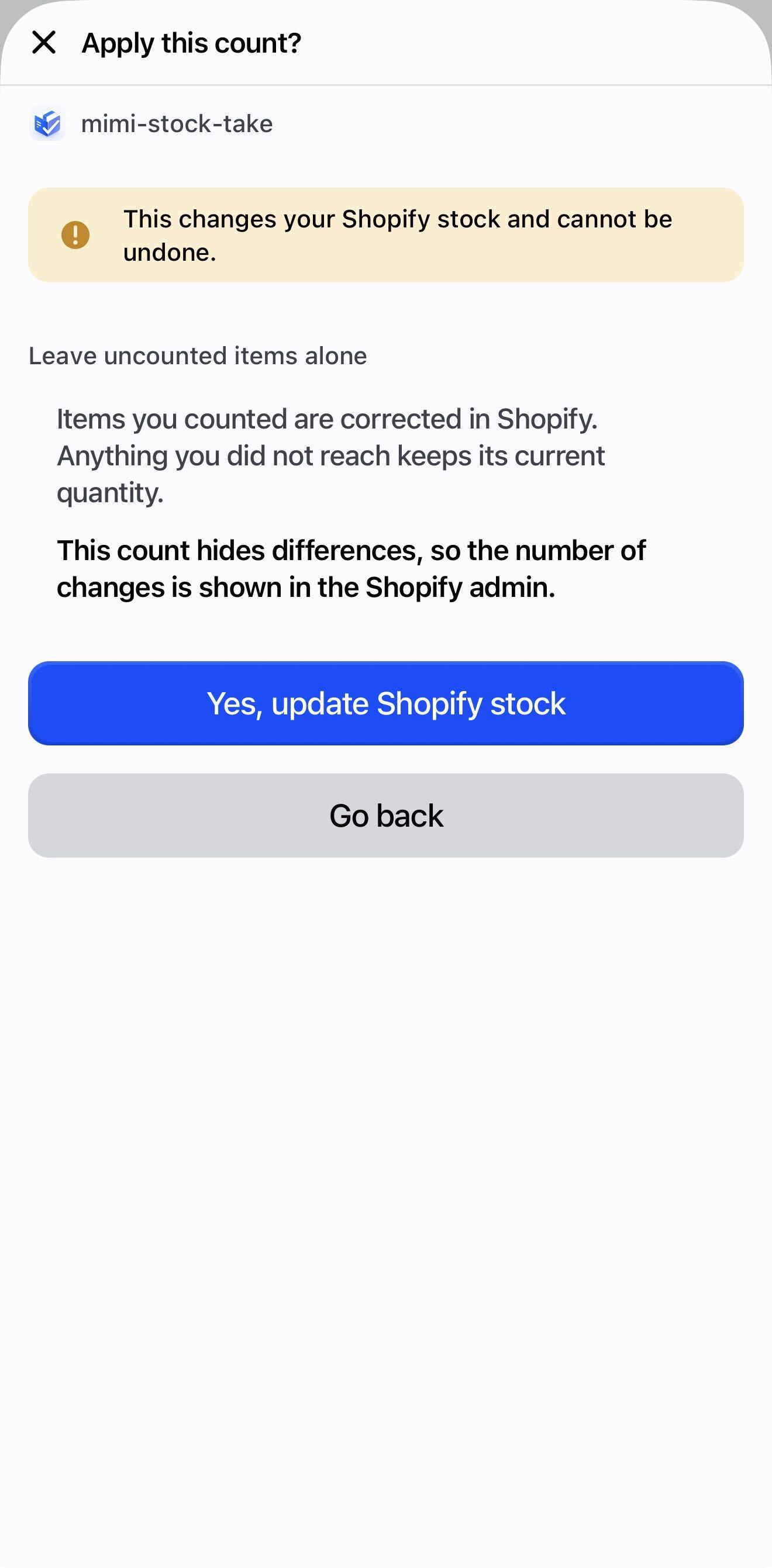
Esta es la única pantalla de toda la aplicación que cambia tu inventario de Shopify, y siempre te dice primero cuántos artículos va a tocar. -
Revísalo en el administrador Administrador
Abre la aplicación en tu administrador de Shopify, ve a Conteos de inventario y abre el conteo. Cada línea muestra lo que tenía Shopify, lo que contaste y la diferencia.
Ese es todo el ciclo. Todo lo demás en esta guía es una variación de esto.
Contar en POS
Todo lo que puede hacer la pantalla de conteo.
Tres formas de contar
| Método | Cómo | Ideal para |
|---|---|---|
| Pistola lectora | Solo escanea. La pantalla escucha desde que se abre: no hay que presionar ningún botón antes. | Lo más rápido en un estante largo |
| Cámara | Toca Scan with camera. Se cierra sola después de cada escaneo y te muestra qué contó; toca Scan next para seguir. | Cuando no tienes una pistola a la mano |
| Escribirlo | Busca el nombre y usa la casilla Counted. | Doce playeras iguales; códigos de barras que faltan |
No lo escanees doce veces: escribe 12 en la casilla Counted. Es más rápido y no hay riesgo de que el lente lea dos veces la misma etiqueta.
Qué ves después de cada escaneo
Un escaneo cuenta de inmediato: no hay nada que tocar antes. Después la pantalla te muestra qué contó:
- La foto del producto, su nombre y la variante, para que lo compares con lo que traes en la mano
- El número en el que quedó, en una casilla que puedes sobrescribir si está mal
- Scan next para seguir, o Done scanning para volver a la lista
Al escribir un número nuevo aparece un botón Save que dice qué cifra va a guardar. No tienes que tocarlo: seguir con Scan next también lo guarda, así que una corrección nunca se pierde.
Corrígelo ahí mismo. Escribe el número correcto en la casilla de esa pantalla; no hace falta que después busques el artículo otra vez en la lista.
¿Escaneaste algo dos veces sin querer? Se corrige igual: escribe lo que de verdad hay en el estante.
Si el conteo se configuró con Escanear cada unidad, las cantidades no se pueden escribir: ese es todo el punto de la opción, y la aplicación no deja darle la vuelta.
Por eso la pantalla ofrece Start this item again (empezar este artículo otra vez): deja ese producto en nada y vuelves a escanear las unidades que de verdad están ahí.
Si tu personal necesita escribir cifras en ese conteo, un gerente puede permitirlo desde la pantalla de conteo con el código de acceso de gerente.
Contado cero no es lo mismo que sin contar
Esta es la distinción sobre la que gira toda la aplicación, y lo único que de verdad vale la pena enseñarle a tu personal.
| Qué significa | Qué pasa cuando aplicas | |
|---|---|---|
| Contado: no hay nada en el estante | Alguien fue hasta el estante y estaba vacío | Shopify se corrige a 0 |
| Sin contar | Nadie llegó a ese producto | Se queda sin tocar, salvo que elijas poner en cero los artículos sin contar |
Si dos productos comparten un código de barras
Shopify lo permite, así que la aplicación pregunta en vez de adivinar: “2 products share the barcode 5012345678900. Tap the one you scanned.” (dos productos comparten ese código de barras; toca el que escaneaste). Tienes el artículo en la mano: tú puedes distinguirlos.
Contar sin señal
Los conteos se guardan primero en el dispositivo y se envían cuando vuelve la conexión. Las filas se actualizan de inmediato en cualquier caso. Un dispositivo guarda hasta 250 conteos pendientes.
Si la pantalla dice “Waiting for N saved count(s)” (esperando N conteos guardados), vuelve a donde haya señal antes de cerrarla. Esos conteos todavía no llegan al servidor.
Conteos desde el administrador
Todo lo que puedes hacer en un teléfono lo puedes hacer en una computadora, y además la revisión, que es más cómoda en una pantalla grande.
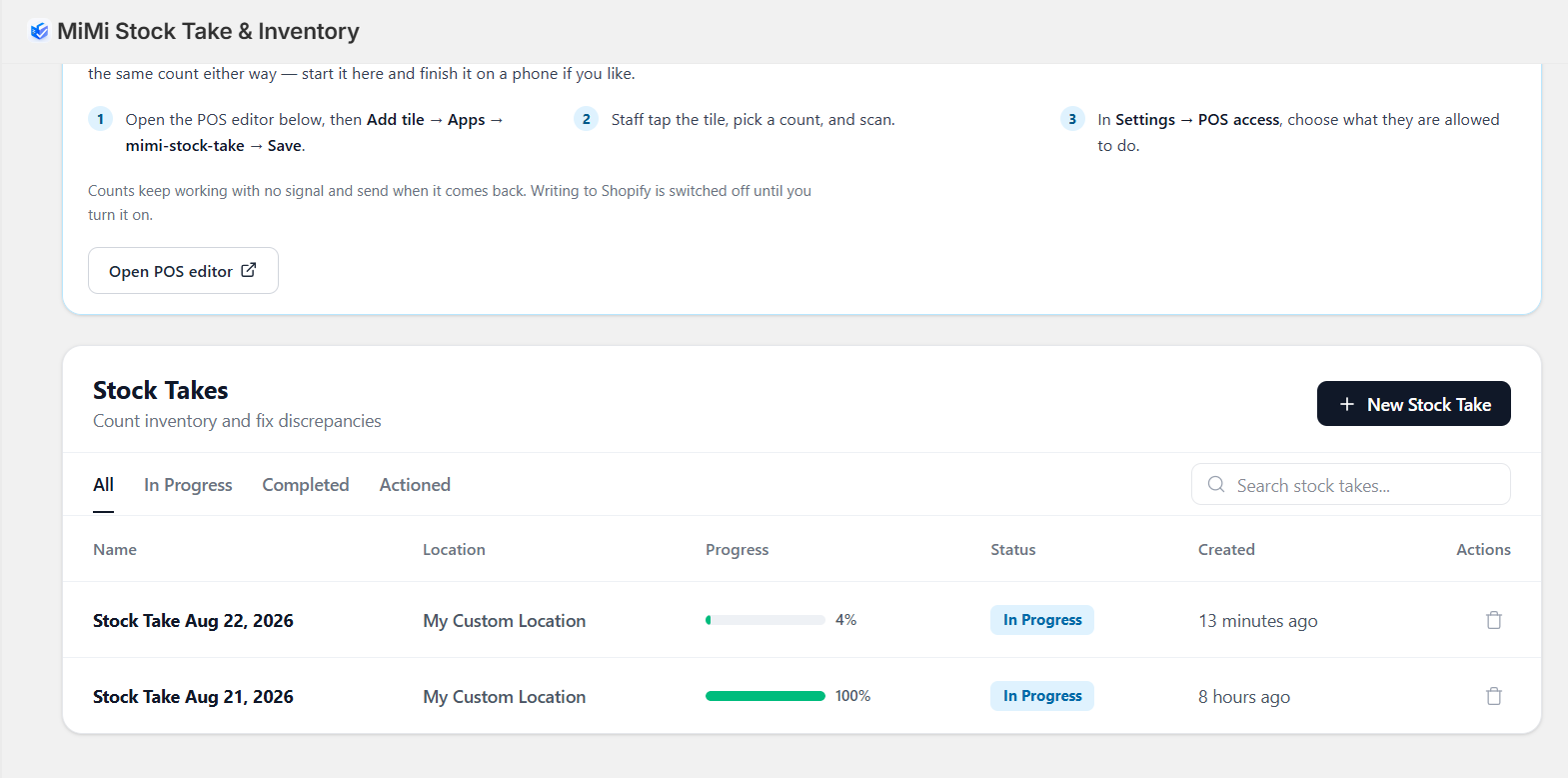
Crear uno
Presiona Nuevo conteo de inventario, elige la ubicación y elige qué contar: todo, un proveedor, tipo, etiqueta o colección, los productos que tú elijas, o Escanear sobre la marcha. Las opciones se explican en Conteos cíclicos.
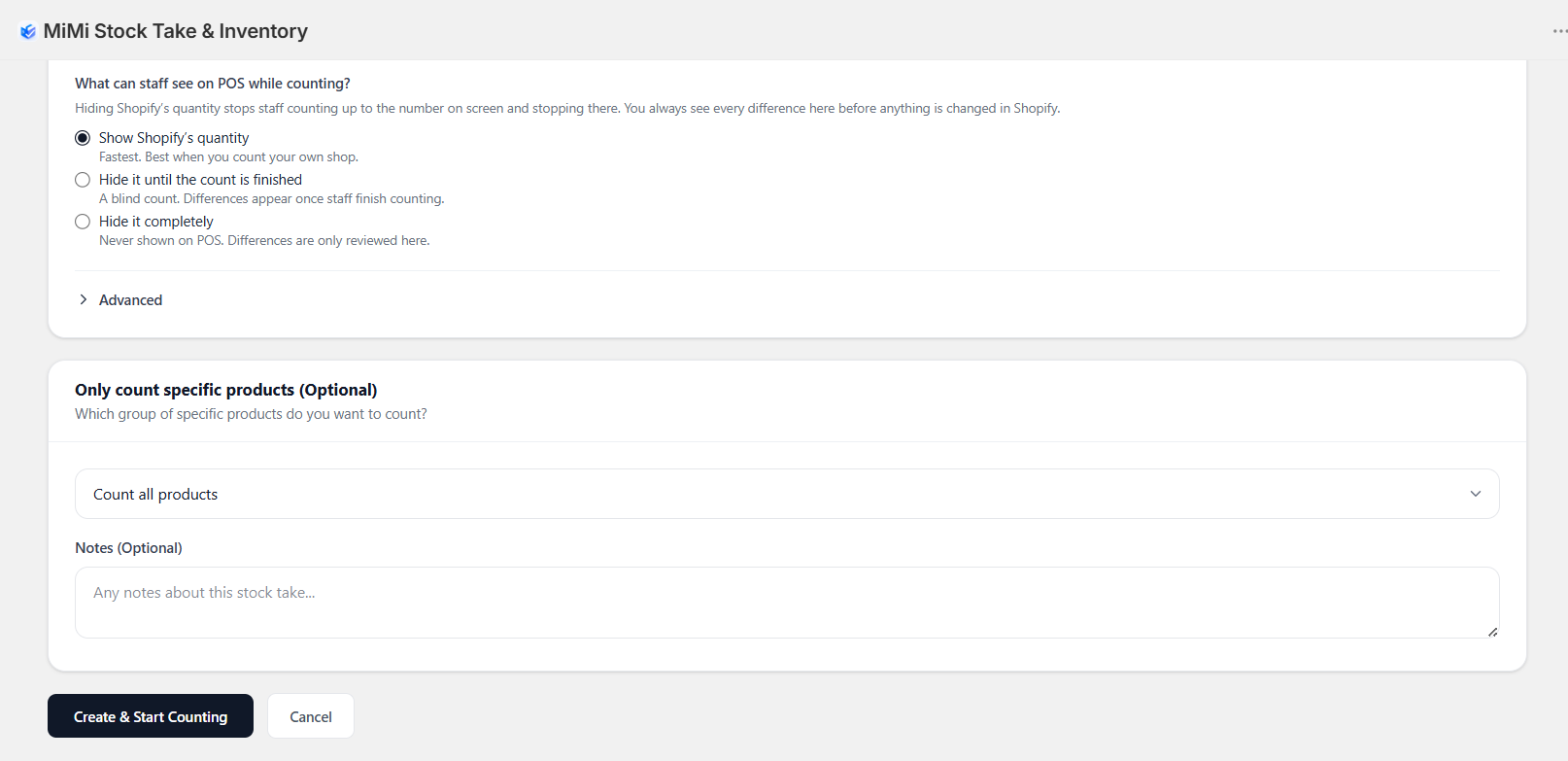
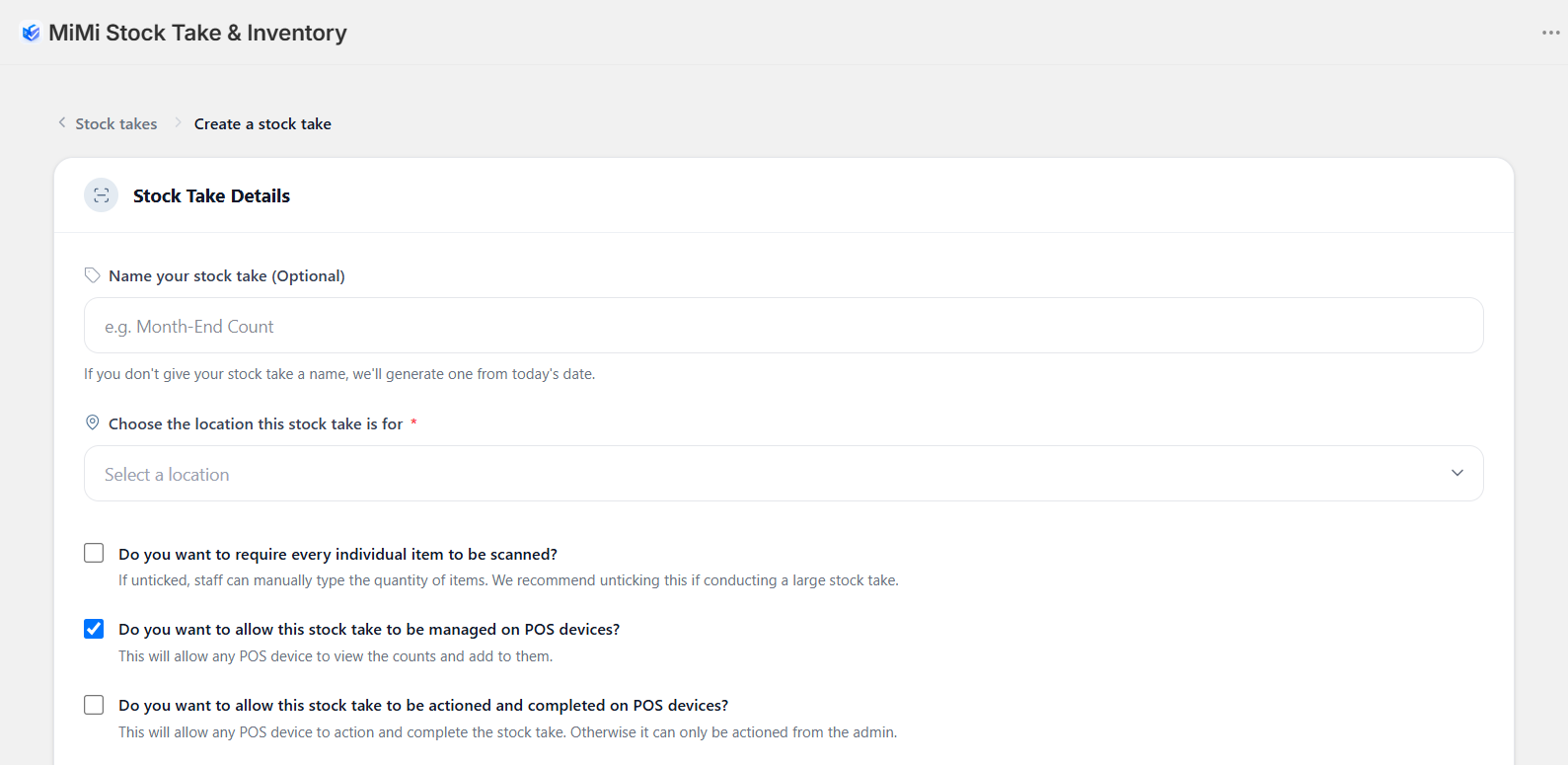
Los conteos creados aquí tienen “¿Quieres permitir que este conteo de inventario se aplique y se complete en dispositivos POS?” desmarcado de forma predeterminada. Si lo dejas así, tu personal va a contar todo el estante, tocar Finish counting y recibir el aviso de que el conteo debe terminarse en el administrador.
Igual pueden salir adelante —en el dispositivo hay un botón Unlock with the manager passcode (desbloquear con el código de acceso de gerente)—, pero es más fácil marcar la casilla ahora.
Un conteo grande se sigue cargando en segundo plano
Un conteo de unos cuantos miles de productos está listo de inmediato. Uno más grande se sigue cargando después de que lo creas: la página muestra “Estamos trayendo tus productos de Shopify” y cuántos han llegado hasta ahora. En un catálogo grande puede tardar unos minutos.
Puedes salir de la página: la carga sigue desde el mismo punto. O presiona Empezar a contar ya para contar los productos que ya llegaron y dejar de esperar el resto. Si lo haces, no pongas en cero los artículos sin contar: los productos que nunca llegaron se contarían como faltantes.
Revisar un conteo
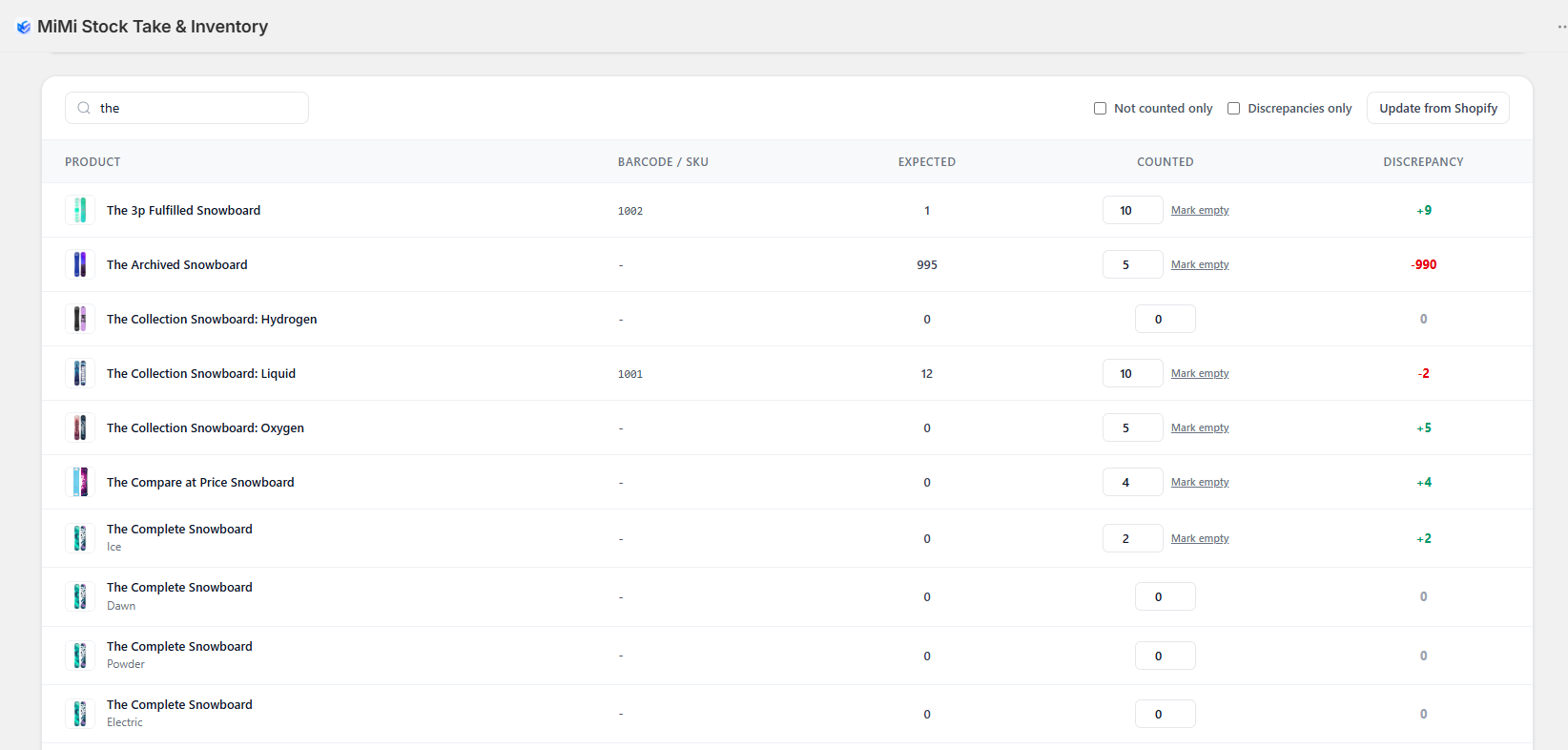
También puedes escanear directo hacia un conteo desde aquí, con la barra de escaneo que está arriba de la página: es práctico con un lector USB conectado a la computadora.
Presiona Usar la cámara. En un teléfono abre la cámara; en una computadora te pide una foto. Tómale una foto a un solo código de barras y queda contado, igual que con un escaneo.
Funciona una foto a la vez, porque el administrador de Shopify no puede mostrar la imagen de la cámara en vivo. Si dice “No se ha encontrado ningún código de barras en esa foto”, encuadra el código de barras, mantén el pulso firme y vuelve a intentarlo, o escribe el código de barras.
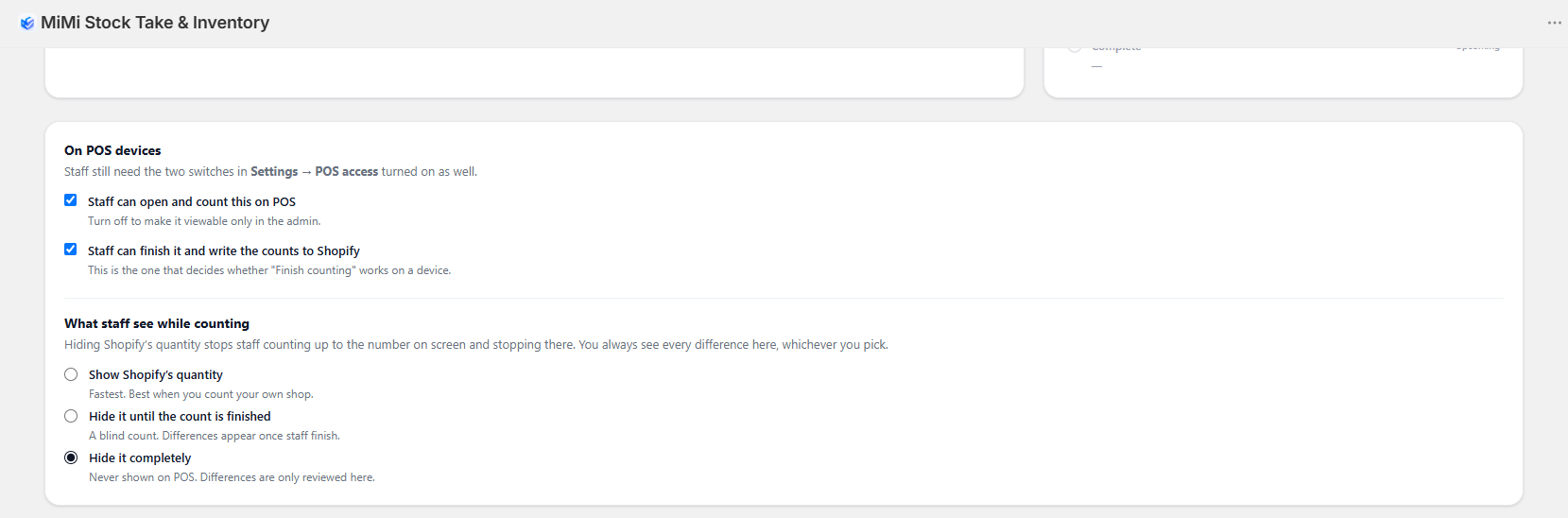
Cambiar lo que puede hacer POS con el conteo ya empezado
Contar con tu equipo
Tu personal cuenta en sus propios teléfonos, desde un enlace y un PIN: sin cuenta de Shopify, sin POS y sin nada que instalar.
-
Abre el enlace del equipo Administrador
Abre el conteo y presiona Enlace del equipo. La primera vez que abres un conteo nuevo se abre solo; marca No abrir esto automáticamente al empezar un conteo nuevo si prefieres que no lo haga.
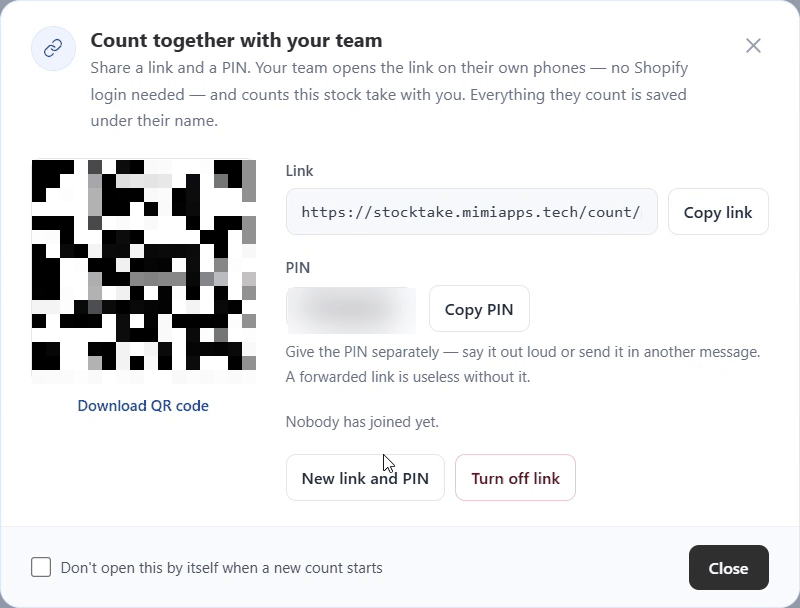
Un enlace y un PIN por conteo. El código QR es el mismo enlace, para escanearlo con el teléfono desde una pantalla o una hoja impresa. -
Compártelo Administrador
Presiona Copiar enlace o Descargar código QR y mándaselo a tu equipo. Da el PIN por separado: dilo en voz alta o envíalo en otro mensaje. Un enlace reenviado no sirve sin él.
-
Cuenta en el teléfono
Cada persona abre el enlace, escribe su nombre y el PIN, y presiona Empezar a contar. Escanean con un lector o con Usar la cámara, o buscan un producto y escriben la cantidad: es el mismo conteo que en cualquier otro lado, guardado con su nombre.
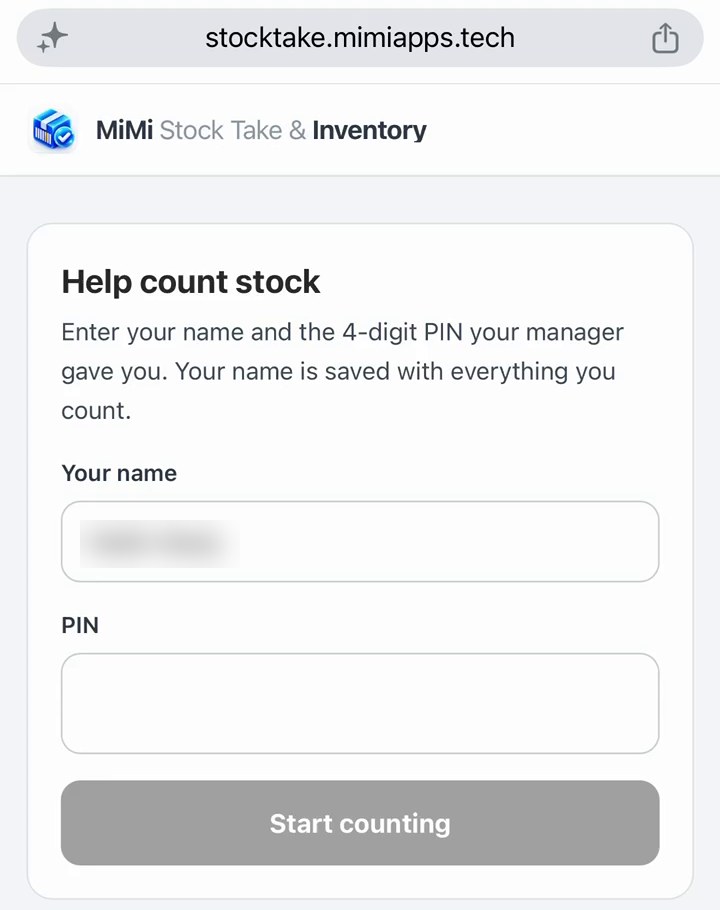
Lo que ve tu personal al abrir el enlace.
Cuenta dentro de este conteo y de nada más. Nadie con un enlace del equipo puede terminar un conteo, aplicarlo ni cambiar Shopify: eso queda en tus manos.
Funciona en conteos a ciegas: los teléfonos ocultan la cifra de Shopify igual que POS. Y se detiene solo cuando el conteo se termina; a partir de ahí los teléfonos ven “Este conteo ha terminado”.
Mantenerlo bajo control
| Botón | Qué hace |
|---|---|
| Nuevo enlace y PIN | El enlace anterior deja de funcionar al instante, en todos los teléfonos que lo usan. Úsalo si el enlace le llegó a quien no debía. |
| Desactivar enlace | Detiene el conteo desde teléfonos en este conteo. Todo lo que ya se contó se queda. |
Los teléfonos cuentan a través del mismo interruptor que los dispositivos POS. Si Permitir que los TPV añadan a este recuento está desactivado en un conteo, los teléfonos ven “Tu encargado ha pausado el conteo desde teléfonos para este conteo de inventario”, y el administrador ofrece Permitir contar desde dispositivos.
Los PIN incorrectos tienen límite: diez desde una misma red obligan a esperar 15 minutos, y treinta en total pausan el enlace por una hora. Nuevo enlace y PIN lo desbloquea de inmediato.
Quién contó qué
En cuanto alguien cuenta algo, la página del conteo muestra quién hizo qué.
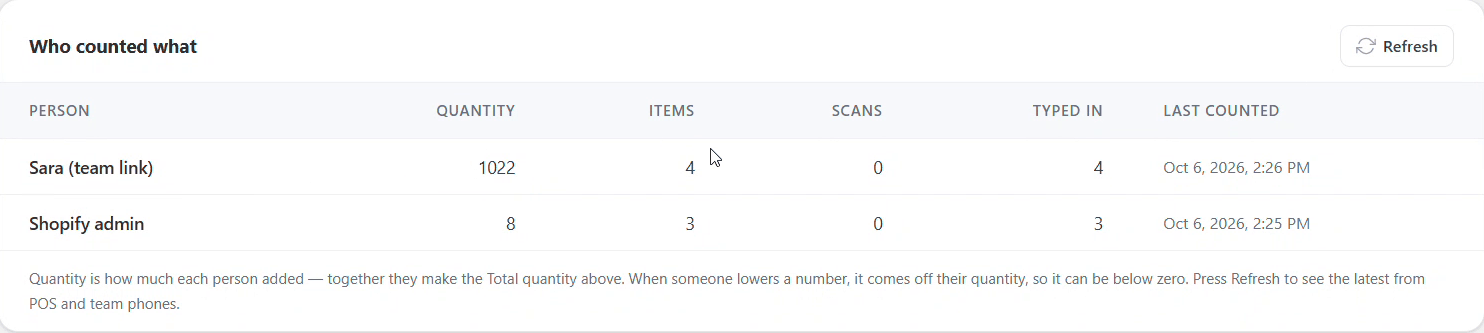
- Los nombres del enlace del equipo aparecen como Nombre (team link), tal como los escribieron.
- Todo lo que se hizo en el administrador es una sola fila, Admin de Shopify; todos los dispositivos POS juntos son otra fila, Shopify POS.
- Cuando alguien baja un número, se descuenta de su cantidad, así que una cifra puede quedar por debajo de cero. Presiona Actualizar para ver lo más reciente de POS y de los teléfonos del equipo.
Conteos cíclicos
Contar una sección a la vez, por turnos, en lugar de cerrar la tienda para un conteo completo.
No hay un modo “conteo cíclico” aparte: es simplemente lo que pasa cuando limitas un conteo a una parte de una ubicación. Elige un pedazo distinto cada día y ya estás haciendo conteos cíclicos.
| Alcance | Qué incluye | Dónde |
|---|---|---|
| Todo lo de esta ubicación | Todos los productos que se manejan ahí | Ambos |
| Un proveedor | Los productos cuyo Proveedor coincide exactamente | Ambos |
| Un tipo de producto | Los productos cuyo Tipo coincide exactamente | Ambos |
| Una etiqueta | Los productos que llevan esa etiqueta | Ambos |
| Productos sin una etiqueta | Los productos que no llevan la etiqueta; con Etiquetar los productos contados activado, es “todo lo que el último conteo no alcanzó” | Ambos |
| Una colección | Los productos de una colección de Shopify que eliges de una lista | Ambos |
| Elegir productos concretos | Solo los productos que elijas, hasta 250 | Solo administrador |
| Escanear sobre la marcha | Empieza vacío: cada producto entra al conteo la primera vez que se escanea | Ambos |
El proveedor, el tipo y la etiqueta deben coincidir con lo que está en el producto en Shopify, mayúsculas incluidas. Acme no encuentra ACME. Si un conteo sale vacío, casi siempre es por esto.
Un turno que sí funciona
Divide según como estén organizados tus estantes en la realidad: casi siempre por proveedor o por tipo de producto. Cuenta un pedazo al día, a la misma hora, y en dos semanas recorres todo sin cerrar nunca.
Un conteo admite hasta 20,000 productos. Aun así, dividir hace que cada conteo se termine más rápido y sea más fácil de revisar.
Escanear sobre la marcha: para tiendas grandes o mezcladas
Cuando tus estantes no están organizados por proveedor, tipo o etiqueta, o tu catálogo es demasiado grande para cargarlo, elige Escanear sobre la marcha. El conteo empieza vacío, y cada producto que escaneas se busca en Shopify y se agrega: la pantalla dice “Añadido: …” (en POS, “Added …”). No hay límite de tamaño de catálogo.
- Agregar un producto que el conteo todavía no ha visto necesita conexión. Escanear uno que ya está en el conteo funciona sin conexión, como siempre.
- Si un código de barras está en más de un producto, se te pregunta cuál tienes en la mano.
Un conteo de escanear sobre la marcha solo sabe lo que vio, así que no se ofrece Set uncounted items to zero. Para dejar en cero el inventario que no encontraste, cuenta esa sección por proveedor, tipo, etiqueta o colección, o usa Productos sin una etiqueta después de un conteo con etiquetas.
Conteo a ciegas
Ocultarle la cifra de Shopify a quien está contando.
Quien puede ver “Shopify tiene 12” tiende a contar hasta doce y parar. Deja de contar y empieza a confirmar. Y quien quiera tapar un faltante puede simplemente escribir el número que la pantalla ya le dio.
Un conteo a ciegas quita ese número, así que lo que queda registrado es lo que de verdad hay en el estante.
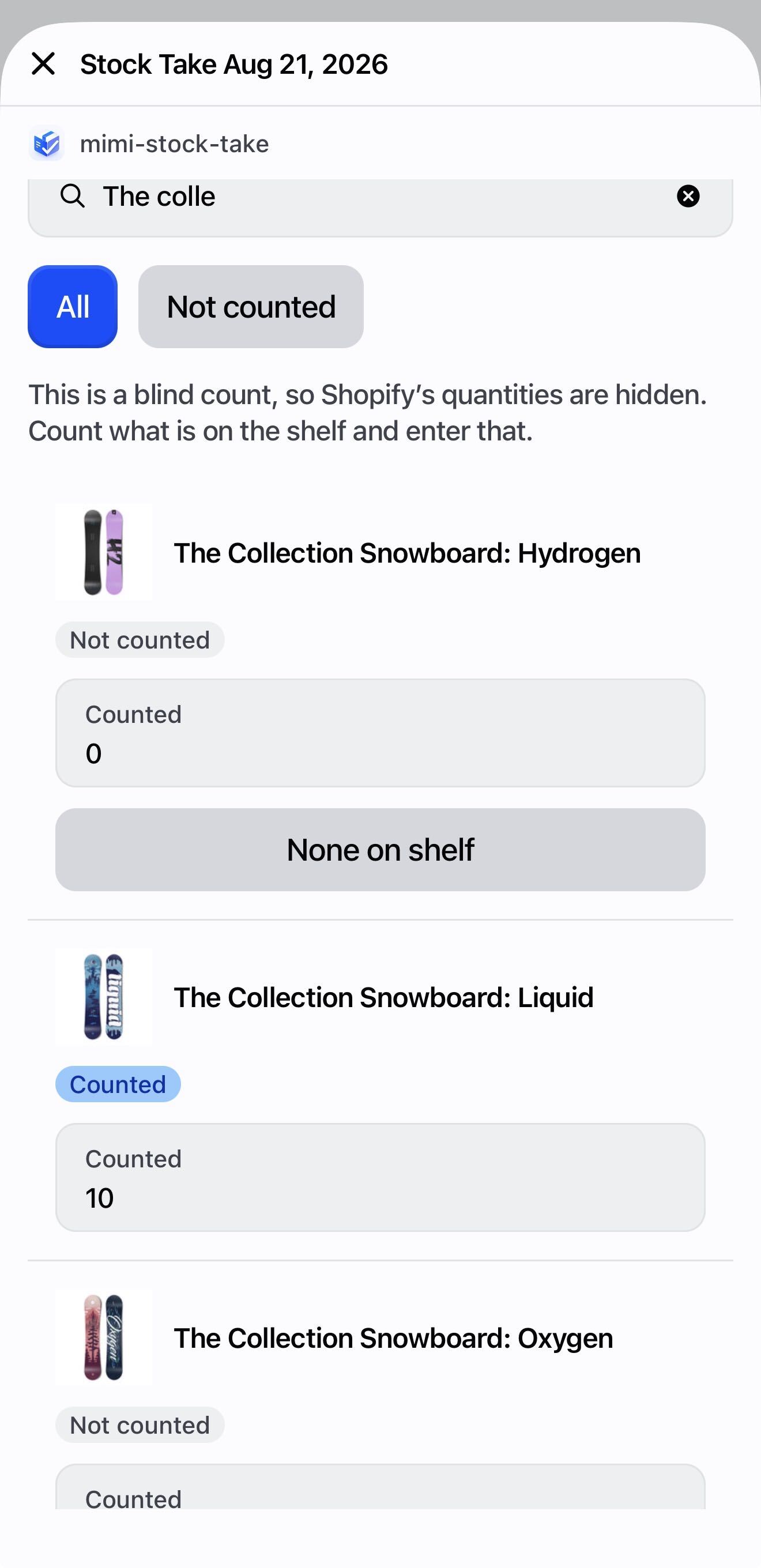
| Opción | El personal en POS ve | Úsala cuando |
|---|---|---|
| Mostrar la cantidad de Shopify | Todo | Estás contando tu propia tienda |
| Ocultarla hasta que termine el conteo | Nada mientras cuentan; las diferencias aparecen cuando terminan | La mayoría de los conteos a ciegas |
| Ocultarla por completo | Nada, nunca | Quieres que las diferencias solo se revisen en el administrador |
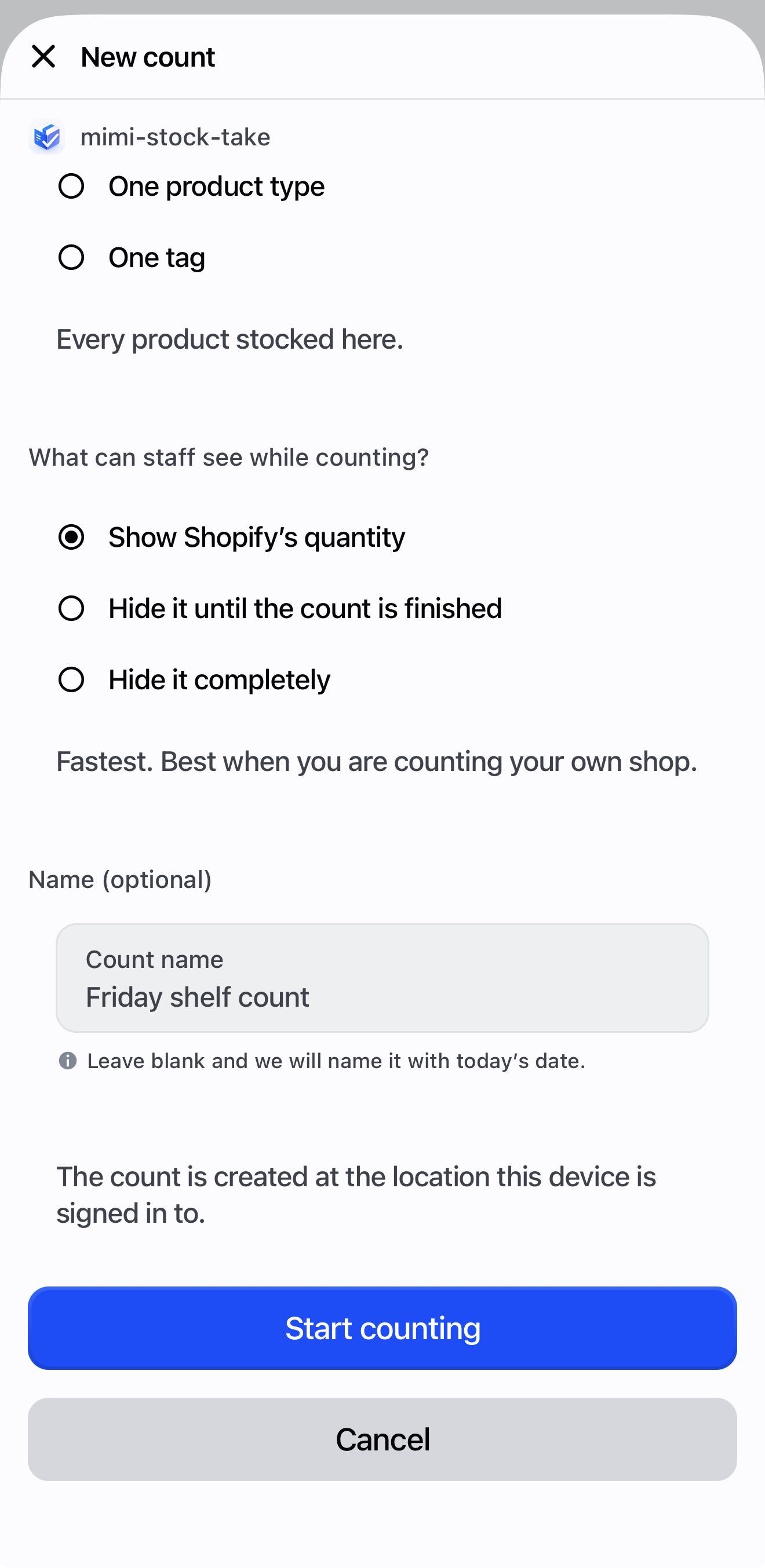
El conteo a ciegas aplica solo a los dispositivos POS. El administrador siempre muestra cada cantidad esperada y cada diferencia, elijas la opción que elijas, y no se escribe nada en Shopify hasta que tú lo apruebas.
Cambiarlo después
Desde el administrador, en cualquier dirección, al instante. Desde POS no puedes cambiar el modo de un conteo en curso.
Hay una regla deliberada al iniciar un conteo en POS: hacer un conteo más a ciegas siempre se permite, pero iniciar un conteo menos a ciegas sobre estantes que ya se están contando a ciegas se rechaza; si no, cualquiera podría abrir un segundo conteo sobre los mismos productos y leer ahí los números.
Adjust stock (ajustar inventario) no está disponible en esa ubicación para quien no tenga el código de acceso. Mostraría la cantidad en vivo y arruinaría el conteo.
Terminar y aplicar
El paso que sí cambia Shopify.
Terminar un conteo lo cierra para que ya no se pueda seguir contando. No cambia nada en Shopify. Aplicar es otra cosa, y siempre te dice primero cuántos artículos van a cambiar.
Qué hacer con los artículos que nadie contó
| Opción | Qué pasa |
|---|---|
| Leave uncounted items alone dejar sin tocar los sin contar | Solo se corrigen los artículos contados. Todo lo demás queda sin tocar. |
| Set uncounted items to zero poner en cero los sin contar | Cada producto incluido en el conteo que nadie contó se pone en 0. |
En POS eliges al final, cuando aplicas. En el administrador se elige al crear el conteo —la casilla Poner a cero los artículos no contados— y la confirmación antes de aplicar te recuerda cuál elegiste.
Pone en cero todo lo que estaba incluido en el conteo y nadie tocó, incluidos los estantes a los que nadie alcanzó a llegar antes de la hora de cierre y los productos que no cargaron bien cuando se creó el conteo.
Úsalo solo cuando el conteo de verdad cubrió todos los productos incluidos y sabes que lo que no se encontró de verdad ya no está. Si no, elige Leave uncounted items alone. No hay forma de deshacerlo.
¿Contar te llevó días y seguiste vendiendo?
Aplicar normalmente pone cada producto en el número que contaste. Si contaste el lunes y vendiste dos el martes, aplicar el miércoles volvería a sumar esos dos. Por eso, al aplicar, la aplicación te pregunta cómo hacerlo:
| Opción | Qué hace | Elígela cuando |
|---|---|---|
| Poner en Shopify lo que conté | Cada producto contado queda exactamente en el número que contaste | Contaste de una sola vez |
| Aplicar solo la diferencia que encontré en POS: “Only apply the difference found” | Cada producto contado se mueve según la diferencia que encontraste al contarlo; las ventas hechas desde entonces se conservan | Contar te llevó unos días y seguiste vendiendo |
La opción de la diferencia solo se ofrece cuando la aplicación registró la cantidad de Shopify de cada producto en el momento en que se contó. Si falta, aplica el conteo de la forma normal.
Marcar los productos contados en Shopify
Activa Etiquetar los productos contados (en Configuración, en la página de creación o en el propio conteo) y cada producto que cuentes y apliques recibe una etiqueta en Shopify: MiMi Counted, salvo que elijas otra. Así puedes filtrar tu lista de productos en Shopify para ver qué se ha contado, y un conteo de Productos sin una etiqueta recoge todo lo que faltó.
- Tiene que estar activado antes de aplicar. No se puede agregar a un conteo después.
- La aplicación nunca quita la etiqueta. Bórrala en Shopify cuando empieces un ciclo nuevo.
- La primera vez, Shopify te pide aprobar un permiso para editar productos. Mientras no lo apruebes, el conteo muestra Etiquetar los productos restantes: presiónalo una vez que lo hayas aprobado.
Cómo leer el conteo
| Columna | Significa |
|---|---|
| Esperado | Lo que tenía Shopify cuando se inició el conteo: una foto fija, no un número en vivo |
| Contado | Lo que encontraste |
| Discrepancia | Contado menos Esperado. Positiva quiere decir que hay más en el estante de lo que creía Shopify. |
Esperado queda fijo a propósito: si siguiera el inventario en vivo, la diferencia cambiaría cada vez que vendieras uno. Si un conteo lleva mucho tiempo abierto, presiona Actualizar desde Shopify en la página del conteo para volver a leerlo.
La aplicación vuelve a leer tu inventario de Shopify automáticamente justo antes de escribir cualquier cosa, así que las cifras que deciden la actualización nunca están desactualizadas; solo lo pueden estar las que ves en pantalla antes.
Si cambias de opinión
Reabrir devuelve un conteo terminado a estado de conteo. En un conteo que ya se aplicó, usa Reabrir para recontar: primero vuelve a leer las cantidades de Shopify, así cuentas contra los números actuales.
Después de aplicar: registra cuánto vale
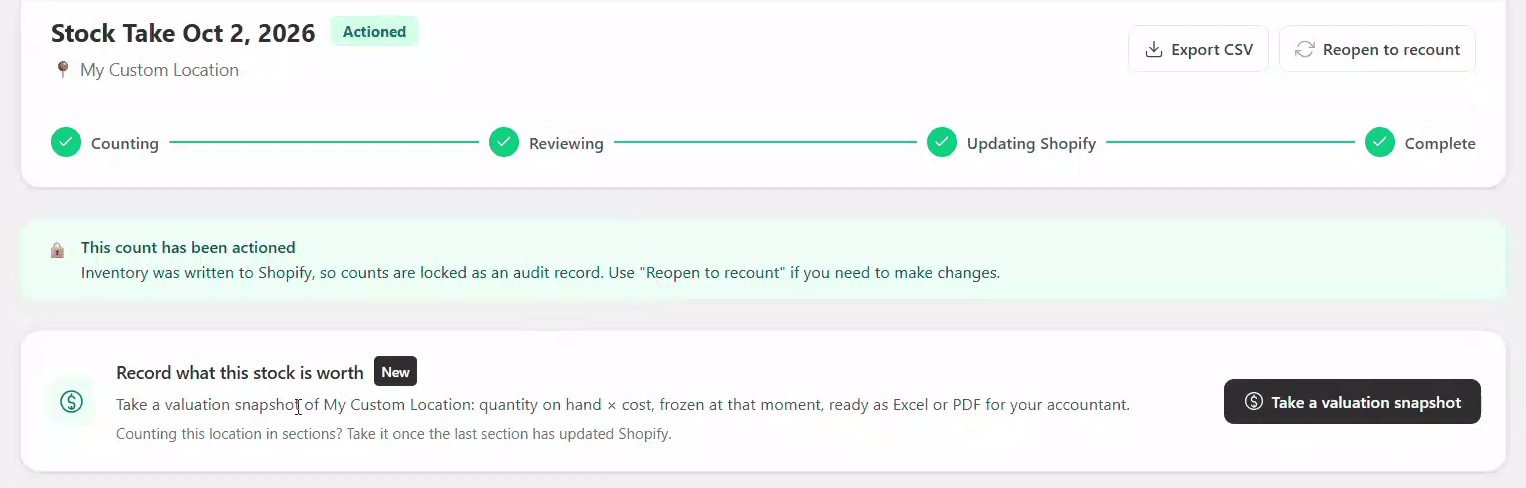
Un conteo aplicado muestra la tarjeta Registre cuánto vale este stock. Su botón abre Valoración del inventario con la ubicación del conteo ya elegida, así que el valor de tu inventario recién corregido está a un clic.
Entregas
Revisar las cajas de un proveedor antes de que su contenido se vuelva tu inventario.
Aplicar una entrega suma lo que recibiste a lo que Shopify ya tiene. Un conteo de inventario reemplaza la cifra con tu conteo.
Nunca uses un conteo de inventario para registrar una entrega: borrarías todo lo que ya estaba en el estante.
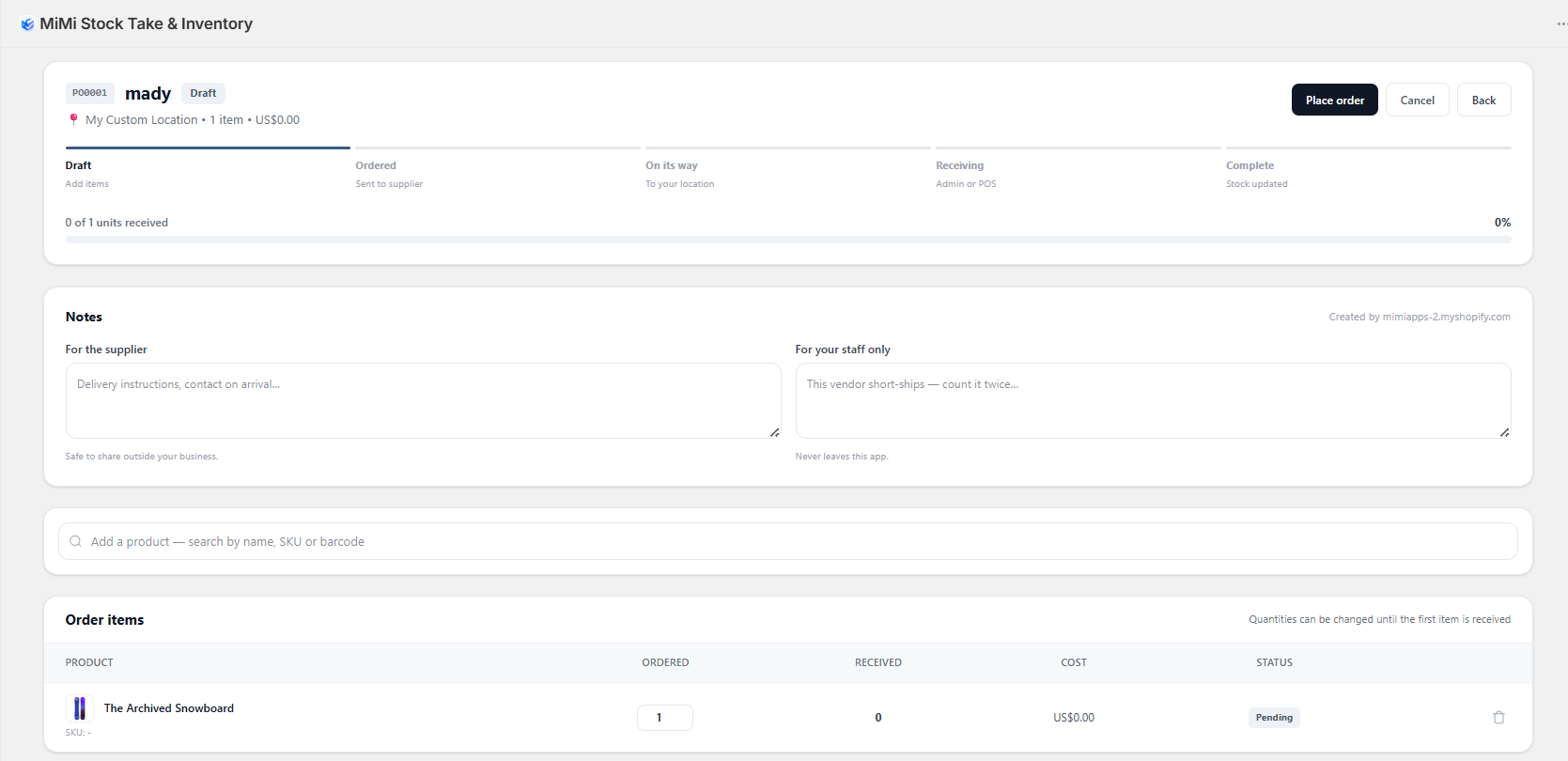
-
Crea la orden Administrador
Órdenes de compra → Crear orden de compra. Elige la ubicación de destino y el proveedor, y luego agrega los productos con sus cantidades y costos. El proveedor se puede cambiar después desde los detalles de la orden.
¿Tienes la lista del proveedor en una hoja de cálculo? Importar desde CSV llena la orden por ti: una fila por producto, con un código de barras o un SKU y una cantidad; la columna de costo es opcional. Descargar un archivo de ejemplo te muestra el formato. Las filas que no coinciden con nada de tu tienda se listan y se omiten, y no se guarda nada hasta que presionas Crear orden de compra.
-
Realiza el pedido y luego márcalo como enviado Administrador
Realizar pedido cuando se la mandas al proveedor, y Marcar como enviada cuando él la despacha. Las dos son solo registro: nada toca Shopify.
-
Cuenta lo que llegó POS
Abre el mosaico Deliveries, elige la orden y escanea cada artículo conforme desempacas.
Cada escaneo cuenta de inmediato y te muestra qué contó: la foto del producto, su nombre y el número en el que quedó, junto con lo que el papel decía que se pidió. Cambia ahí el número si está mal, y luego Scan next para seguir o Done scanning para volver a la lista.
La cámara se cierra sola después de cada escaneo, así que siempre ves lo que quedó registrado y no un visor.
En el administrador también puedes presionar Recibir todo si ya revisaste las cajas a simple vista.
-
Agrégalo a Shopify POS
Presiona Add N units to Shopify (agregar N unidades a Shopify) y escribe el código de acceso de gerente. Hasta ese momento sube tu inventario.
Son dos cosas distintas, y es la confusión más común de la aplicación. Contar una entrega solo registra números aquí. Una orden puede decir recibida sin que nada de ella haya llegado a Shopify.
Fíjate en la franja ámbar: “3 unidades recibidas todavía no se agregan al inventario de Shopify.” Esa es la que importa.
La aplicación solo envía lo que no ha enviado antes, así que un segundo toque no hace nada. Cuenta una entrega en dos días y solo pasan las unidades nuevas.
Recibir más de lo que pediste se rechaza, salvo que actives Permitir recibir más de lo pedido en Configuración.
Traslados
Mover inventario entre tus propias ubicaciones.
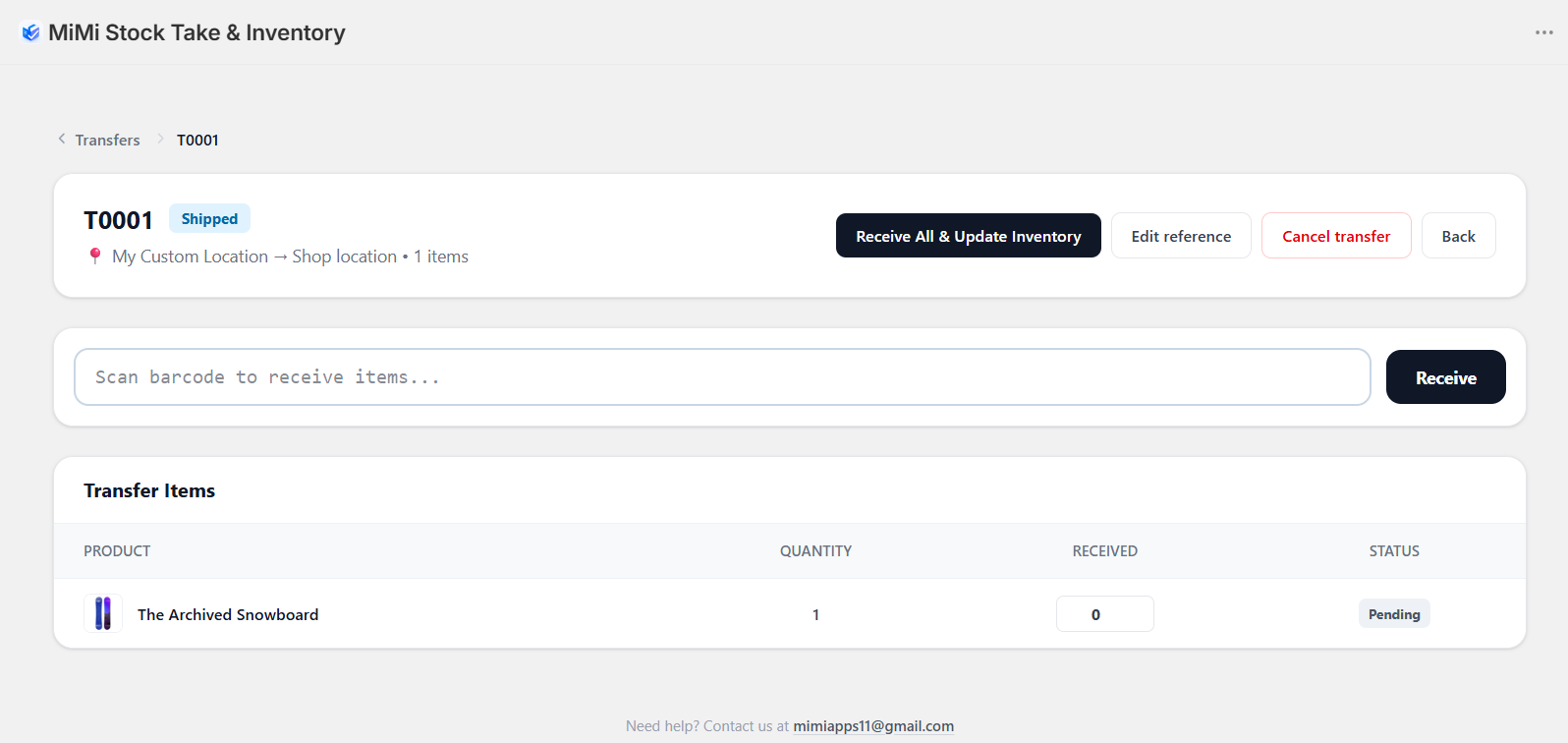
Tiene dos extremos a propósito: una ubicación envía y la otra cuenta lo que de verdad llegó. Shopify solo cambia en ese segundo paso, así que el inventario en tránsito nunca se pierde.
-
Ármalo Administrador
Traslados → Crear traslado. Elige el origen y el destino, y luego agrega productos. También puedes empezar uno en POS con el mosaico Transfers.
-
Envíalo Administrador
Marcar como enviado. Todavía no se ha movido nada en Shopify.
-
Cuéntalo al llegar al otro extremo POS
En un dispositivo con la sesión iniciada en el destino, el traslado aparece en Arriving for you (lo que viene en camino para ti). Escanea cada artículo conforme desempacas.
Igual que con las entregas, cada escaneo cuenta de inmediato y te muestra el producto y su nueva cifra, con una casilla para corregirla. La cámara se cierra después de cada escaneo para que veas lo que quedó registrado.
-
Mueve el inventario POS
Confirma y Shopify lo mueve: baja en el origen y sube en el destino, en un solo paso.
Se resuelve solo: la aplicación empieza a manejarlo ahí antes de mover las unidades. No hay nada que configurar antes.
Una vez que se movió inventario en Shopify, el traslado ya no se puede eliminar: eso dejaría el movimiento hecho y sin registro de por qué. Mejor cancélalo, así se conserva el historial.
Agregar y retirar inventario
Dos mosaicos de POS para el inventario que entra o sale sin una entrega ni una venta: donaciones, devoluciones, daños, muestras, artículos prestados.
Los dos mosaicos cambian Shopify exactamente en lo que escaneas, encima de lo que ya hay. Las ventas siguen con normalidad mientras alguien escanea. Para corregir un estante completo al número que de verdad tiene, mejor haz un conteo.
Add Stock POS
Abre el mosaico Add Stock (agregar inventario) y escanea lo que llegó, con un lector o con Scan with camera. Cada escaneo suma uno; cambia el número en pantalla si tienes varios. Cada línea muestra lo que tiene Shopify y en cuánto va a quedar, o New to this location (nuevo en esta ubicación) si es un producto que esta tienda nunca ha manejado: la aplicación empieza a manejarlo ahí por ti.
Presiona Add N items to stock (agregar N artículos al inventario), revisa la lista y confirma con Yes, add to Shopify stock (sí, agregar al inventario de Shopify) y el código de acceso de gerente. Hasta 40 productos distintos por lote.
Remove Stock POS
- Abre el mosaico Remove Stock (retirar inventario) y elige por qué sale el inventario: los motivos son tu lista de Configuración, o Something else (otro motivo) para escribir uno.
- Elige Gone for good (se va para siempre), o Coming back — put on the hold list (va a volver: ponerlo en la lista de pendientes) para cosas como artículos que se llevan a probar, préstamos y reparaciones.
- Escanea lo que sale, presiona Take N items out (retirar N artículos) y confirma con el código de acceso de gerente.
Los artículos vendidos no son para este mosaico: la caja ya los descuenta. Y no puedes retirar más de lo que Shopify muestra en la ubicación: esa línea se rechaza con “Shopify only shows N of these here” (Shopify solo muestra N aquí), así que revisa el estante primero.
La lista de pendientes
Todo lo que se retira con Coming back espera en la lista de pendientes. Ábrela desde Remove Stock con See what's on hold (ver lo pendiente): cada artículo, su motivo y cuánto tiempo lleva fuera; la insignia se pone roja después de dos semanas.
Cuando vuelva, presiona Put it back (devolverlo). Haz lo mismo si alguien lo compró mientras estaba fuera: la caja ya descontó uno, así que devolverlo deja los números bien en cualquier caso.
Usa Put it back en lugar de escanear el artículo en Add Stock. Add Stock no lo quita de la lista, así que el artículo se quedaría ahí y más adelante se podría devolver por segunda vez.
Los dos mosaicos necesitan Actualizar el inventario de Shopify desde POS activado en Configuración, y el código de acceso de gerente si tu tienda lo pide. Todo lo que hacen queda registrado, con su motivo, en los informes Ajustes y Cambios de inventario por motivo.
Ajustar inventario
Corregir un producto en el momento, sin hacer un conteo.
¿Encontraste una caja rota? Abre el producto en POS y usa Adjust stock (ajustar inventario). Escribe cuántos hay en realidad, elige un motivo y guarda.
A diferencia de todo lo demás en esta aplicación, un ajuste se escribe en Shopify en el momento en que guardas. Sin borrador, sin revisión, sin deshacer. El número que escribes se vuelve la cantidad.
Es para una corrección puntual. Para arreglar un estante completo, haz un conteo.
Los motivos vienen de fábrica como Damaged (dañado), Theft or loss (robo o pérdida), Miscounted (mal contado), Returned to supplier (devuelto al proveedor) y Expired (caducado). Edítalos en Configuración → Conteos de inventario → Motivos de ajuste, uno por línea, y ahí puedes ponerlos en español; Remove Stock usa la misma lista. El personal también puede escribir el suyo. Cada ajuste aparece en Informes y exportación → Ajustes.
Vale la pena revisarlos de vez en cuando: un mes de robo dice que muevas el exhibidor; un mes de dañado dice que arregles la estantería.
Puntos de reorden
Que te avisen qué está por agotarse, antes de que se acabe.
Fija dos números para un producto en una ubicación: avísame en y rellenar hasta. Cuando el inventario baja al primero, el producto aparece en Qué hay que resurtir, y la aplicación puede convertir esa lista en una orden de compra en borrador con las cantidades ya calculadas.
- Frente al estante: abre el producto en POS y usa Reorder point (punto de reorden)
- En bloque: la página de Reabastecimiento en el administrador, o importa una hoja de cálculo
Nada pasa automáticamente. No se realiza ningún pedido ni se envía ningún correo: la aplicación arma un borrador para que tú lo revises.
El inventario bajo se mide sobre el inventario disponible, así que las unidades ya comprometidas con pedidos sin completar no cuentan como inventario que tienes. Un producto se puede marcar como bajo mientras hay cajas de él en el estante, apartadas para pedidos.
Informes y valor del inventario
Todo lo que sabe la aplicación, en una hoja de cálculo, y cuánto vale tu inventario en un día concreto.
Informes
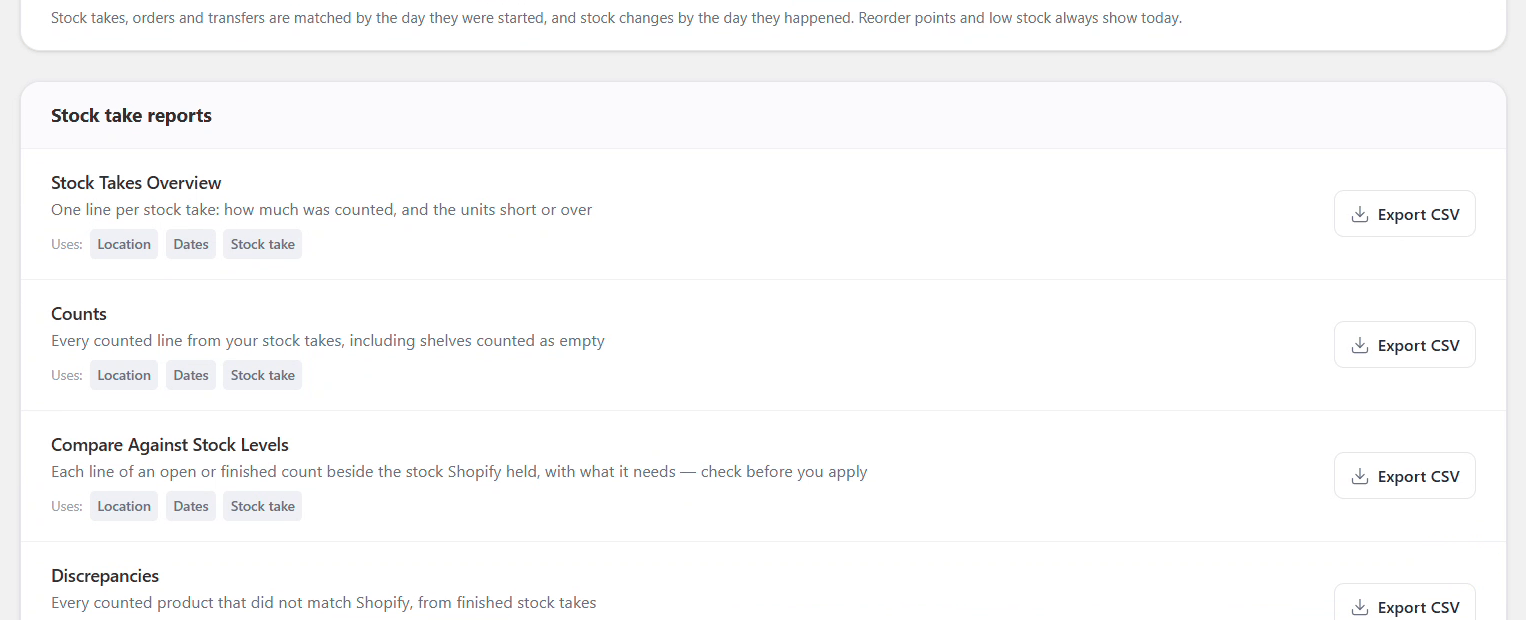
Abre Informes en la aplicación. Cada informe se descarga con un solo botón Exportar CSV y se abre en Excel o Google Sheets. Acótalos todos a la vez con Filtrar los informes: una ubicación, un conteo o un rango de fechas.
| Grupo | Informes |
|---|---|
| Conteos de inventario | Resumen de conteos de inventario, Conteos, Comparar contra niveles de inventario, Discrepancias, Encontrar artículos faltantes, Niveles de inventario contados, Último conteo, Escaneos, Conteos por persona |
| Cambios de inventario | Ajustes, Cambios de inventario por motivo |
| Reabastecimiento | Puntos de reorden, Inventario bajo |
| Órdenes de compra | Resumen de órdenes de compra, Líneas de órdenes de compra |
| Traslados | Resumen de traslados, Líneas de traslados |
| Auditoría | Historial de actividad |
Discrepancias lista cada diferencia con su costo unitario y lo que valía, con totales del valor ganado, el valor perdido y el neto, usando el costo por artículo definido en Shopify.
Valoración del inventario
Cuánto vale tu inventario en una ubicación: cantidad en existencia × el costo por artículo de Shopify, congelado en el momento en que lo tomas. Dentro de seis meses se lee igual que el día en que se tomó, por mucho que cambie tu inventario después: un punto de referencia fijo para tu contador.
-
Toma una instantánea Administrador
Arriba de Informes, elige una ubicación y presiona Tomar instantánea. Un catálogo grande tarda unos minutos: mantén la página abierta hasta que muestre Lista.
-
Descárgala Administrador
Elige el archivo que necesitas. Las instantáneas se guardan, así que puedes volver a descargarlas cuando quieras.
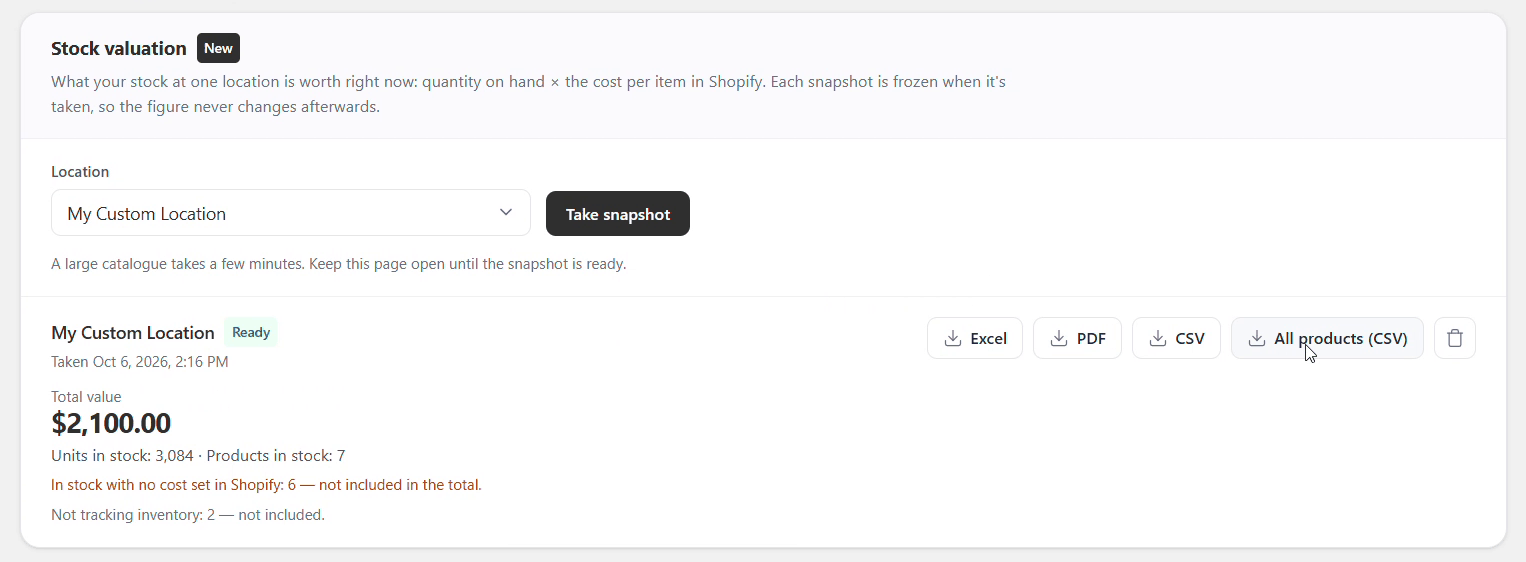
Una instantánea lista: el total, lo que abarca y los archivos.
| Archivo | Qué contiene |
|---|---|
| Excel o PDF | Cada producto en existencia —producto, variante, SKU, cantidad en existencia, costo unitario y valor— con el total general |
| CSV | Las mismas líneas, como archivo de hoja de cálculo |
| Todos los productos (CSV) | Cada producto de la ubicación, incluidos los que no tienen existencias, con una columna Stocked here (se maneja aquí) |
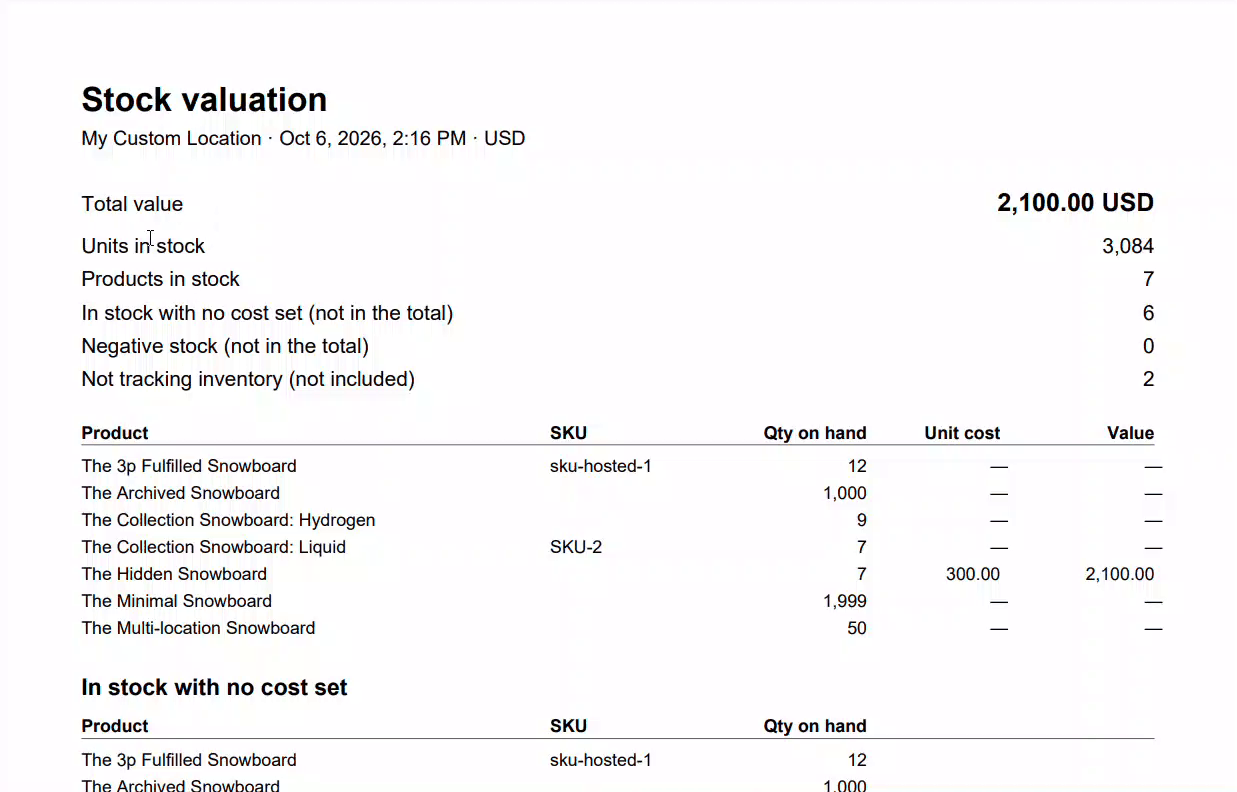
Los productos en existencia sin costo definido en Shopify se listan aparte y quedan fuera del total, así que la cifra nunca sale más baja sin que lo sepas. Define un costo por artículo en Shopify y toma una instantánea nueva para incluirlos.
El inventario negativo se lista por separado y no se cuenta. Los productos de los que Shopify no lleva el inventario quedan fuera.
- La cantidad en existencia incluye las unidades comprometidas con pedidos sin completar: siguen siendo tuyas. Es la misma cifra que la columna En existencia de Shopify.
- Una instantánea lee Shopify en el momento en que se toma. ¿Cuentas una ubicación por secciones? Tómala cuando ya se haya aplicado la última sección.
- Solo se prepara una instantánea a la vez, y se listan las 25 más recientes. Elimina una con el botón de la papelera.
- El PDF admite hasta 25,000 líneas en existencia; más allá de eso, usa Excel o CSV. Los nombres de producto en alfabetos que el PDF no puede mostrar, como el chino o el japonés, salen como signos de interrogación; la aplicación te avisa antes, y Excel y CSV muestran bien todos los nombres.
Configuración
Todo lo que hay en la página de Configuración, qué hace y cómo viene de fábrica.
Configuración tiene tres pestañas: Acceso POS, Conteos de inventario y Órdenes de compra y traslados. El enlace del equipo no está aquí: está en cada conteo.
Productos que quedan fuera de los conteos
Una parte de esto ya está resuelta. Un producto del que Shopify no lleva la cantidad —una tarjeta de regalo, un servicio, un depósito, una línea hecha sobre pedido— ya queda fuera de todos los conteos. No hay ningún número contra el cual comparar un conteo y Shopify no deja escribir uno, así que ese producto solo podría ser una fila que nadie puede usar. No tienes que configurar nada para eso.
Un producto que tiene seguimiento pero que todavía no se maneja en la ubicación que estás contando igual aparece, con una cantidad esperada de 0. Es a propósito: contar uno y aplicar el conteo es la forma de empezar a manejarlo ahí, que es justo lo que quieres la primera vez que cuentas una tienda nueva.
Si prefieres no verlos, etiquétalos y usa la opción de abajo.
La opción es para los casos que tú decides: inventario que podrías contar pero decidiste no contar, como la línea de un proveedor de dropshipping, el inventario en consignación o las muestras que son solo de exhibición. Etiqueta esos productos en Shopify y luego pon la etiqueta en Omitir los productos con estas etiquetas. Separa varias con comas:
consignación, solo-exhibición, muestras-personal
A partir de ahí, todos los conteos nuevos dejan fuera esos productos, en POS y en el administrador, sin que nadie tenga que acordarse.
La opción se aplica cuando se crea un conteo. Un conteo que ya está abierto conserva los productos con los que se armó, así que nada desaparece por debajo de alguien que va a medio conteo.
Acceso POS
| Opción | De fábrica | Qué controla |
|---|---|---|
| Omitir los productos con estas etiquetas | En blanco | Los productos con cualquiera de estas etiquetas quedan fuera de todos los conteos nuevos |
| Iniciar conteos de inventario en POS | Activado | Si el personal puede empezar un conteo desde el mosaico |
| Recibir entregas en POS | Activado | El mosaico Deliveries |
| Recibir traslados en POS | Activado | El mosaico Transfers |
| Marcar conteos como completados en POS | Activado | Si el personal puede cerrar un conteo |
| Actualizar el inventario de Shopify desde POS | Activado | La importante: si un dispositivo puede cambiar tu inventario o no (aplicar conteos, agregar entregas, Add Stock, Remove Stock y Adjust stock) |
| Etiquetar los productos contados | Desactivado | Etiqueta cada producto que cuentas y aplicas; mira Marcar los productos contados en Shopify |
| Etiqueta que se añadirá | MiMi Counted | La etiqueta que se agrega |
Código de acceso de gerente
| Opción | De fábrica | Qué controla |
|---|---|---|
| Pedir un código de acceso antes de actualizar el inventario | Activado | Aplica al terminar conteos, aplicarlos, agregar entregas, Add Stock, Remove Stock, devolver artículos pendientes y hacer ajustes |
Desactivarlo pide el código primero, para que un dispositivo no pueda apagar el control que lo protege.
Conteos nuevos iniciados en POS
Los valores que hereda un conteo cuando el personal lo inicia en un dispositivo. No afectan a los conteos creados en el administrador.
| Opción | De fábrica | Qué controla |
|---|---|---|
| Prefijo del nombre del conteo | Conteo de inventario | La fecha se agrega automáticamente |
| Escanear cada unidad | Desactivado | El personal escanea cada artículo en vez de escribir una cantidad. Aun así pueden marcar un estante como vacío. |
| Los dispositivos POS pueden agregar al conteo | Activado | Desactívalo para que los conteos se puedan ver en POS pero solo se editen en el administrador |
| Tratar como cero los artículos sin contar | Desactivado | Mira la advertencia en Terminar y aplicar. Déjalo desactivado. |
Motivos de ajuste
| Opción | De fábrica | Qué controla |
|---|---|---|
| Motivos | Damaged, Theft or loss, Miscounted, Returned to supplier, Expired | La lista de la que elige el personal en Remove Stock y en Ajustar inventario, uno por línea. Agrega los tuyos: Para probar o Préstamo, por ejemplo. |
Recepción
| Opción | De fábrica | Qué controla |
|---|---|---|
| Mostrar un botón de recibir todo | Activado | Permite que el personal acepte una entrega completa con un toque |
| Permitir recibir más de lo pedido | Desactivado | Si se acepta una cantidad mayor a la pedida |
Preguntas frecuentes
Lo que la gente pregunta antes de toparse con un problema.
¿Cuánto cuesta?
Un solo plan con todas las funciones, en todas las ubicaciones y para todo tu personal: sin cargos por ubicación ni por usuario. Las tiendas nuevas empiezan con una prueba gratis de 7 días. El precio actual está en la página Precios de la aplicación.
Las tiendas que se unieron al principio conservan la aplicación gratis, para siempre. Si es tu caso, tu Panel lo dice: no tienes que hacer nada.
¿Necesito Shopify POS Pro?
No. Todo funciona con el POS estándar de Shopify: contar, escanear códigos de barras, entregas y traslados incluidos.
¿Necesito un lector de códigos de barras?
No. La cámara del dispositivo funciona, y siempre puedes buscar un producto por nombre y escribir la cantidad.
Una pistola lectora emparejada es más rápida en un estante largo, y la aplicación funciona con una de inmediato: escucha desde el momento en que se abre un conteo, sin nada que configurar.
¿Funciona con más de una ubicación?
Sí. Cada conteo pertenece a una sola ubicación, y un dispositivo POS cuenta hacia la ubicación en la que tiene la sesión iniciada.
Para contar dos tiendas, haz un conteo por tienda. Los traslados son la forma de mover inventario entre ellas.
¿Pueden contar dos personas al mismo tiempo?
Sí, en dispositivos distintos y dentro del mismo conteo: dispositivos POS, el administrador y teléfonos con el enlace del equipo, todo a la vez. Sus escaneos se suman: cada escaneo quiere decir “uno más de esto”.
Casi siempre es lo que quieres. Eso sí, dos personas contando el mismo estante lo van a duplicar, así que repártanse la tienda. Quién contó qué, en la página del conteo, muestra quién hizo qué.
¿El personal puede contar sin Shopify POS ni una cuenta de Shopify?
Sí. Mándales el enlace del equipo del conteo y su PIN. Cuentan en el navegador de su teléfono —sin cuenta, sin aplicación, sin nada que instalar— y todo lo que cuentan se guarda con el nombre que escriben.
¿Funciona sin internet?
Contar sí. Los escaneos se guardan en el dispositivo y se envían cuando vuelve la señal, y la pantalla se actualiza de inmediato en cualquier caso.
Iniciar un conteo nuevo y aplicar uno sí necesitan conexión. Un dispositivo guarda hasta 250 conteos pendientes: vuelve a donde haya señal antes de cerrar la aplicación si la pantalla dice que está esperando.
¿Cuántos productos caben en un conteo?
20,000. Un conteo así de grande se sigue cargando en segundo plano durante unos minutos. Si una ubicación tiene más, cuéntala por partes —por proveedor, tipo, etiqueta o colección— o elige Escanear sobre la marcha, que no tiene límite. Mira Conteos cíclicos.
¿Va a cambiar mi inventario sin preguntar?
No. Contar, recibir y armar traslados se queda todo dentro de esta aplicación. Shopify solo cambia cuando alguien presiona el botón que lo aplica, y ese botón dice primero cuántos artículos va a tocar.
La única excepción es Ajustar inventario, que está diseñado para ser inmediato y lo dice en pantalla antes de que guardes.
¿Qué permisos pide, y por qué?
Cinco, ni uno más de los que usa:
- Leer productos: para armar la lista de lo que hay que contar, y para encontrar un producto cuando lo escaneas
- Leer ubicaciones: para saber qué tiendas tienes
- Leer inventario: para mostrar lo que Shopify tiene ahora, y el costo por artículo para la valoración del inventario
- Escribir inventario: para aplicar tus conteos, entregas, traslados y cambios de inventario
- Escribir productos: solo para agregar una etiqueta a los productos que contaste, si activas Etiquetar los productos contados
No pide acceso a pedidos, clientes ni pagos, porque nunca los necesita.
¿Qué pasa con mis datos si desinstalo la aplicación?
Tu inventario de Shopify queda intacto: lo que ya se aplicó sigue aplicado, porque es tu inventario, no el nuestro.
Tus conteos, órdenes de compra, traslados y valoraciones del inventario dentro de esta aplicación se borran en el momento en que la desinstalas. Reinstalarla no los recupera, así que antes exporta lo que quieras conservar.
Tu configuración se guarda durante 48 horas, así que si reinstalas pronto encuentras la aplicación configurada como la dejaste; después de eso también se borra. Solo conservamos el nombre de tu tienda, los datos de contacto y la configuración básica, para poder seguir en contacto contigo.
¿Qué códigos de barras funcionan?
Cualquier formato que la cámara del dispositivo o tu lector puedan leer: EAN-13, UPC-A, Code 128, QR y otros.
Lo que importa es que el código esté en el campo Código de barras de la variante del producto en Shopify. Un escaneo que no encuentra nada casi siempre quiere decir que el código de barras no está en la variante, no que el formato no sea compatible.
¿Puedo sacar los resultados?
Sí. Cada conteo tiene un botón Exportar CSV en el administrador, con el producto, el código de barras, el SKU, lo esperado, lo contado, la diferencia y cuándo se contó.
Informes tiene dieciocho más —diferencias con su valor, conteos por persona, cambios de inventario por motivo, órdenes y traslados— y Valoración del inventario te da cuánto vale tu inventario en Excel o PDF.
¿Funciona con Shopify Sidekick?
Sí. Pregúntale a Sidekick por tus conteos abiertos, órdenes de compra, traslados o lo que está por agotarse, o cómo hacer algo en la aplicación. Solo puede leer: no puede iniciar ni aplicar un conteo, ni cambiar tu inventario.
¿Puedo deshacer un conteo después de aplicarlo?
No con un solo botón de deshacer. Aplicar escribe cantidades reales en Shopify.
Lo que sí puedes hacer es Reabrir para recontar, que vuelve a leer las cifras actuales de Shopify para que cuentes contra lo que hay ahora, y después contar y aplicar otra vez para corregirlo.
Por eso la opción segura al aplicar es Leave uncounted items alone (dejar sin tocar los artículos sin contar): mira Terminar y aplicar.
Solución de problemas
Los mensajes con los que es más probable que te topes, y qué significa cada uno. En el dispositivo aparecen en inglés, así que aquí van tal cual salen en pantalla.
“Ask your manager to set a manager passcode…”
Pide que un gerente defina un código de acceso: se necesita y nunca se ha definido. Ve a Configuración → Acceso POS → Código de acceso de gerente → Definir código. Es lo más común al instalar la aplicación por primera vez; mira Configuración inicial.
“This count can only be finished in the Shopify admin”
Ese conteo en particular se creó con la opción de terminarlo en POS desactivada. Los conteos creados en el administrador vienen así de fábrica.
No tienes que caminar hasta una computadora: toca Unlock with the manager passcode en el dispositivo. O marca la casilla en la página de creación la próxima vez.
“…is switched off for your store”
Hay un interruptor de toda la tienda apagado. Revisa Configuración → Acceso POS. Si el mensaje habla de your store (tu tienda), es la opción de toda la tienda; si habla de this count (este conteo), es la opción de ese conteo en particular.
“No products matched this stock take”
Casi siempre es que el valor del alcance no coincide exactamente: revisa mayúsculas y ortografía contra el producto en Shopify. Revisa también que hayas elegido la ubicación correcta.
“Some products could not be loaded from Shopify”
Shopify no devolvió todo, normalmente porque estaba saturado. Al conteo le faltan productos. Revisa la lista antes de contar, o elimínalo y créalo de nuevo.
“Waiting for N saved count(s)”
El dispositivo está guardando conteos que no han llegado al servidor. Vuelve a donde haya señal y se envían solos. No cierres la aplicación hasta que ese aviso desaparezca.
“This stock take is already being applied to Shopify”
Alguien más lo está aplicando en este momento, o un intento anterior sigue corriendo. Espera un momento y actualiza. Esto existe para evitar que el mismo inventario se escriba dos veces.
“Only N of X were expected”
Estás recibiendo más de lo que se pidió. Activa Permitir recibir más de lo pedido en Configuración si eso es normal con tus proveedores.
“Not in this count: …”
No está en este conteo: el producto que escaneaste no forma parte del alcance de este conteo; es de otro proveedor, otra etiqueta u otra colección, por ejemplo. Revisa que hayas abierto el conteo correcto. En un conteo de Escanear sobre la marcha esto no pasa: el producto se busca y se agrega.
“Este recuento contiene N productos… Es todo lo que puede contener un solo recuento”
El conteo llegó a su límite de 20,000 productos. Divide la ubicación en conteos más pequeños —por proveedor, tipo, etiqueta o colección— o usa Escanear sobre la marcha, que no tiene límite.
“No se ha encontrado ningún código de barras en esa foto”
La cámara del administrador lee un código de barras por foto. Encuadra el código de barras, mantén el pulso firme y vuelve a intentarlo, o escribe el código de barras en la barra de escaneo.
“Tu encargado ha pausado el conteo desde teléfonos para este conteo de inventario”
Un teléfono con el enlace del equipo intenta contar, pero este conteo no deja que los dispositivos agreguen cantidades. En el administrador, abre el conteo y presiona Permitir contar desde dispositivos.
“Este enlace ya no funciona”
El enlace del equipo se desactivó o se reemplazó con Nuevo enlace y PIN. Pide el enlace nuevo. Todo lo que se contó antes se conserva.
“Demasiados PIN incorrectos…”
Diez PIN incorrectos desde una misma red obligan a esperar 15 minutos; treinta en total pausan el enlace por una hora. Confirma el PIN con quien te lo mandó. Un gerente puede presionar Nuevo enlace y PIN para desbloquearlo de inmediato, y luego compartir el enlace nuevo.
“Changing Shopify stock from POS is switched off…”
Add Stock, Remove Stock y los demás cambios de inventario en POS están desactivados en tu tienda. Un gerente puede activarlos en Configuración → Acceso POS → Actualizar el inventario de Shopify desde POS.
“Shopify only shows N of these here…”
Remove Stock no retira más de lo que Shopify muestra en esta ubicación, así que esa línea no pasa. Revisa el estante: si de verdad hay más, cuenta primero el estante para que Shopify lo sepa.
“Products were not tagged…”
En el administrador aparece como “No se etiquetaron los productos…”. Shopify todavía no le ha dado a la aplicación permiso para editar productos, y el etiquetado lo necesita. Aprueba los permisos actualizados cuando Shopify te lo pida y luego presiona Etiquetar los productos restantes en el conteo.
No se ofrece “Aplicar solo la diferencia que encontré”
La aplicación no pudo registrar la cantidad de Shopify de cada producto en el momento en que se contó, así que no puede calcular la diferencia con seguridad. Aplica el conteo de la forma normal.
“A blind stock take is running at this location”
Adjust stock y Add Stock no están disponibles mientras corre ahí un conteo a ciegas, porque mostrarían la cantidad que el conteo está ocultando; y un conteo de Escanear sobre la marcha no puede agregar productos nuevos al escanear. Un gerente con el código de acceso sí puede seguir adelante.
“Too many attempts. Try again in N minutes.”
Cinco códigos incorrectos en quince minutos. Bloquea brevemente a toda la tienda, no solo a ese dispositivo. Un intento correcto lo desbloquea.
Se me olvidó el código de acceso de gerente
No hay forma de recuperarlo por tu cuenta: se guarda de una forma que nada puede volver a leer, y eso es justo lo que lo hace seguro. Para cambiarlo o quitarlo hace falta el actual. Escríbenos y lo podemos borrar por ti.
Dos personas contaron el mismo estante
Sus conteos se suman, porque cada escaneo quiere decir “uno más de esto”. Si crees que un estante se contó doble, abre el conteo en el administrador y escribe la cifra correcta antes de aplicarlo.
El conteo está terminado pero Shopify no ha cambiado
Terminar y aplicar son dos pasos distintos. Terminar solo cierra el conteo. Ábrelo y presiona Aplicar — Actualizar Shopify, o aplícalo desde el dispositivo.
Glosario
| Término | Significa |
|---|---|
| Aplicar | El paso que escribe en Shopify. Nada de lo anterior cambia tu inventario. |
| Esperado | Lo que tenía Shopify cuando se inició el conteo. Una foto fija. |
| Discrepancia | Contado menos Esperado. |
| Conteo a ciegas | Un conteo en el que el personal no puede ver la cifra de Shopify. |
| Conteo cíclico | Contar una sección a la vez por turnos, en vez de todo de una sola vez. |
| Alcance | Qué productos incluye un conteo: todos; un proveedor, tipo, etiqueta o colección; los productos sin una etiqueta; los productos que elijas; o escanear sobre la marcha. |
| Escanear sobre la marcha | Un conteo que empieza vacío y agrega cada producto la primera vez que se escanea. |
| Enlace del equipo | Un enlace y un PIN que permiten al personal contar en sus propios teléfonos, sin cuenta de Shopify. |
| Aplicar la diferencia | Mover Shopify según la diferencia que encontró un conteo, en vez de ponerlo en el número contado, para que se conserven las ventas hechas desde entonces. |
| Lista de pendientes | Inventario retirado con Remove Stock que va a volver: artículos que se llevan a probar, préstamos, reparaciones. |
| Instantánea | Una valoración del inventario congelada en el momento en que se tomó. |
| En existencia | Todo lo que está físicamente presente, incluidas las unidades comprometidas con pedidos. |
| Disponible | En existencia menos las unidades comprometidas con pedidos sin completar. |
Lo que no hace
Dicho sin rodeos, para que sepas pronto si encaja con tu forma de trabajar.
- Nada pasa automáticamente. No se realiza ningún pedido por ti, no se envía ningún correo, no se programan conteos. Los puntos de reorden te arman un borrador para que lo revises; nunca compran nada.
- Una ubicación por conteo. Para contar dos tiendas, haz dos conteos. Una valoración del inventario también abarca una sola ubicación a la vez: todavía no hay una cifra combinada para todas las ubicaciones.
- No lleva números de serie, lotes ni fechas de caducidad. Cuenta cuántas unidades de una variante tienes.
- No imprime etiquetas de código de barras ni genera códigos de barras para los productos que no tienen.
- No pronostica la demanda. Los puntos de reorden son números que tú fijas, no una predicción.
- No se conecta con software de contabilidad ni manda costos a ningún lado. Exporta un informe, o toma una valoración del inventario en Excel o PDF, si necesitas los números en otro lugar.
Dilo: en el chat en vivo, por correo o en la página Sugerencias. De verdad sirve saberlo: varias cosas de la aplicación existen porque alguien escribió para contar qué le faltaba.
Ficha para tu personal
Tu personal no va a leer esta guía. Imprime esta parte y pégala en la bodega.
- Abre el mosaico Stock Take en el dispositivo POS.
- Toca el conteo que te pidieron hacer, o Start a new count.
- Escanea cada artículo, o busca el nombre y escribe el número.
- ¿El estante está vacío? Toca None on shelf. No lo saltes: un estante vacío y un estante que nadie revisó son cosas distintas.
- ¿Doce artículos iguales? Escribe 12 en vez de escanear doce veces.
- ¿Terminaste tu sección? Toca Finish counting.
- Si te pide un código de acceso y no lo tienes, detente y busca a un gerente.
- Abre el enlace que te mandó tu gerente.
- Escribe tu nombre y el PIN de 4 dígitos que te dieron, y toca Empezar a contar.
- Escanea cada artículo, toca Usar la cámara, o busca el nombre y escribe el número.
- Cuenta solo la sección que te tocó: dos personas en el mismo estante lo duplican.
- ¿Comparten un teléfono? Toca ¿No eres tú? para que tus conteos se guarden con tu propio nombre.
Nada de lo que hagan puede arruinar el inventario. Contar no cambia nada en Shopify hasta que un gerente lo aprueba, así que un número equivocado se puede arreglar y conviene reportarlo en vez de esconderlo.
Si la pantalla dice que está esperando para enviar conteos, regresen a donde haya señal antes de cerrar la aplicación.
Cómo obtener ayuda
El soporte viene de la persona que hizo la aplicación: por chat en vivo dentro de la aplicación o por correo.
La burbuja del chat está en la esquina de cada página de la aplicación. Eso quiere decir que no hay música de espera ni guion de primer nivel, pero también que contesta una sola persona: entre más traiga tu primer mensaje, más rápido se resuelve todo.
Antes de escribir
Revisa Solución de problemas. La mayoría de los rechazos son la aplicación deteniendo algo a propósito, y el mensaje dice qué opción es la responsable.
Qué incluir
| Cuéntanos | Por qué ayuda |
|---|---|
| La dirección de tu tienda algo.myshopify.com | Sin ella no se puede consultar nada |
| Administrador, POS o un teléfono con el enlace del equipo | Son pantallas distintas con reglas distintas |
| El mensaje, palabra por palabra | El texto exacto identifica la causa; un resumen casi nunca |
| Qué estabas haciendo | “Aplicar un conteo” y “terminar un conteo” fallan por razones distintas |
| Una captura de pantalla | Muchas veces responde todo lo anterior de una vez |
Dilo en la primera línea y no apliques nada más a ese conteo mientras tanto. Incluye el nombre del conteo y más o menos cuándo se aplicó. Los problemas de inventario se atienden primero.
¿Te falta algo?
Abre Sugerencias en la aplicación para pedir una función, o vota por lo que han pedido otras tiendas. Varias cosas de esta guía existen porque alguien lo hizo.