Cosa fa questa app
Alcuni strumenti che si passano il lavoro. Non ti servono tutti dal primo giorno: inizia contando.
Le prime tre sezioni — questa, Configurazione e Il tuo primo conteggio — sono tutto ciò che ti serve per contare uno scaffale e correggere Shopify. Circa dieci minuti.
Tutto quello che viene dopo è materiale di consultazione. Torna a leggerlo quando ti serve, oppure usa i riquadri in alto per andare direttamente a un lavoro.
| Strumento | A cosa serve | Cosa fa su Shopify |
|---|---|---|
| Conteggi | Contare quello che c’è davvero sui tuoi scaffali | Sostituisce la quantità con il tuo conteggio |
| Consegne | Controllare i cartoni di un fornitore prima che diventino scorte | Aggiunge quello che hai ricevuto |
| Trasferimenti | Spostare scorte tra le tue sedi | Le sposta da una all’altra |
| Aggiungi e Rimuovi scorte | Registrare le scorte che arrivano o escono senza un ordine o una vendita — donazioni, resi, danni | Aggiunge o toglie quello che scansioni |
| Punti di riordino | Farti avvisare su cosa sta finendo | Niente — prepara per te un ordine in bozza |
| Report e valore delle scorte | Portare fuori i numeri per il tuo commercialista, il fornitore o l’assicurazione | Niente — legge soltanto |
Il conteggio non modifica mai le tue scorte su Shopify. Tutto quello che scansioni o digiti resta dentro questa app finché qualcuno non preme deliberatamente il pulsante che lo applica — e quel pulsante ti dice sempre quanti articoli cambieranno prima di fare qualsiasi cosa.
Il che significa che un errore di conteggio non è un disastro. Correggi un numero, riconta uno scaffale, oppure butta via l’intero conteggio. Shopify non l’ha mai saputo.
Dove funziona
Quasi tutto esiste sia nell’admin sia sul POS, e i dati sono gli stessi: se vuoi, puoi iniziare un conteggio dal computer e finirlo su un telefono.
| Dove | Cosa ci fai |
|---|---|
| Admin Shopify su un computer | Configurare, creare i conteggi, rivedere le differenze, approvare le modifiche, ottenere i report |
| Shopify POS telefono o tablet | Il conteggio vero e proprio, la scansione e lo scarico della merce, in negozio |
| Link della squadra i telefoni del tuo personale | Solo il conteggio — da un link e un PIN, senza account Shopify e senza niente da installare. Vedi Contare con la tua squadra. |
In tutta questa guida, Admin e POS ti dicono in quale dei due avviene un passaggio.
Cosa ti serve
- Un negozio Shopify con le sedi configurate e la quantità monitorata sui prodotti che vuoi contare
- L’accesso admin al tuo negozio, per installare l’app e configurarla
- Shopify POS su un telefono o un tablet, connesso alla sede da contare — facoltativo: puoi anche contare nell’admin, oppure sui telefoni del tuo personale con un link della squadra
Un lettore di codici a barre è facoltativo: funziona la fotocamera del dispositivo e funziona anche una pistola scanner abbinata. L’app resta in ascolto di entrambi dal momento in cui si apre un conteggio.
Configurazione
La prima volta che apri l’app, una breve guida alla configurazione ti chiede come conterai — In questa app oppure Sul POS di Shopify — e spunta ogni passaggio man mano. Puoi saltarla in qualsiasi momento: la dashboard tiene un promemoria dei passaggi rimasti, con un pulsante per riaprire la guida.
Allora non c’è niente da installare su un dispositivo. Crea un conteggio in Conteggi, contalo con uno scanner USB, la fotocamera o un link della squadra, e applicalo dalla stessa pagina. Il resto di questa sezione è per i negozi che contano sul POS.
Sul POS, perché il tuo personale possa aggiornare le scorte Shopify da un dispositivo devono essere vere tre cose.
Finché non imposti un codice manager, il POS si rifiuta di modificare le scorte. Non è un difetto: è voluto. L’app preferisce bloccare un membro del personale piuttosto che lasciare che un dispositivo senza supervisione riscriva il tuo inventario.
Blocca anche la conclusione di un conteggio, non solo la sua applicazione. Quindi, senza codice, il tuo personale può scansionare un intero negozio e vedersi rifiutare all’ultima schermata. Impostalo per primo.
-
Imposta un codice manager Admin
Vai su Impostazioni → Accesso POS → Codice manager e premi Imposta codice. Da quattro a otto cifre.
È quello che il tuo personale digita sul dispositivo ogni volta che sta per succedere qualcosa di irreversibile: concludere un conteggio, applicarlo, aggiungere una consegna a Shopify, aggiungere o rimuovere scorte, oppure rettificare un prodotto.
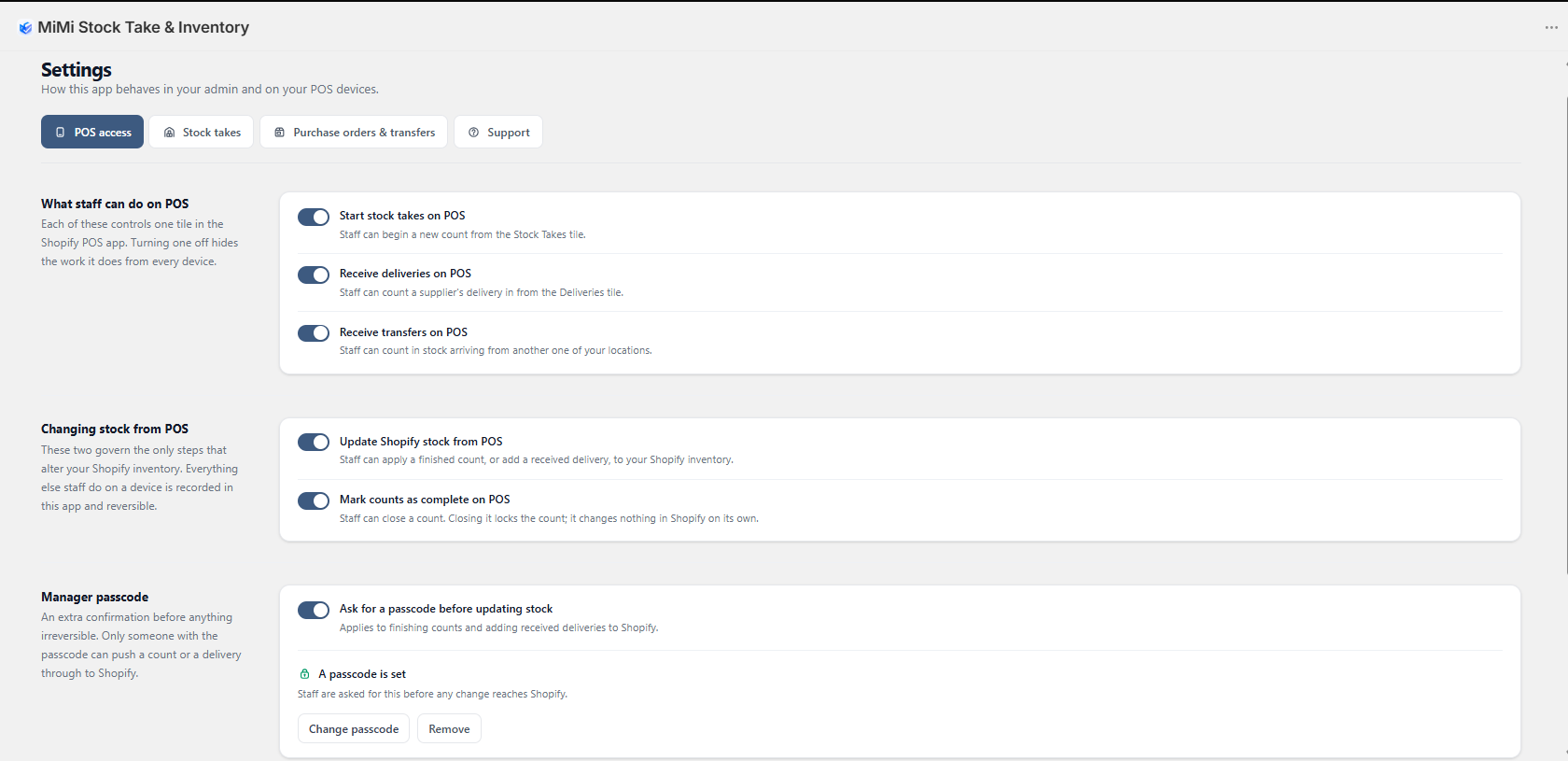
In Impostazioni decidi cosa può fare il personale sul POS. Il codice manager si trova sotto Accesso POS. -
Aggiungi i riquadri al tuo POS POS
Su un dispositivo POS: ≡ Altro → Impostazioni → Personalizza schermata Home → Aggiungi riquadro → App, poi aggiungi i riquadri che vuoi: Conteggi, Consegne, Trasferimenti, Aggiungi scorte e Rimuovi scorte.
Rettifica scorte e Punto di riordino non sono riquadri: compaiono quando apri un prodotto sul POS.
Questo passaggio si spunta da solo appena arriva qualcosa da un dispositivo reale.
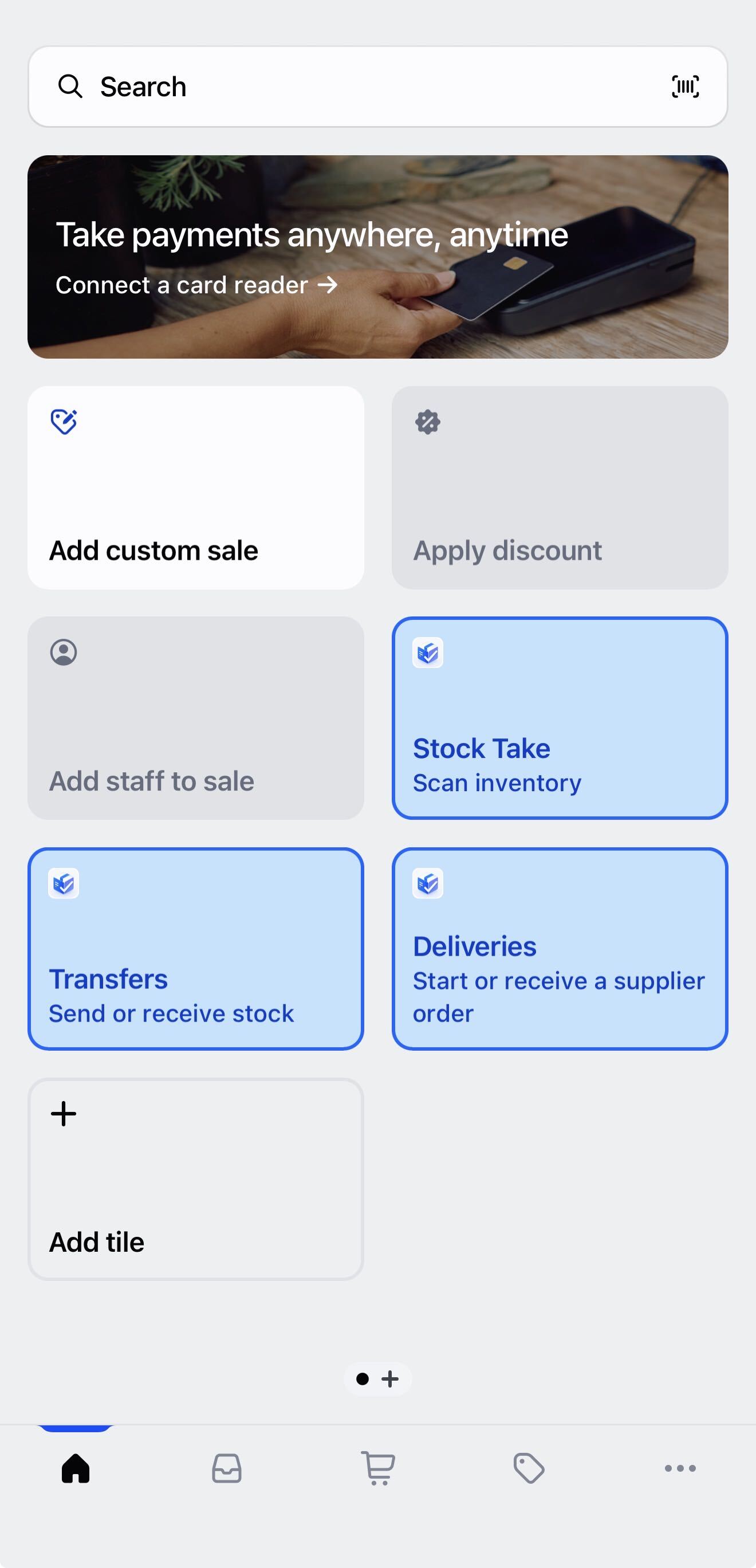
Una volta aggiunti, i riquadri restano sulla schermata Home del tuo POS. Al personale non serve mai l’admin. -
Esegui un conteggio e applicalo POS
Conta uno scaffale, concludilo, applicalo. È quest’ultimo passaggio a correggere Shopify — e farlo una volta dall’inizio alla fine è il modo più rapido per capire tutta l’app.
È a sola scrittura. Niente nell’app può mostrartelo di nuovo, e per cambiarlo o rimuoverlo serve quello attuale. Non esiste nessun reset e nessun recupero via email: annotalo in un posto sicuro.
Cinque tentativi sbagliati nell’arco di quindici minuti bloccano l’intero negozio per qualche minuto, non solo quel dispositivo. Un inserimento corretto sblocca subito.
Il tuo primo conteggio
Comincia in piccolo. Scegli un solo scaffale — i prodotti di un fornitore, oppure un tipo di prodotto — invece dell’intero negozio. Dieci minuti, e ti insegna tutto il procedimento.
-
Avvia il conteggio POS
Tocca il riquadro Conteggi, poi Avvia un nuovo conteggio.
Sotto «Cosa vuoi contare?» scegli Un solo fornitore e digita il nome di un fornitore esattamente come compare sui tuoi prodotti. Se vuoi, dai un nome al conteggio: altrimenti prende il nome dalla data di oggi.
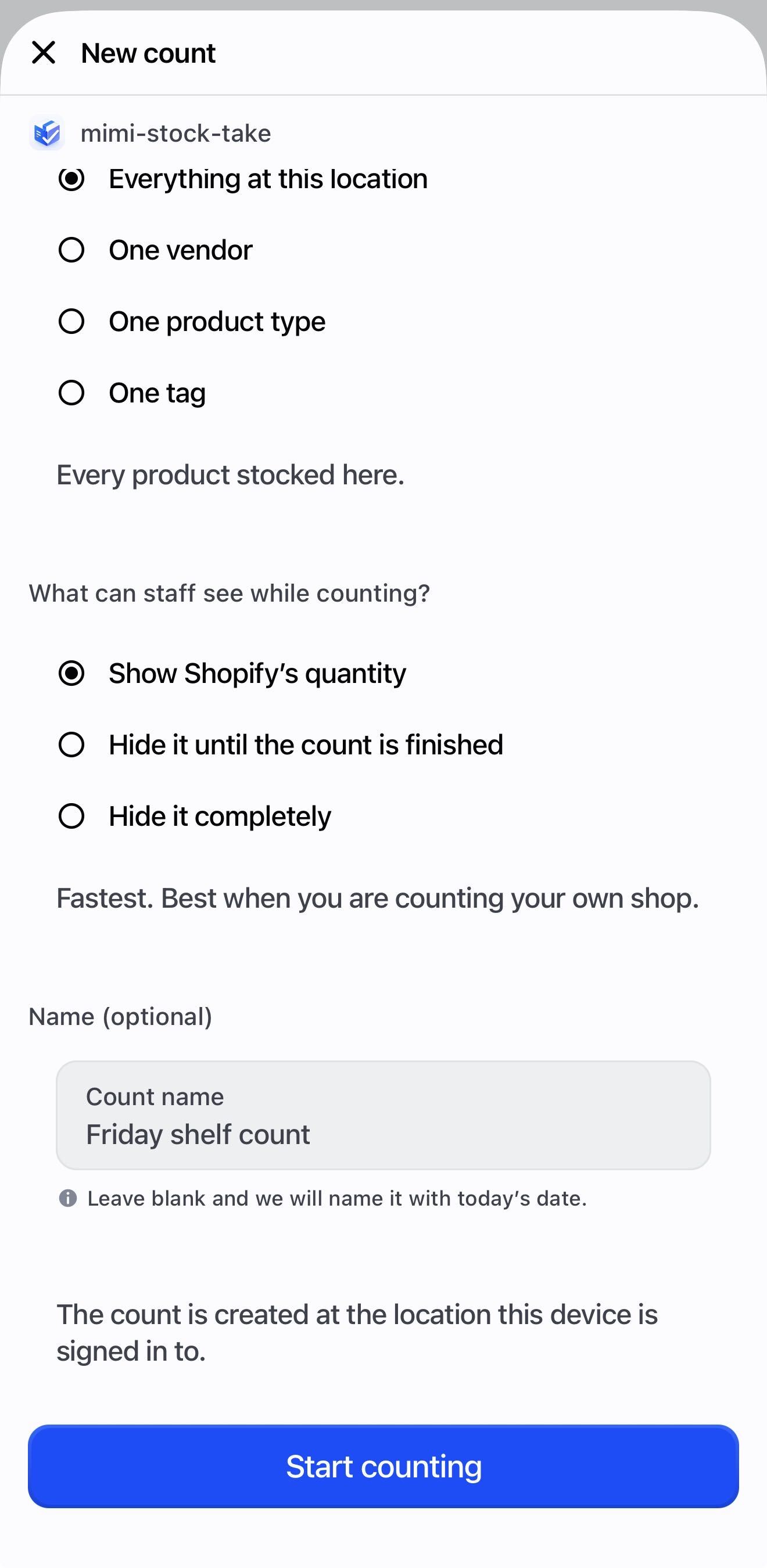
Scegliere Un solo fornitore invece di tutto è ciò che rende questo un lavoro da dieci minuti anziché da una giornata intera. -
Conta lo scaffale POS
Scansiona ogni articolo con una pistola scanner, oppure tocca Scansiona con la fotocamera. Ogni scansione aggiunge uno.
Nessun codice a barre? Digita una parte del nome in Cerca per nome, codice a barre o SKU e inserisci il numero nella casella Conteggiato.
Scaffale vuoto? Tocca Nessuno sullo scaffale: registra uno zero reale, che è diverso dal lasciare la riga com’è.
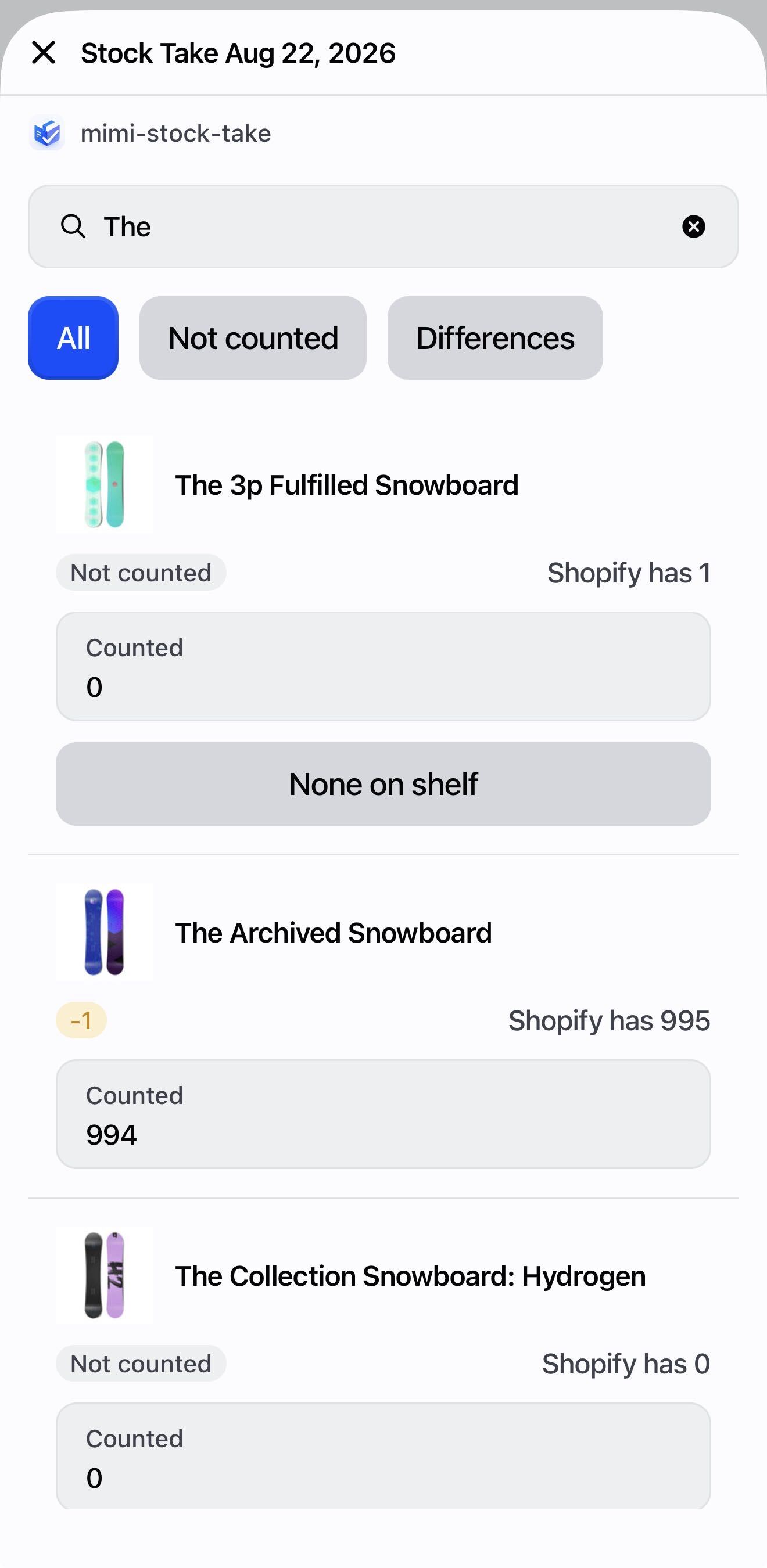
Ogni riga mostra l’immagine del prodotto, quello che ha Shopify e una casella per quello che hai trovato. L’etichetta a destra ti dice a colpo d’occhio se una riga è stata conteggiata. -
Termina il conteggio POS
Tocca Termina il conteggio. La schermata ti dice quanti articoli sono stati conteggiati e quanti no, e ti ricorda di assicurarti che tutti quelli che stavano contando abbiano finito.
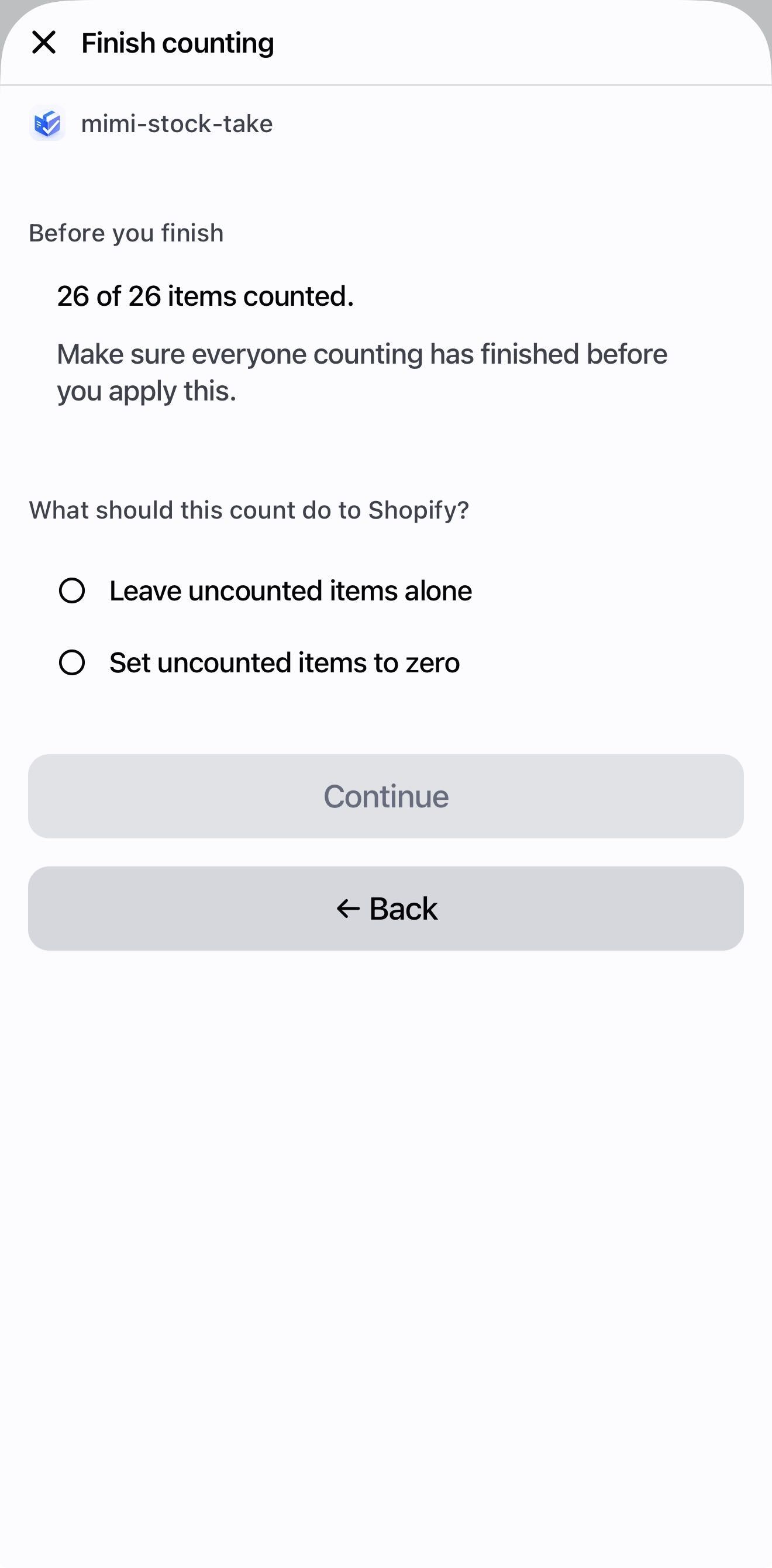
Su Shopify non è ancora arrivato nulla. Concludere serve solo a chiudere il conteggio a nuove scansioni. -
Applicalo a Shopify POS
Scegli Lascia invariati gli articoli non conteggiati: è l’opzione sicura, ed è quella giusta per un primo conteggio.
Inserisci il tuo codice manager. La conferma indica quanti articoli cambieranno. Conferma, e Shopify viene aggiornato.
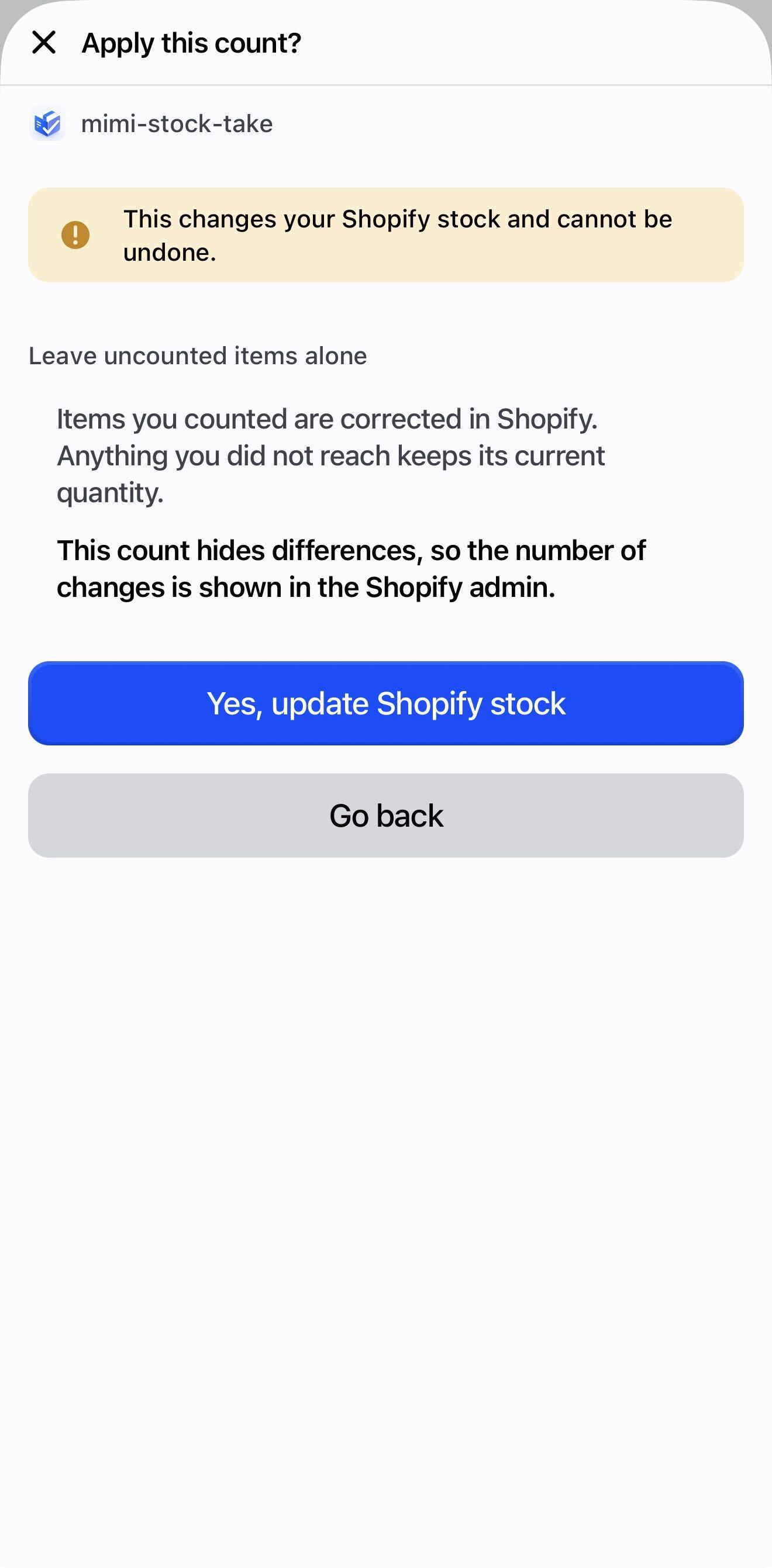
È l’unica schermata di tutta l’app che modifica le tue scorte su Shopify — e ti dice sempre prima quanti articoli toccherà. -
Controllalo nell’admin Admin
Apri l’app nel tuo admin Shopify, vai su Conteggi e apri il conteggio. Ogni riga mostra quello che aveva Shopify, quello che hai contato e la differenza.
Il ciclo completo è tutto qui. Tutto il resto di questa guida è una variazione su questo.
Contare sul POS
Tutto quello che la schermata di conteggio sa fare.
Tre modi per contare
| Metodo | Come | Ideale per |
|---|---|---|
| Pistola scanner | Basta scansionare. La schermata è in ascolto dal momento in cui si apre: non c’è nessun pulsante da premere prima. | Il più rapido su uno scaffale lungo |
| Fotocamera | Tocca Scansiona con la fotocamera. Si chiude da sola dopo ogni scansione e ti mostra cosa ha conteggiato: tocca Scansiona il prossimo per continuare. | Quando non hai una pistola a portata di mano |
| Digitarlo | Cerca il nome, poi usa la casella Conteggiato. | Dodici magliette identiche; codici a barre mancanti |
Non scansionarlo dodici volte: digita 12 nella casella Conteggiato. È più veloce, e non c’è il rischio che l’obiettivo legga due volte la stessa etichetta.
Cosa vedi dopo ogni scansione
Una scansione conta subito: non c’è niente da toccare prima. La schermata poi ti mostra cosa ha conteggiato:
- L’immagine del prodotto, il nome e la variante, così puoi confrontarli con quello che hai in mano
- Il numero a cui è arrivato, in una casella su cui puoi scrivere sopra se è sbagliato
- Scansiona il prossimo per continuare, oppure Fine scansione per tornare all’elenco
Digitando un numero nuovo compare un pulsante Salva che indica il valore che scriverà. Non sei obbligato a toccarlo: anche proseguire con Scansiona il prossimo lo salva, quindi una correzione non va mai persa.
Correggila lì. Digita il numero giusto nella casella di quella schermata: non devi ritrovare l’articolo nell’elenco dopo.
Hai scansionato due volte qualcosa per sbaglio? Stessa soluzione: digita quello che c’è davvero sullo scaffale.
Se il conteggio è stato impostato su Scansiona ogni unità, le quantità non si possono digitare affatto: è esattamente il senso di quell’impostazione, e l’app non lascia che venga aggirata.
Per questo la schermata offre invece Ricomincia questo articolo: riporta quel prodotto a zero e tu riscansioni le unità che ci sono davvero.
Se al tuo personale serve digitare i numeri in quel conteggio, un manager può autorizzarlo dalla schermata di conteggio con il codice manager.
Conteggiato zero non è la stessa cosa di non conteggiato
È la distinzione su cui ruota tutta l’app, ed è l’unica cosa che vale davvero la pena insegnare al tuo personale.
| Cosa significa | Cosa succede quando applichi | |
|---|---|---|
| Conteggiato: nessuno sullo scaffale | Qualcuno è andato allo scaffale ed era vuoto | Shopify viene corretto a 0 |
| Non conteggiato | Nessuno ci è arrivato | Resta invariato — a meno che tu non scelga di azzerare gli articoli non conteggiati |
Se due prodotti condividono un codice a barre
Shopify lo consente, quindi l’app chiede invece di tirare a indovinare: «2 prodotti hanno il codice a barre 5012345678900. Tocca quello che hai scansionato.» Hai l’articolo in mano: sai distinguerli.
Contare senza segnale
I conteggi vengono salvati prima sul dispositivo e inviati quando la connessione torna. Le righe si aggiornano subito in entrambi i casi. Un dispositivo può conservare fino a 250 conteggi in attesa.
Se la schermata dice «In attesa di N conteggio/i salvato/i», torna sotto copertura prima di chiudere. Quei conteggi non hanno ancora raggiunto il server.
Conteggi dall’admin
Tutto quello che puoi fare su un telefono lo puoi fare su un computer — più la revisione, che su uno schermo grande è più comoda.
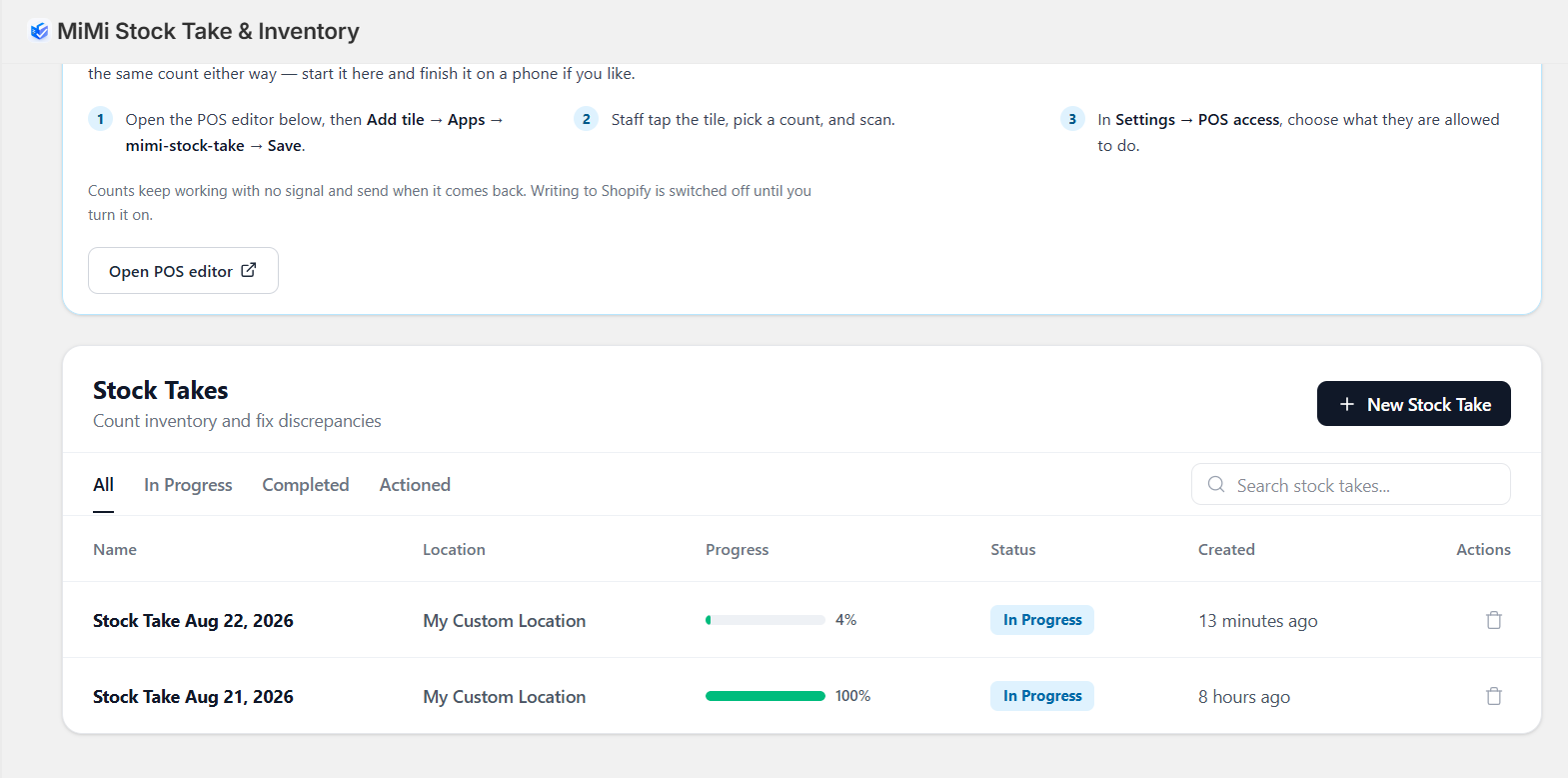
Crearne uno
Premi Nuovo conteggio, scegli la sede e decidi cosa contare: tutto, un solo fornitore, tipo, tag o collezione, i prodotti che scegli tu, oppure Scansiona man mano. Le opzioni sono spiegate in Conteggi ciclici.
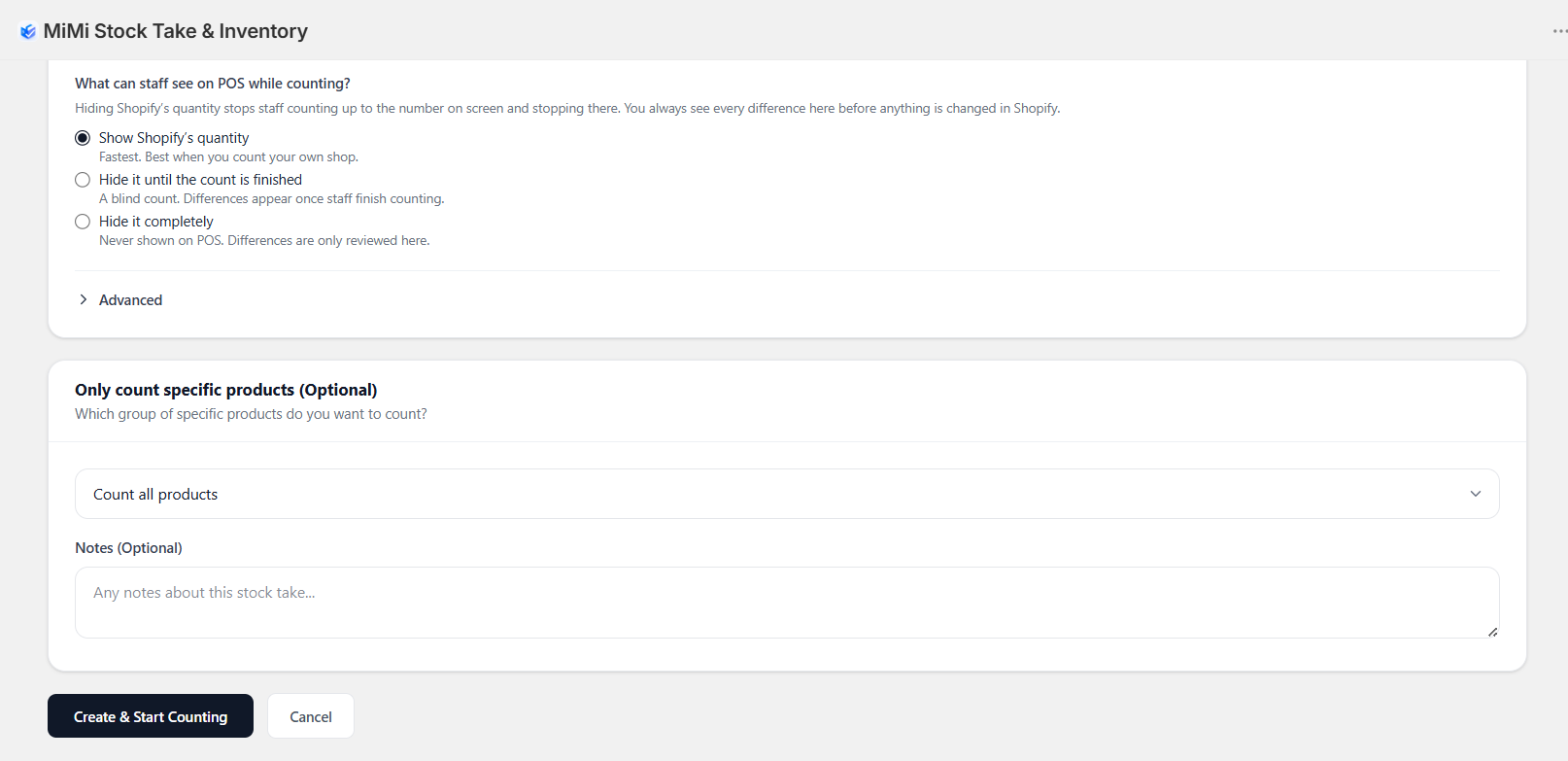
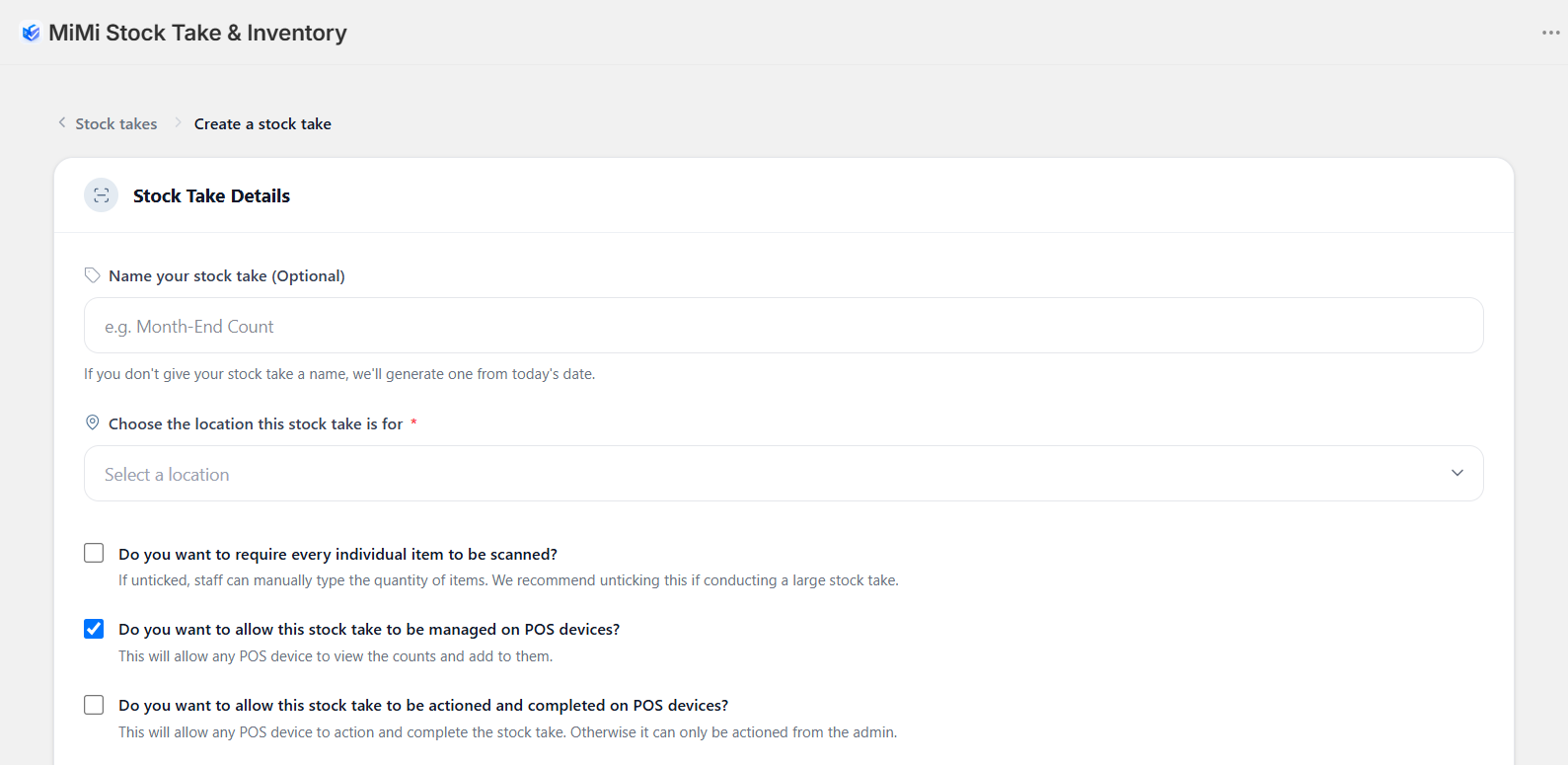
Nei conteggi creati qui, «Vuoi permettere che questo conteggio sia applicato e completato dai dispositivi POS?» è deselezionata per impostazione predefinita. Se la lasci deselezionata, il tuo personale conterà tutto lo scaffale, toccherà Termina e si sentirà dire che il conteggio va concluso nell’admin.
Possono comunque venirne fuori — sul dispositivo c’è un pulsante Sblocca con il codice manager — ma è più semplice spuntare la casella adesso.
Un conteggio grande continua a caricarsi in background
Un conteggio di qualche migliaio di prodotti è pronto subito. Uno più grande continua a caricarsi dopo che l’hai creato: la pagina mostra «Stiamo recuperando i tuoi prodotti da Shopify» e quanti ne sono arrivati finora. Su un catalogo grande può richiedere qualche minuto.
Puoi lasciare la pagina: il caricamento riprende dallo stesso punto. Oppure premi Inizia a contare adesso per contare i prodotti già arrivati e smettere di aspettare gli altri. Se lo fai, non azzerare gli articoli non contati: i prodotti che non sono mai arrivati verrebbero contati come mancanti.
Rivedere un conteggio
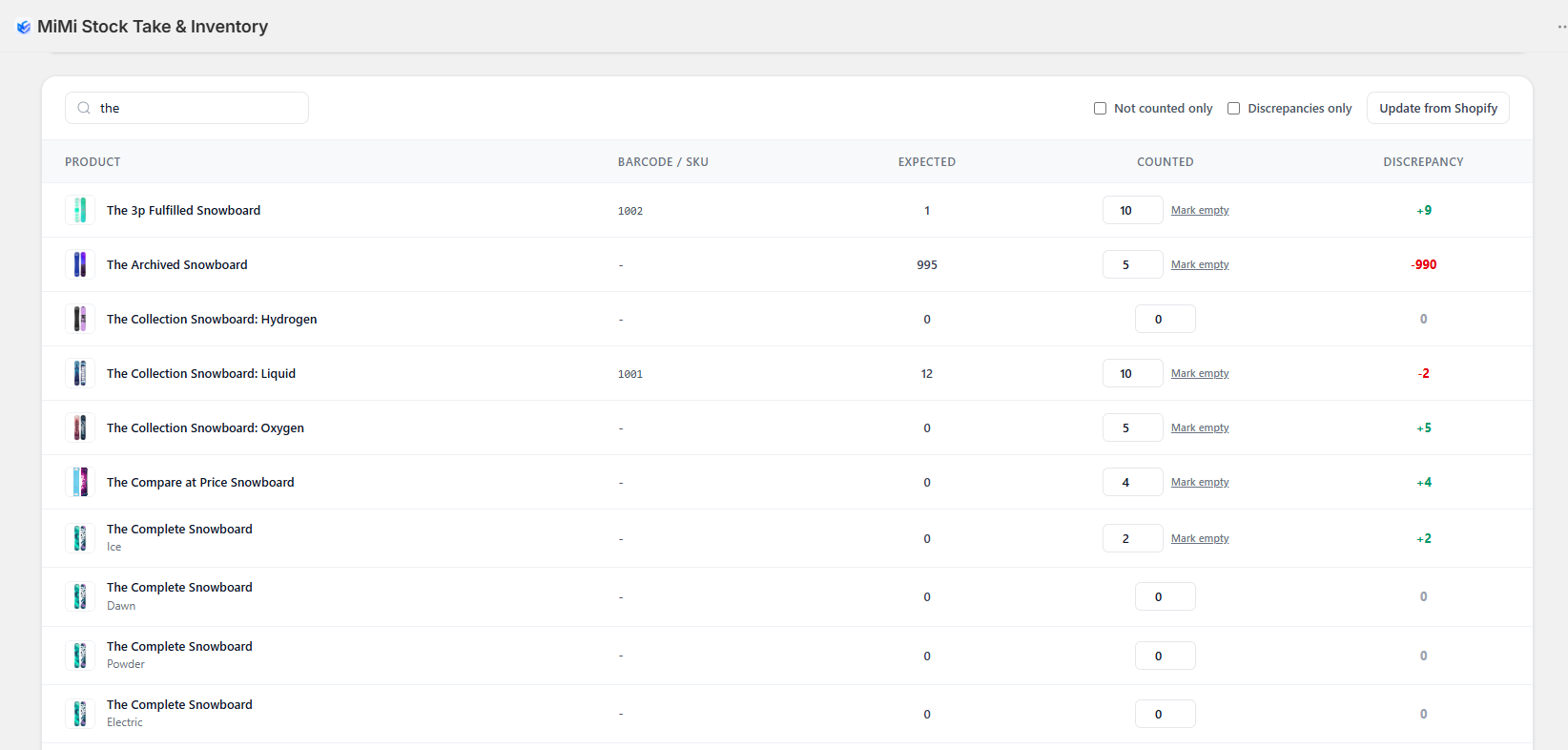
Da qui puoi anche scansionare direttamente dentro un conteggio, usando la barra di scansione in cima alla pagina — comoda con uno scanner USB collegato al computer.
Premi Usa la fotocamera. Su un telefono apre la fotocamera; su un computer chiede una foto. Fotografa un solo codice a barre e viene conteggiato, proprio come una scansione.
Funziona una foto alla volta, perché l’admin di Shopify non può mostrare la fotocamera in diretta. Se dice «Nessun codice a barre trovato in questa foto», inquadra bene il codice a barre, tieni fermo e riprova — oppure digita il codice a barre.
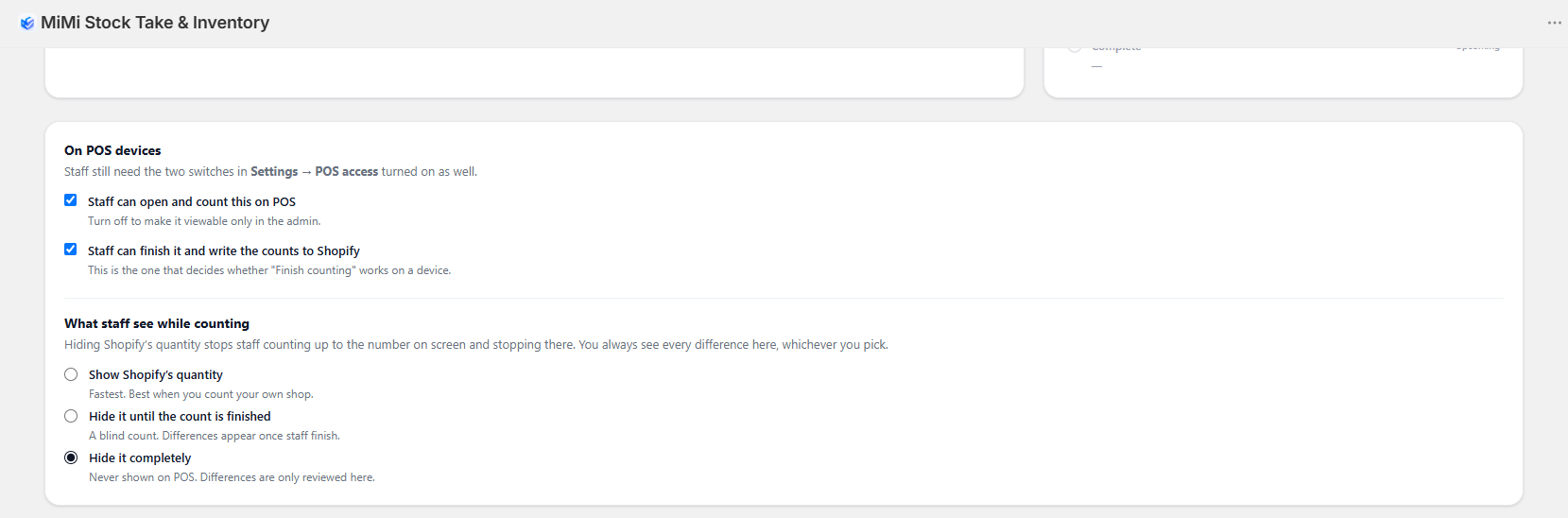
Cambiare cosa può fare il POS, a conteggio avviato
Contare con la tua squadra
Il tuo personale conta dal proprio telefono, con un link e un PIN — senza account Shopify, senza POS, senza niente da installare.
-
Apri il link della squadra Admin
Apri il conteggio e premi Link della squadra. La prima volta che apri un nuovo conteggio si apre da solo — spunta Non aprire automaticamente all’inizio di un nuovo conteggio se preferisci di no.
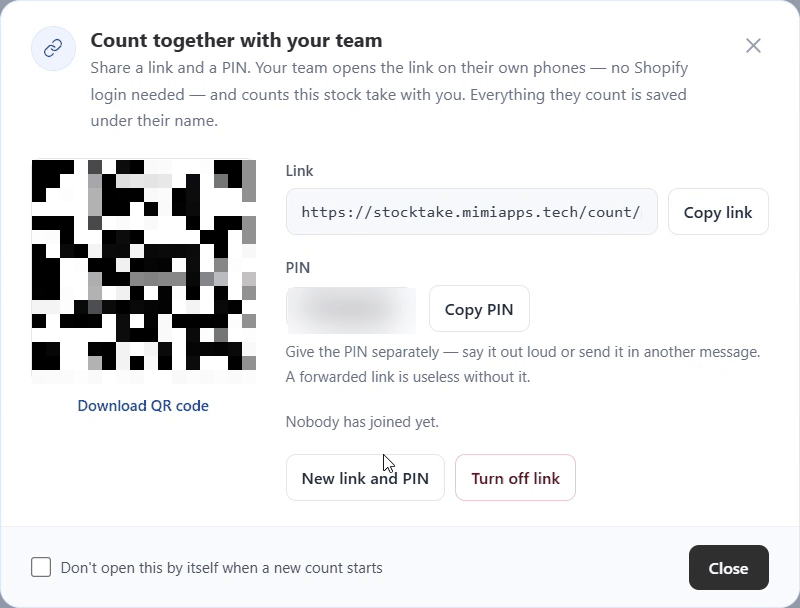
Un link e un PIN per ogni conteggio. Il codice QR è lo stesso link, per i telefoni puntati verso uno schermo o un foglio stampato. -
Condividilo Admin
Premi Copia link o Scarica il codice QR e invialo alla tua squadra. Comunica il PIN a parte: dillo a voce o invialo in un altro messaggio. Senza il PIN, un link inoltrato non serve a nulla.
-
Conta sul telefono
Ognuno apre il link, digita il proprio nome e il PIN e preme Inizia a contare. Scansiona con uno scanner o con Usa la fotocamera, oppure cerca un prodotto e digita la quantità — lo stesso conteggio di qualunque altro posto, salvato con il suo nome.
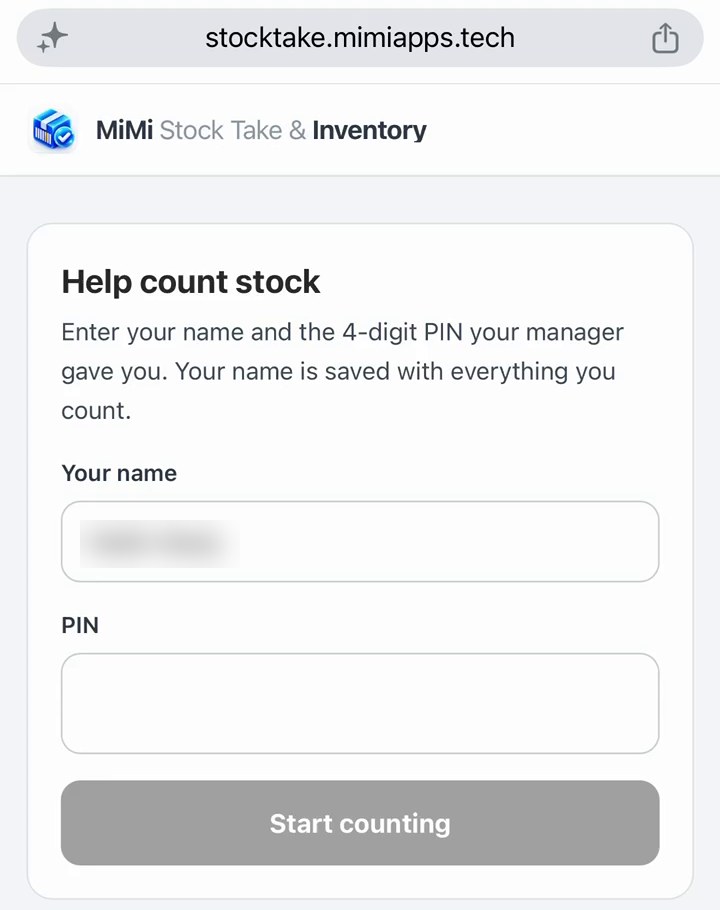
Quello che vede il tuo personale quando apre il link.
Conta in questo solo conteggio e in nient’altro. Nessuno con un link della squadra può concludere un conteggio, applicarlo o modificare Shopify: quello resta compito tuo.
Funziona con i conteggi ciechi: i telefoni nascondono il numero di Shopify esattamente come fa il POS. E si ferma da solo quando il conteggio è concluso — a quel punto i telefoni vedono «Questo conteggio è finito».
Tenerlo sotto controllo
| Pulsante | Cosa fa |
|---|---|
| Nuovo link e PIN | Il vecchio link smette subito di funzionare, su tutti i telefoni che lo usano. Usalo se il link è arrivato alla persona sbagliata. |
| Disattiva link | Ferma il conteggio dai telefoni su questo conteggio. Tutto quello che è già stato contato resta. |
I telefoni contano attraverso lo stesso interruttore dei dispositivi POS. Se per un conteggio Consenti ai POS di aggiungere a questo inventario è disattivato, i telefoni vedono «Il responsabile ha sospeso il conteggio da telefono per questo conteggio», e l’admin propone Consenti il conteggio dai dispositivi.
I PIN sbagliati sono limitati: dieci dalla stessa rete fanno scattare un’attesa di 15 minuti, e trenta in tutto mettono in pausa il link per un’ora. Nuovo link e PIN lo sblocca subito.
Chi ha contato cosa
Appena qualcuno ha contato, la pagina del conteggio mostra chi ha fatto cosa.
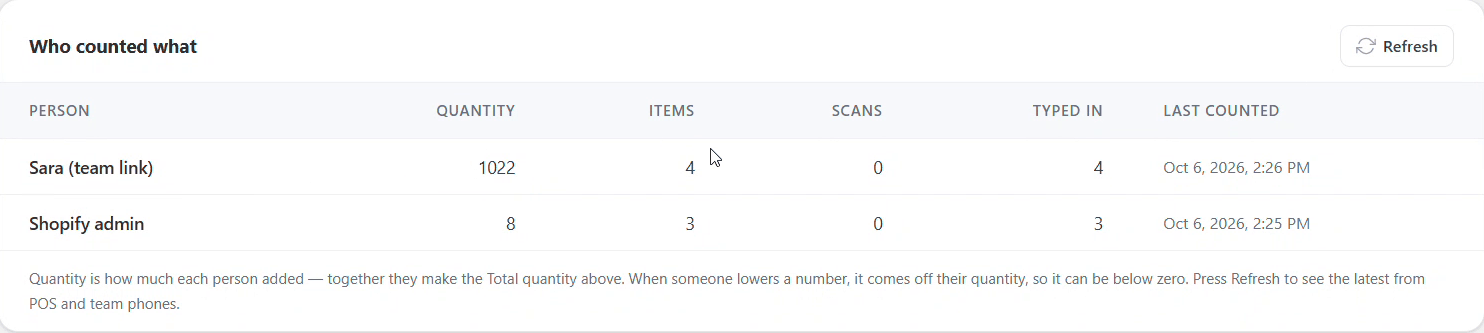
- I nomi dal link della squadra compaiono come Nome (team link), esattamente come sono stati digitati.
- Tutto quello che è stato fatto nell’admin è una sola riga, Admin di Shopify; tutti i dispositivi POS insieme sono una sola riga, Shopify POS.
- Quando qualcuno abbassa un numero, la differenza viene tolta dalla sua quantità, quindi un valore può scendere sotto zero. Premi Aggiorna per vedere gli ultimi dati del POS e dei telefoni della squadra.
Conteggi ciclici
Contare una sezione alla volta, a rotazione, invece di chiudere il negozio per un conteggio completo.
Non esiste una modalità «conteggio ciclico» separata: è semplicemente quello che succede quando limiti un conteggio a una parte di una sede. Scegli una fetta diversa ogni giorno e stai facendo conteggi ciclici.
| Ambito | Include | Dove |
|---|---|---|
| Tutto in questa sede | Ogni prodotto tenuto lì | Entrambi |
| Un solo fornitore | I prodotti il cui Fornitore corrisponde esattamente | Entrambi |
| Un solo tipo di prodotto | I prodotti il cui Tipo corrisponde esattamente | Entrambi |
| Un solo tag | I prodotti che portano quel tag | Entrambi |
| Prodotti senza un’etichetta | I prodotti che non hanno il tag — con Aggiungi un tag ai prodotti contati attivo, è «tutto ciò che il conteggio precedente ha saltato» | Entrambi |
| Una sola collezione | I prodotti di una collezione Shopify che scegli da un elenco | Entrambi |
| Scegli prodotti specifici | Solo i prodotti che scegli tu, fino a 250 | Solo admin |
| Scansiona man mano | Parte vuoto — ogni prodotto entra nel conteggio la prima volta che viene scansionato | Entrambi |
Fornitore, tipo e tag devono corrispondere a quello che c’è sul prodotto in Shopify, maiuscole comprese. Acme non trova ACME. Se un conteggio risulta vuoto, quasi sempre il motivo è questo.
Una rotazione che funziona
Dividi in base a come sono organizzati davvero i tuoi scaffali — di solito per fornitore o per tipo di prodotto. Conta una fetta al giorno, sempre alla stessa ora, e in due settimane hai coperto tutto senza mai chiudere.
Un conteggio può contenere fino a 20.000 prodotti. Dividere rende comunque ogni conteggio più rapido da finire — e più facile da controllare.
Scansiona man mano — per negozi grandi o misti
Quando i tuoi scaffali non sono organizzati per fornitore, tipo o tag, oppure il tuo catalogo è troppo grande da caricare, scegli Scansiona man mano. Il conteggio parte vuoto, e ogni prodotto che scansioni viene cercato in Shopify e aggiunto — la schermata dice «Aggiunto: …». Non c’è nessun limite alla dimensione del catalogo.
- Per aggiungere un prodotto che il conteggio non ha ancora visto serve la connessione. Scansionarne uno che è già nel conteggio funziona offline come sempre.
- Se un codice a barre è su più di un prodotto, ti viene chiesto quale hai in mano.
Un conteggio «scansiona man mano» conosce solo quello che ha visto, quindi Azzera gli articoli non contati non viene proposto. Per azzerare le scorte che non hai trovato, conta quella sezione per fornitore, tipo, tag o collezione — oppure usa Prodotti senza un’etichetta dopo un conteggio che ha aggiunto i tag.
Conteggio cieco
Nascondere la quantità di Shopify a chi sta contando.
Chi vede «Shopify ne ha 12» tende a contare fino a dodici e fermarsi. Smette di contare e comincia a confermare. E chiunque voglia nascondere un ammanco può semplicemente digitare il numero che lo schermo gli ha già dato.
Un conteggio cieco toglie il numero, così quello che viene registrato è ciò che c’è davvero sullo scaffale.
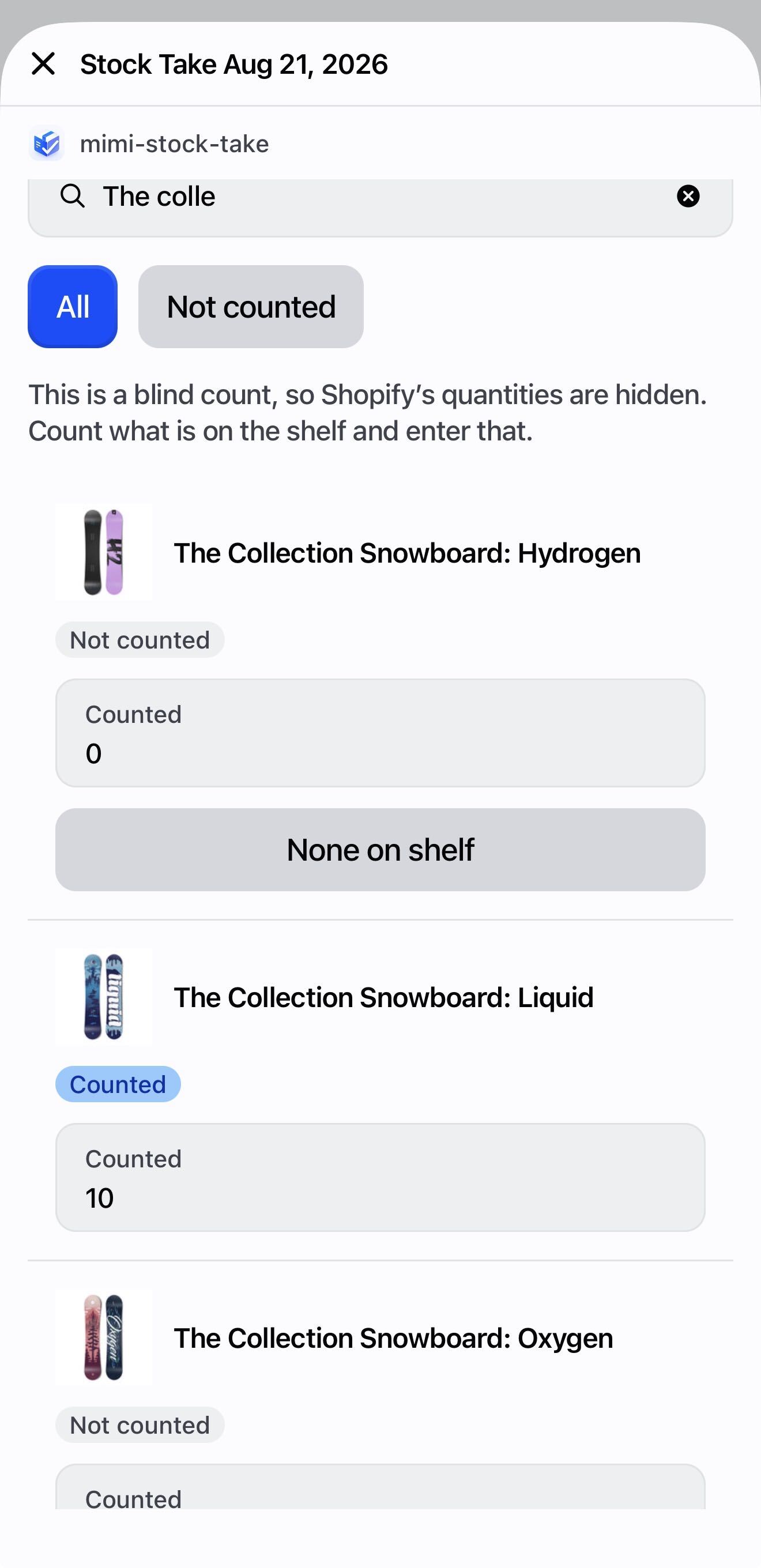
| Opzione | Il personale sul POS vede | Usala quando |
|---|---|---|
| Mostra la quantità di Shopify | Tutto | Stai contando nel tuo negozio |
| Nascondila finché il conteggio non è finito | Niente durante il conteggio; le differenze compaiono quando hanno finito | La maggior parte dei conteggi ciechi |
| Nascondila completamente | Niente, mai | Vuoi che le differenze si rivedano solo nell’admin |
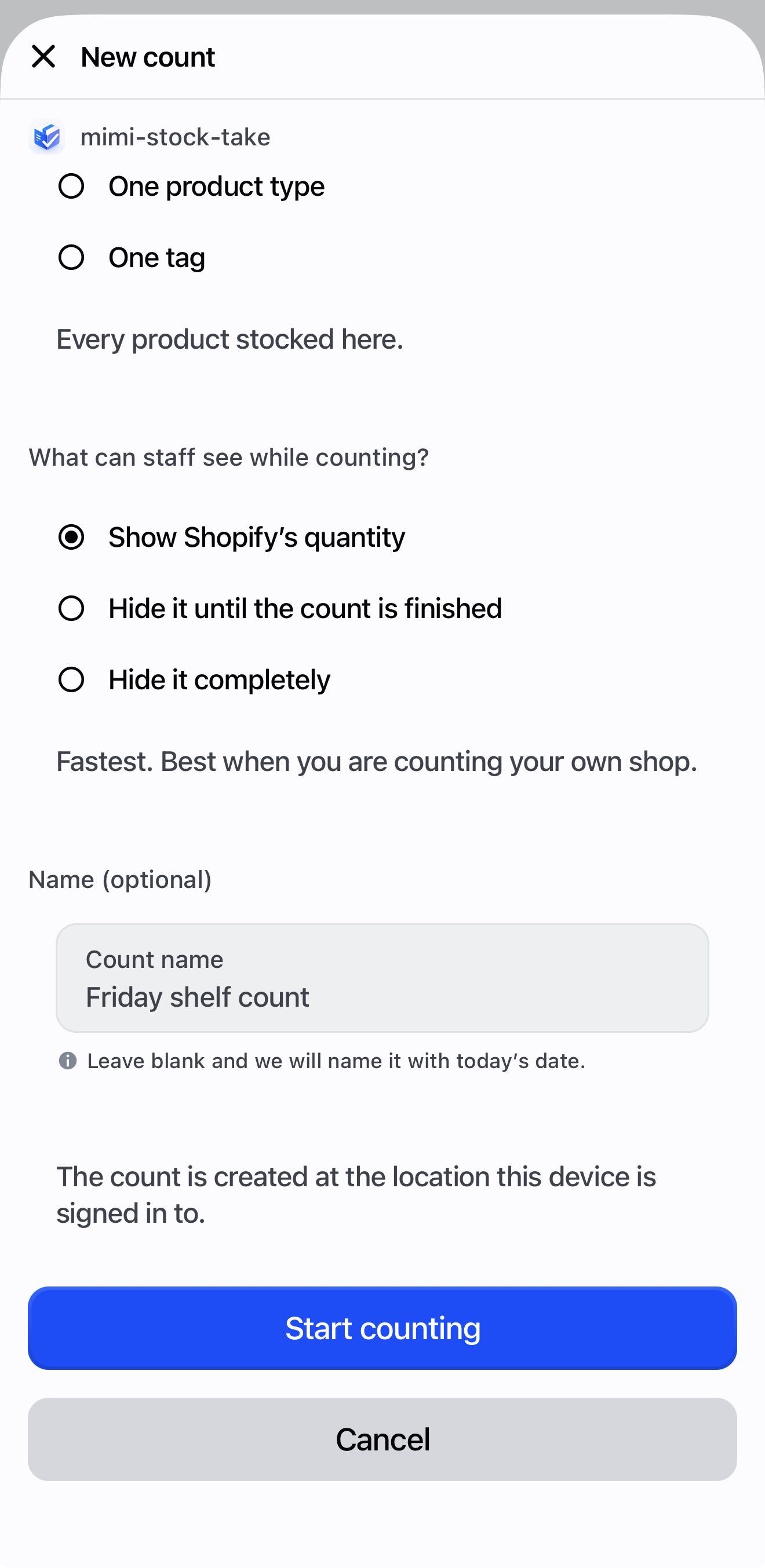
Il conteggio cieco riguarda solo i dispositivi POS. L’admin mostra sempre ogni quantità prevista e ogni differenza, qualunque opzione tu scelga — e su Shopify non viene scritto nulla finché non lo approvi.
Cambiarlo dopo
Dall’admin, in entrambe le direzioni, all’istante. Dal POS non puoi cambiare affatto la modalità di un conteggio già avviato.
C’è una regola voluta quando si avvia un conteggio dal POS: rendere un conteggio più cieco è sempre consentito, ma avviare un conteggio meno cieco su scaffali già in conteggio cieco viene rifiutato — altrimenti chiunque potrebbe aprire un secondo conteggio sugli stessi prodotti e leggerci i numeri.
Rettifica scorte non è disponibile in quella sede per chi non ha il codice. Mostrerebbe la quantità reale e vanificherebbe il conteggio.
Concludere e applicare
Il passaggio che modifica davvero Shopify.
Concludere un conteggio lo chiude a ulteriori conteggi. Su Shopify non cambia nulla. Applicare è un’operazione separata, e ti dice sempre prima quanti articoli cambieranno.
Cosa fare degli articoli che nessuno ha contato
| Opzione | Cosa succede |
|---|---|
| Lascia invariati gli articoli non conteggiati | Vengono corretti solo gli articoli conteggiati. Tutto il resto resta intatto. |
| Azzera gli articoli non conteggiati | Ogni prodotto compreso nell’ambito che nessuno ha contato viene messo a 0. |
Sul POS scegli alla fine, quando applichi. Nell’admin si sceglie quando il conteggio viene creato — la casella Azzera gli articoli non contati — e la conferma prima dell’applicazione ti ricorda quale opzione vale.
Azzera tutto ciò che rientra nell’ambito del conteggio e che nessuno ha toccato — compresi gli scaffali a cui nessuno è arrivato prima dell’orario di chiusura e i prodotti che non si sono caricati correttamente quando il conteggio è stato creato.
Usala solo quando il conteggio ha davvero coperto ogni prodotto dell’ambito e sai che tutto ciò che non è stato trovato manca davvero. Altrimenti scegli Lascia invariati gli articoli non conteggiati. Non si può annullare.
Il conteggio è durato giorni e hai continuato a vendere?
Normalmente applicare imposta ogni prodotto al numero che hai contato. Se hai contato lunedì e ne hai venduti due martedì, applicando mercoledì quei due tornerebbero. Per questo, quando applichi, l’app ti chiede come farlo:
| Opzione | Cosa fa | Sceglila quando |
|---|---|---|
| Impostare Shopify su quanto ho contato | Ogni prodotto conteggiato diventa esattamente il numero che hai contato | Hai contato in una volta sola |
| Applicare solo la differenza trovata sul POS: «Applica solo la differenza trovata» | Ogni prodotto conteggiato si sposta della differenza che hai trovato quando l’hai contato — le vendite fatte nel frattempo restano | Contare ha richiesto qualche giorno e hai continuato a vendere |
L’opzione della differenza viene proposta solo quando l’app ha registrato la quantità di Shopify di ogni prodotto nel momento in cui è stato contato. Se manca, applica il conteggio normalmente.
Contrassegna i prodotti contati in Shopify
Attiva Aggiungi un tag ai prodotti contati (in Impostazioni, nella pagina di creazione o sul conteggio stesso) e ogni prodotto che conti e applichi riceve un tag in Shopify — MiMi Counted, a meno che tu non ne scelga un altro. Potrai poi filtrare l’elenco prodotti di Shopify per vedere cosa è stato contato, e un conteggio Prodotti senza un’etichetta raccoglie tutto quello che è stato saltato.
- Va attivato prima di applicare. Non si può aggiungere a un conteggio in un secondo momento.
- L’app non rimuove mai il tag. Cancellalo in Shopify quando inizi un nuovo ciclo.
- La prima volta, Shopify ti chiede di approvare un’autorizzazione per modificare i prodotti. Finché non lo fai, il conteggio mostra Tagga i prodotti rimanenti: premilo dopo aver approvato.
Leggere il conteggio
| Colonna | Significa |
|---|---|
| Previsto | Quello che aveva Shopify quando il conteggio è stato avviato — una fotografia, non un numero in tempo reale |
| Conteggiato | Quello che hai trovato |
| Differenza | Conteggiato meno Previsto. Positiva significa che sullo scaffale c’è più di quanto pensasse Shopify. |
Previsto è fisso di proposito: se seguisse le scorte in tempo reale, la differenza si sposterebbe a ogni vendita. Se un conteggio è aperto da un po’, premi Aggiorna da Shopify nella pagina del conteggio per rileggerlo.
L’app rilegge automaticamente le tue scorte da Shopify subito prima di scrivere qualsiasi cosa, quindi i numeri che decidono l’aggiornamento non sono mai vecchi: lo sono solo quelli che leggi sullo schermo prima.
Cambiare idea
Riapri rimette in conteggio un conteggio concluso. Su un conteggio già applicato usa Riapri per ricontare: rilegge prima le quantità di Shopify, così conti sui numeri attuali.
Dopo l’applicazione: registra quanto vale
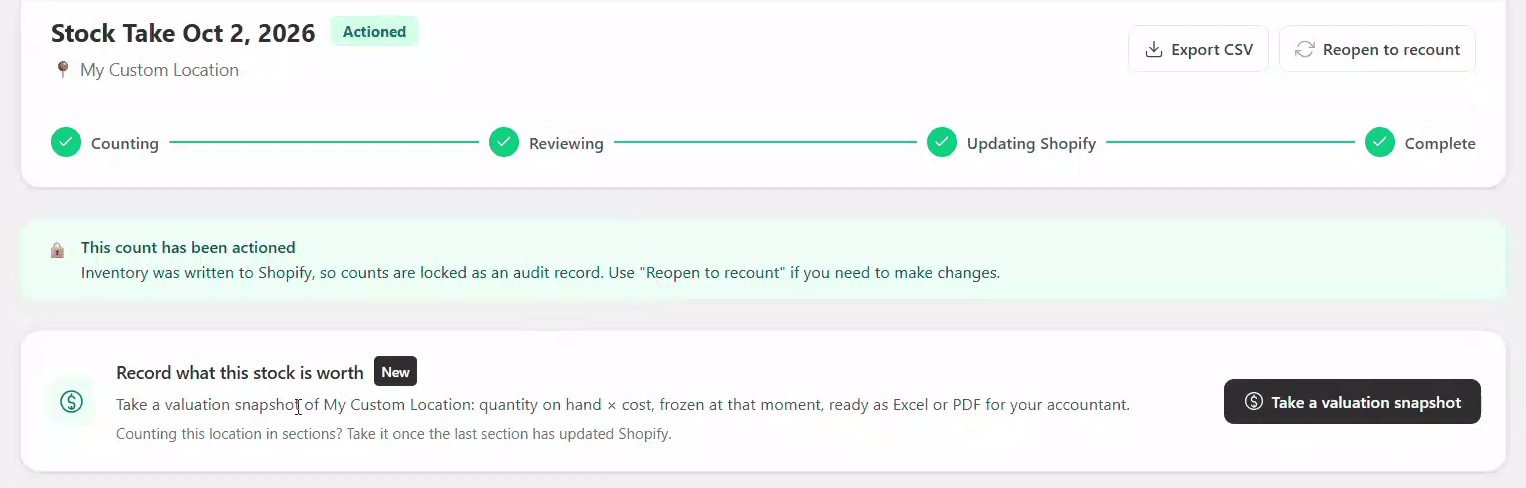
Un conteggio applicato mostra una scheda Registri quanto vale questa giacenza. Il suo pulsante apre la Valorizzazione del magazzino con la sede del conteggio già selezionata, così il valore delle scorte appena corrette è a un solo clic di distanza.
Consegne
Controllare i cartoni di un fornitore prima che il loro contenuto diventi tua scorta.
Applicare una consegna aggiunge quello che hai ricevuto a quello che Shopify ha già. Un conteggio sostituisce il numero con il tuo conteggio.
Non usare mai un conteggio per registrare una consegna: cancelleresti tutto quello che era già sullo scaffale.
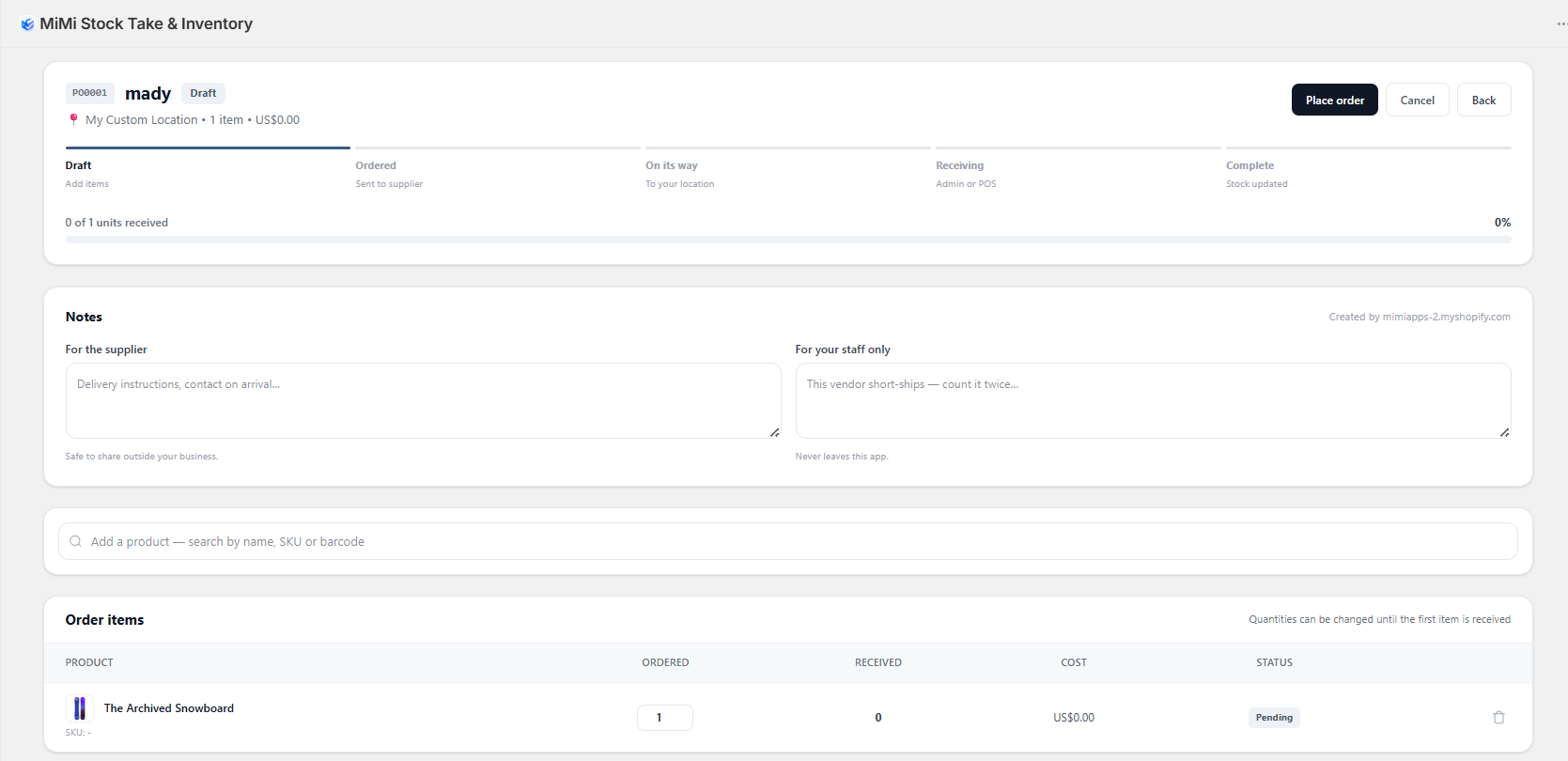
-
Crea l’ordine Admin
Ordini di acquisto → Crea ordine di acquisto. Scegli la sede di destinazione e il fornitore, poi aggiungi i prodotti con quantità e costi. Il fornitore si può cambiare in seguito dai dettagli dell’ordine.
Hai la lista del fornitore in un foglio di calcolo? Importa da CSV compila l’ordine per te: una riga per prodotto, con un codice a barre o uno SKU e una quantità — la colonna del costo è facoltativa. Scarica un file di esempio mostra lo schema. Le righe che non corrispondono a nulla nel tuo negozio vengono elencate e saltate, e non viene salvato niente finché non premi Crea ordine di acquisto.
-
Invialo, poi spediscilo Admin
Invia l’ordine quando parte verso il fornitore, Segna come spedito quando lo spedisce. Sono entrambe registrazioni: non toccano Shopify.
-
Conta quello che è arrivato POS
Apri il riquadro Consegne, scegli l’ordine e scansiona ogni articolo mentre lo scarichi.
Ogni scansione conta subito e ti mostra cosa ha conteggiato: l’immagine del prodotto, il suo nome e il numero a cui è arrivato, insieme a quanto risultava ordinato dai documenti. Se è sbagliato cambia lì il numero, poi Scansiona il prossimo per continuare oppure Fine scansione per tornare all’elenco.
La fotocamera si chiude da sola dopo ogni scansione, così vedi sempre quello che è stato registrato invece di un mirino.
Nell’admin puoi anche premere Ricevi tutto se hai controllato i cartoni a vista.
-
Aggiungilo a Shopify POS
Premi Aggiungi N unità a Shopify e inserisci il codice manager. Solo adesso le tue scorte salgono.
Sono due cose diverse, ed è la confusione più comune nell’app. Contare una consegna registra soltanto dei numeri qui. Un ordine può risultare ricevuto senza che niente di esso sia arrivato su Shopify.
Tieni d’occhio la striscia ambra: «3 unità ricevute non sono ancora state aggiunte alle scorte su Shopify.» È quella che conta.
L’app invia sempre e solo quello che non ha già inviato, quindi una seconda pressione non fa nulla. Conta una consegna in due giorni e passeranno solo le unità nuove.
Ricevere più di quanto hai ordinato viene rifiutato, a meno che tu non attivi Consenti di ricevere più di quanto ordinato in Impostazioni.
Trasferimenti
Spostare scorte tra le tue sedi.
Volutamente a due estremi: una sede spedisce, l’altra conta quello che è arrivato davvero. Shopify cambia solo in quel secondo passaggio, così le scorte in transito non si perdono mai.
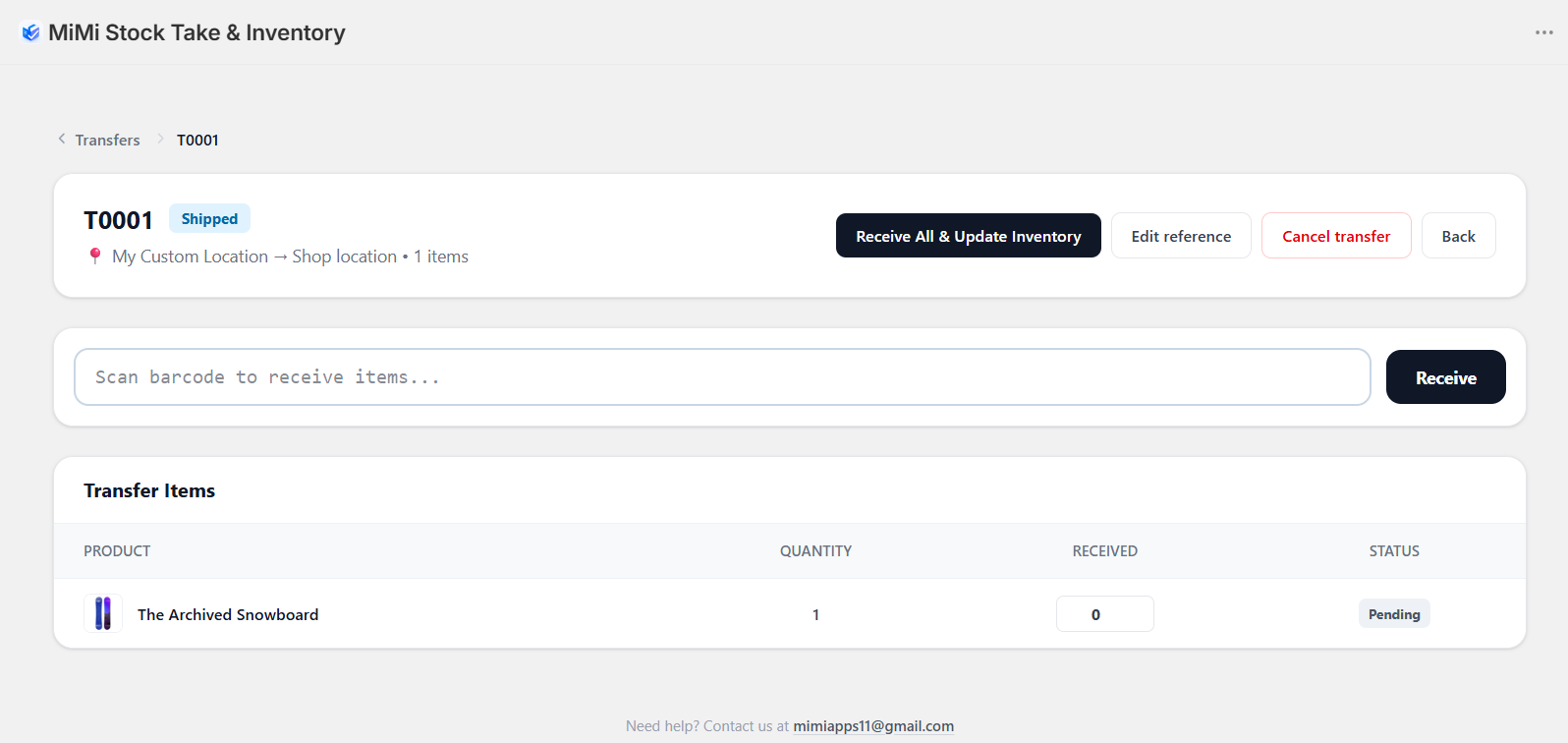
-
Preparalo Admin
Trasferimenti → Crea ordine di trasferimento. Scegli origine e destinazione, poi aggiungi i prodotti. Puoi anche avviarne uno dal POS con il riquadro Trasferimenti.
-
Spediscilo Admin
Segna come spedito. Su Shopify non si è ancora spostato nulla.
-
Contalo in entrata dall’altra parte POS
Su un dispositivo connesso alla destinazione, il trasferimento compare sotto In arrivo per te. Scansiona ogni articolo mentre lo scarichi.
Come per le consegne, ogni scansione conta subito e ti mostra il prodotto e il suo nuovo numero, con una casella per correggerlo. La fotocamera si chiude dopo ogni scansione, così vedi quello che è stato registrato.
-
Sposta le scorte POS
Conferma, e Shopify le sposta: in meno all’origine, in più a destinazione, in un solo passaggio.
Se ne occupa l’app: comincia a tenerlo lì prima di spostare le unità. Non c’è niente da configurare prima.
Una volta che su Shopify si è spostata della merce, il trasferimento non si può eliminare: resterebbe il movimento fatto e nessuna traccia del perché. Annullalo invece, così la cronologia resta.
Aggiungere e rimuovere scorte
Due riquadri del POS per le scorte che arrivano o escono senza una consegna o una vendita — donazioni, resi, danni, campioni, articoli in prestito.
Entrambi i riquadri modificano Shopify esattamente di quanto scansioni, partendo da quello che c’è già. Le vendite continuano normalmente mentre qualcuno scansiona. Per correggere un intero scaffale al numero che c’è sopra, fai invece un conteggio.
Aggiungi scorte POS
Apri il riquadro Aggiungi scorte e scansiona quello che è arrivato — con uno scanner o con Scansiona con la fotocamera. Ogni scansione aggiunge uno; se ne hai diversi, cambia il numero sullo schermo. Ogni riga mostra quello che ha Shopify e quello che diventerà, oppure Nuovo in questa sede per un prodotto che questo negozio non ha mai tenuto — l’app comincia a tenerlo lì per te.
Premi Aggiungi N articoli alle scorte, controlla l’elenco e conferma con Sì, aggiungi alle scorte Shopify e il codice manager. Fino a 40 prodotti diversi per volta.
Rimuovi scorte POS
- Apri il riquadro Rimuovi scorte e scegli perché le scorte escono — i motivi sono il tuo elenco in Impostazioni, oppure Altro per scriverne uno.
- Scegli Uscita definitiva, oppure Rientrerà — mettilo nella lista dei sospesi per cose come prove, prestiti e riparazioni.
- Scansiona quello che esce, premi Togli N articoli e conferma con il codice manager.
Gli articoli venduti non vanno in questo riquadro: la cassa li toglie già. E non puoi togliere più di quanto Shopify mostra nella sede: quella riga viene rifiutata con «Shopify ne mostra solo N qui», quindi controlla prima lo scaffale.
La lista dei sospesi
Tutto quello che è stato tolto con Rientrerà aspetta nella lista dei sospesi. Aprila da Rimuovi scorte con Vedi cosa è in sospeso: ogni articolo, il suo motivo e da quanto tempo è fuori — l’etichetta diventa rossa dopo due settimane.
Quando rientra, premi Rimettilo nelle scorte. Fai lo stesso se è stato comprato mentre era fuori: la cassa ne ha già tolto uno, quindi rimetterlo nelle scorte mantiene i numeri corretti in entrambi i casi.
Usa Rimettilo nelle scorte invece di scansionare l’articolo in Aggiungi scorte. Aggiungi scorte non toglie la sospensione, quindi l’articolo resterebbe nella lista e più avanti potrebbe essere rimesso nelle scorte una seconda volta.
Entrambi i riquadri richiedono che Aggiornare le scorte Shopify dal POS sia attivo in Impostazioni, e il codice manager se il tuo negozio lo chiede. Tutto quello che fanno viene registrato, con il suo motivo, nei report Rettifiche e Variazioni di scorte per motivo.
Rettifica scorte
Correggere un solo prodotto sul momento, senza fare un conteggio.
Hai trovato un cartone rotto? Apri il prodotto sul POS e usa Rettifica scorte. Digita quanti ce ne sono davvero, scegli un motivo, salva.
A differenza di tutto il resto dell’app, una rettifica scrive su Shopify nel momento stesso in cui salvi. Nessuna bozza, nessuna revisione, nessun annullamento. Il numero che digiti diventa la quantità.
Serve per una correzione singola. Per sistemare un intero scaffale, fai un conteggio.
I motivi predefiniti sono Danneggiato, Furto o smarrimento, Contato male, Reso al fornitore e Scaduto. Modificali in Impostazioni → Conteggi → Motivi di rettifica, uno per riga — lo stesso elenco viene usato da Rimuovi scorte. Il personale può anche scriverne uno proprio. Ogni rettifica compare in Report ed esportazioni → Rettifiche.
Vale la pena rivederli ogni tanto: un mese di furti dice di spostare l’espositore; un mese di danneggiati dice di sistemare gli scaffali.
Punti di riordino
Farsi dire cosa sta finendo, prima che finisca.
Imposta due numeri per un prodotto in una sede: avvisami a e riporta a. Quando le scorte scendono al primo, il prodotto compare in Cosa riordinare — e l’app può trasformare quell’elenco in un ordine di acquisto in bozza con le quantità già calcolate.
- Davanti allo scaffale — apri il prodotto sul POS e usa Punto di riordino
- In blocco — la pagina Riassortimento nell’admin, oppure importa un foglio di calcolo
Non succede niente in automatico. Non viene inviato nessun ordine e non parte nessuna email: l’app prepara una bozza che rivedi tu.
Le scorte in esaurimento si misurano sulla quantità disponibile, quindi le unità già promesse a ordini non evasi non contano come scorte che hai. Un prodotto può risultare in esaurimento mentre sullo scaffale ci sono ancora dei cartoni, riservati agli ordini.
Report e valore delle scorte
Tutto quello che l’app sa, esportato in un foglio di calcolo — e quanto valgono le tue scorte in un dato giorno.
Report
Apri Report nell’app. Ogni report si scarica con un solo pulsante Esporta CSV e si apre in Excel o Google Sheets. Restringili tutti in una volta con Filtra i report: una sede, un solo conteggio o un intervallo di date.
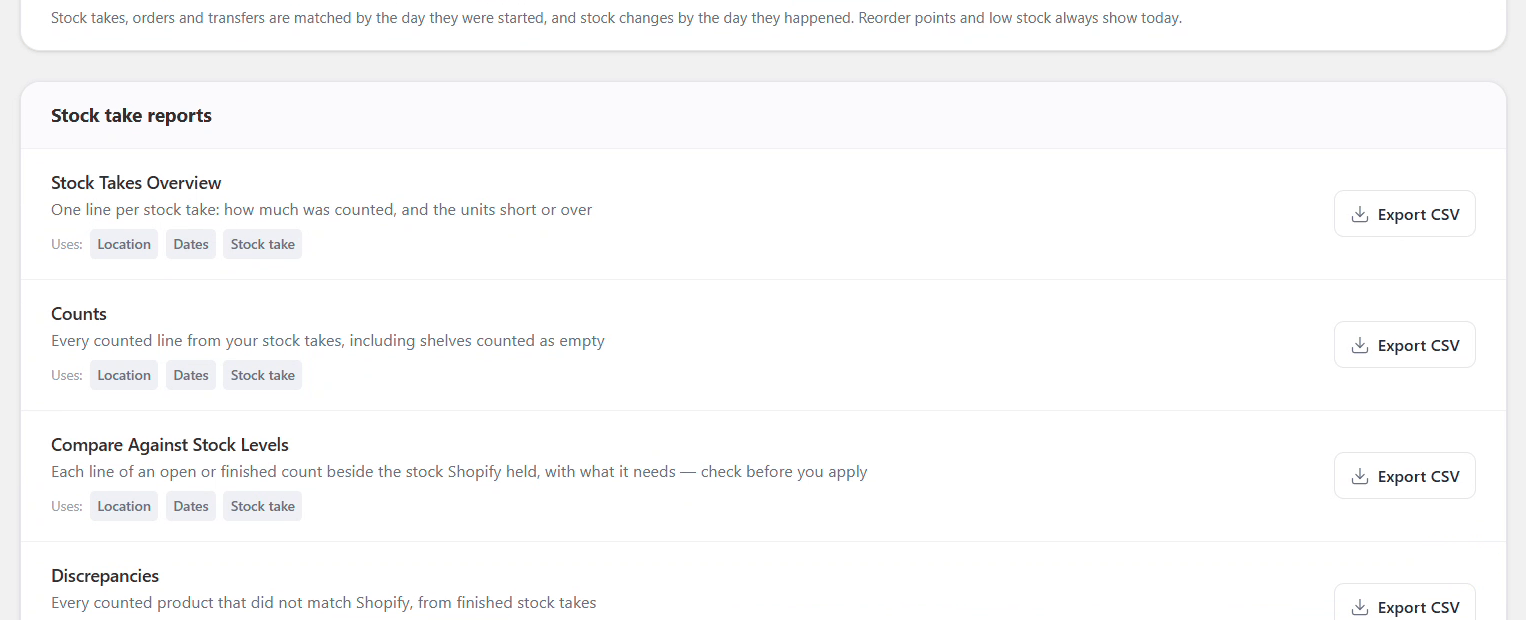
| Gruppo | Report |
|---|---|
| Conteggi | Panoramica dei conteggi, Conteggi, Confronta con i livelli di scorte, Differenze, Trova articoli mancanti, Scorte contate, Ultimo conteggio, Scansioni, Conteggi per persona |
| Variazioni di scorte | Rettifiche, Variazioni di scorte per motivo |
| Riassortimento | Punti di riordino, Scorte in esaurimento |
| Ordini di acquisto | Riepilogo ordini di acquisto, Righe degli ordini di acquisto |
| Trasferimenti | Riepilogo trasferimenti, Righe dei trasferimenti |
| Controllo | Storico attività |
Differenze elenca ogni differenza con il suo costo unitario e il suo valore, con i totali del valore guadagnato, del valore perso e del saldo netto — usando il costo per articolo impostato in Shopify.
Valorizzazione del magazzino
Quanto valgono le tue scorte in una sede: giacenza × costo per articolo in Shopify, con il valore congelato nel momento in cui scatti l’istantanea. Tra sei mesi si legge come il giorno in cui l’hai scattata, per quanto cambino le tue scorte nel frattempo — un punto fermo per il tuo commercialista.
-
Scatta un’istantanea Admin
In cima a Report, scegli una sede e premi Scatta un’istantanea. Un catalogo grande richiede qualche minuto: tieni aperta la pagina finché non mostra Pronta.
-
Scaricala Admin
Scegli il file che ti serve. Le istantanee vengono conservate, quindi puoi scaricarle di nuovo in qualsiasi momento.
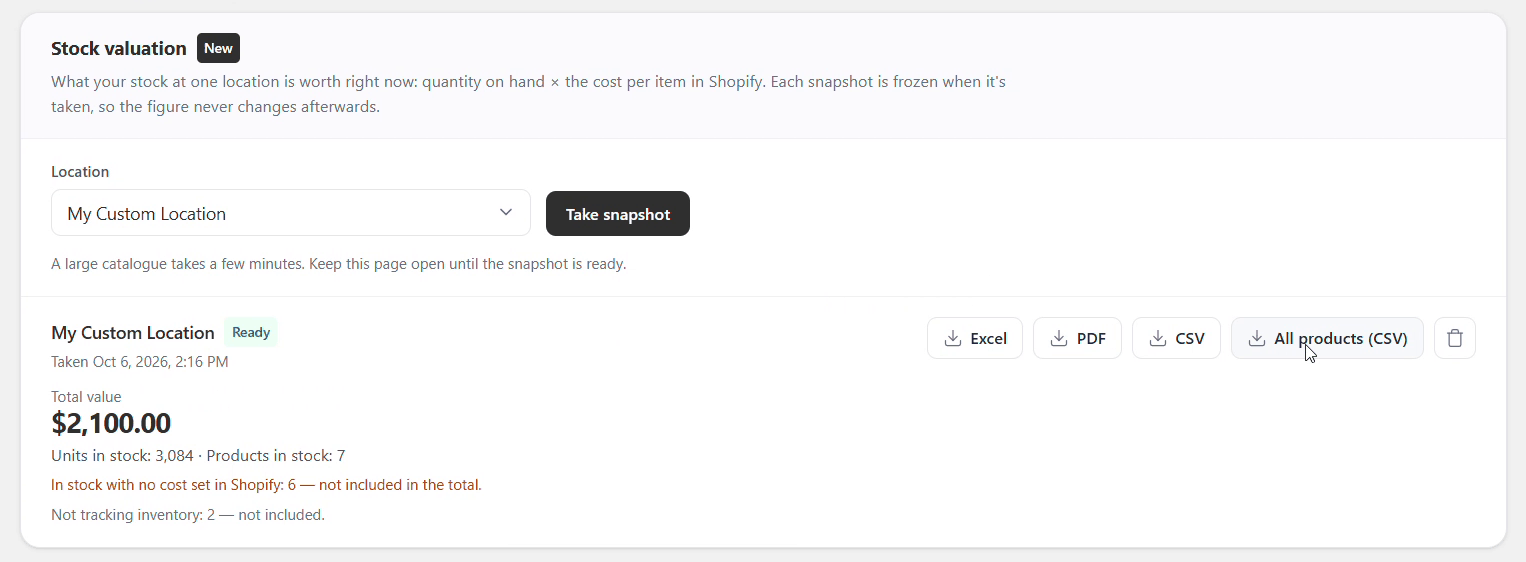
Un’istantanea pronta: il totale, cosa copre e i file.
| File | Cosa contiene |
|---|---|
| Excel o PDF | Ogni prodotto in giacenza — prodotto, variante, SKU, giacenza, costo unitario e valore — con il totale complessivo |
| CSV | Le stesse righe, come file di foglio di calcolo |
| Tutti i prodotti (CSV) | Ogni prodotto della sede, compresi quelli senza giacenza, con una colonna Stocked here |
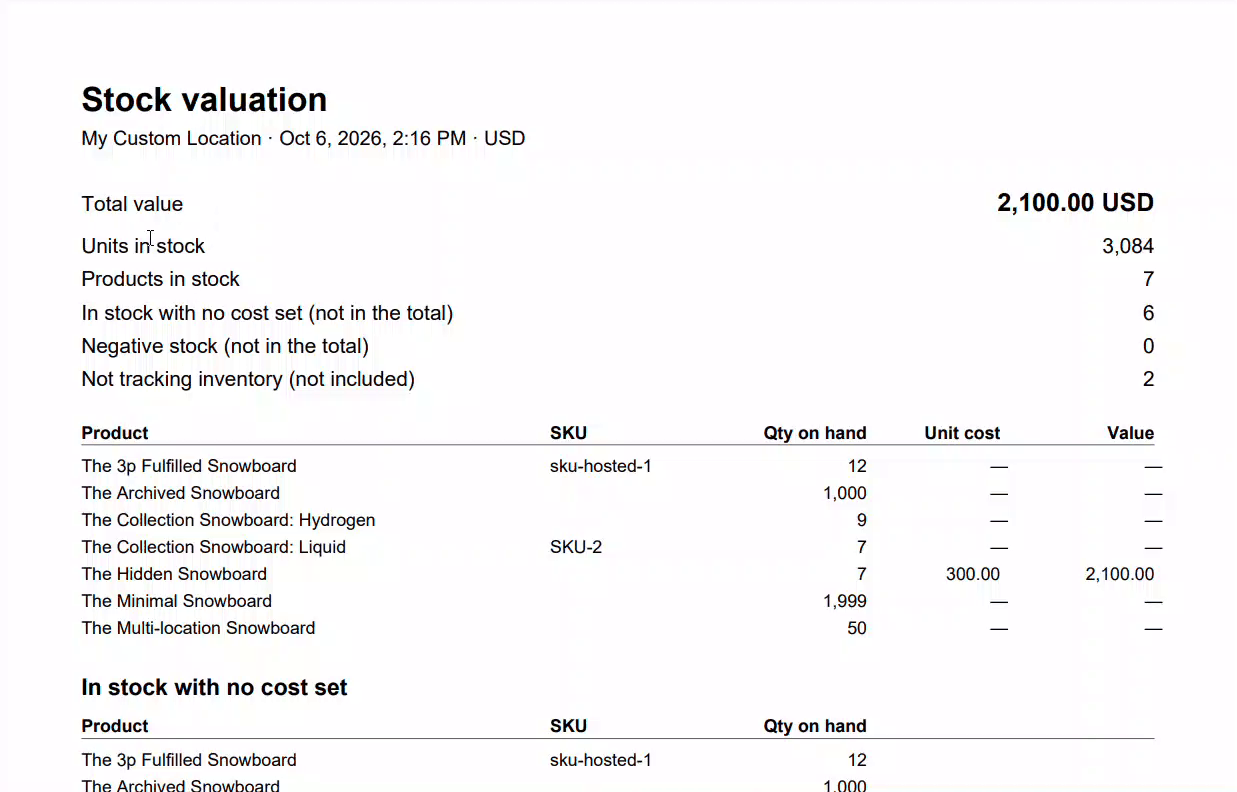
I prodotti in giacenza senza costo impostato in Shopify sono elencati a parte e tenuti fuori dal totale, così la cifra non risulta mai troppo bassa a tua insaputa. Imposta un costo per articolo in Shopify e scatta una nuova istantanea per includerli.
La giacenza negativa è elencata a parte e non viene conteggiata. I prodotti di cui Shopify non monitora le scorte restano esclusi.
- La giacenza comprende le unità impegnate su ordini non evasi: sono ancora tue. È lo stesso numero della colonna Fisicamente disponibile di Shopify.
- Un’istantanea legge Shopify nel momento in cui viene scattata. Conti una sede a sezioni? Scattala dopo aver applicato l’ultima sezione.
- Si prepara un’istantanea alla volta, e vengono elencate le 25 più recenti. Eliminane una con il pulsante del cestino.
- Il PDF contiene fino a 25.000 righe in giacenza — oltre, usa Excel o CSV. I nomi di prodotto in alfabeti che il PDF non sa mostrare, come il cinese o il giapponese, vengono stampati come punti interrogativi; l’app ti avvisa prima, ed Excel e CSV mostrano correttamente ogni nome.
Impostazioni
Tutto quello che c’è nella pagina Impostazioni, cosa fa e com’è configurato all’inizio.
Le Impostazioni hanno tre schede: Accesso POS, Conteggi e Ordini di acquisto e trasferimenti. Il link della squadra non è qui: si trova su ogni conteggio.
Prodotti da escludere dai conteggi
Una parte è già gestita per te. Un prodotto di cui Shopify non tiene la quantità — una carta regalo, un servizio, una caparra, un articolo su ordinazione — è già escluso da ogni conteggio. Non c’è nessun numero con cui confrontare un conteggio e Shopify si rifiuta di farsene scrivere uno, quindi un prodotto del genere potrebbe essere soltanto una riga che nessuno può usare. Per questo non devi configurare niente.
Un prodotto monitorato ma non ancora tenuto nella sede che stai contando compare comunque, con quantità prevista 0. È voluto: contarne uno e applicare il conteggio è il modo per iniziare a tenerlo lì — che è esattamente quello che vuoi la prima volta che conti un negozio nuovo.
Se preferisci non vederli, assegna loro un tag e usa l’impostazione qui sotto.
L’impostazione serve per i casi da valutare: scorte che potresti contare ma che hai deciso di non contare — la gamma di un fornitore in dropshipping, la merce in conto vendita, i campioni solo da esposizione. Assegna un tag a quei prodotti in Shopify, poi metti il tag in Salta i prodotti con questi tag. Separane più di uno con le virgole:
conto-vendita, solo-esposizione, campioni-personale
Da quel momento ogni nuovo conteggio lascia fuori quei prodotti — sul POS e nell’admin, senza che nessuno debba ricordarsene.
L’impostazione si applica quando un conteggio viene creato. Un conteggio già aperto conserva i prodotti con cui è stato costruito, così non sparisce niente sotto il naso di chi è a metà del conteggio.
Accesso POS
| Impostazione | Predefinito | Cosa controlla |
|---|---|---|
| Salta i prodotti con questi tag | Vuoto | I prodotti che hanno uno di questi tag restano fuori da ogni nuovo conteggio |
| Avviare conteggi sul POS | Attivo | Se il personale può iniziare un conteggio dal riquadro |
| Ricevere le consegne sul POS | Attivo | Il riquadro Consegne |
| Ricevere i trasferimenti sul POS | Attivo | Il riquadro Trasferimenti |
| Segnare i conteggi come completati sul POS | Attivo | Se il personale può chiudere un conteggio |
| Aggiornare le scorte Shopify dal POS | Attivo | La più importante: se un dispositivo può modificare il tuo inventario — applicare i conteggi, aggiungere le consegne, Aggiungi scorte, Rimuovi scorte e Rettifica scorte |
| Aggiungi un tag ai prodotti contati | Disattivo | Aggiunge un tag a ogni prodotto che conti e applichi — vedi Contrassegna i prodotti contati in Shopify |
| Tag da aggiungere | MiMi Counted | Il tag che aggiunge |
Codice manager
| Impostazione | Predefinito | Cosa controlla |
|---|---|---|
| Chiedi un codice prima di aggiornare le scorte | Attivo | Vale per la conclusione dei conteggi, la loro applicazione, l’aggiunta delle consegne, Aggiungi scorte, Rimuovi scorte, il rientro degli articoli sospesi e le rettifiche |
Disattivarla richiede prima il codice, così un dispositivo non può disattivare il controllo che lo protegge.
Nuovi conteggi avviati sul POS
Le impostazioni predefinite che un conteggio eredita quando il personale ne avvia uno da un dispositivo. Non riguardano i conteggi creati nell’admin.
| Impostazione | Predefinito | Cosa controlla |
|---|---|---|
| Prefisso del nome del conteggio | Conteggio | La data viene aggiunta automaticamente |
| Scansiona ogni unità | Disattivo | Il personale scansiona ogni articolo invece di digitare una quantità. Può comunque segnare uno scaffale come vuoto. |
| I dispositivi POS possono aggiungere al conteggio | Attivo | Disattiva per rendere i conteggi visibili sul POS ma modificabili solo nell’admin |
| Considera come zero gli articoli non conteggiati | Disattivo | Vedi l’avviso in Concludere e applicare. Lascia disattivata questa opzione. |
Motivi di rettifica
| Impostazione | Predefinito | Cosa controlla |
|---|---|---|
| Motivi | Danneggiato, Furto o smarrimento, Contato male, Reso al fornitore, Scaduto | L’elenco tra cui il personale sceglie in Rimuovi scorte e Rettifica scorte, uno per riga. Aggiungi i tuoi — per esempio In prova o In prestito. |
Ricezione
| Impostazione | Predefinito | Cosa controlla |
|---|---|---|
| Mostra un pulsante «ricevi tutto» | Attivo | Permette al personale di accettare un’intera consegna con un tocco |
| Consenti di ricevere più di quanto ordinato | Disattivo | Se viene accettata una quantità superiore a quella ordinata |
Domande frequenti
Le cose che si chiedono prima di incontrare un problema.
Quanto costa?
Un solo piano con tutte le funzioni, in ogni sede, per tutto il tuo personale — senza costi per sede o per utente. I nuovi negozi partono con una prova gratuita di 7 giorni. Il prezzo attuale è nella pagina Prezzi dell’app.
I negozi che si sono iscritti presto mantengono l’app gratuita, per sempre. Se è il tuo caso, lo dice la tua dashboard: non devi fare niente.
Mi serve Shopify POS Pro?
No. Funziona tutto su Shopify POS standard: conteggio, scansione dei codici a barre, consegne e trasferimenti compresi.
Mi serve un lettore di codici a barre?
No. La fotocamera del dispositivo funziona, e puoi sempre cercare un prodotto per nome e digitare la quantità.
Una pistola scanner abbinata è più veloce su uno scaffale lungo, e l’app la usa da subito: è in ascolto dal momento in cui si apre un conteggio, senza niente da configurare.
Funziona con più di una sede?
Sì. Ogni conteggio appartiene a una sola sede, e un dispositivo POS conta nella sede a cui è connesso.
Per contare due negozi, fai un conteggio per negozio. I trasferimenti sono il modo in cui le scorte si spostano tra loro.
Possono contare due persone contemporaneamente?
Sì, su dispositivi diversi, nello stesso conteggio — dispositivi POS, admin e telefoni con il link della squadra, tutti insieme. Le loro scansioni si sommano: ogni scansione significa «uno in più di questo».
Di solito è quello che vuoi. Vuol dire però che due persone che contano lo stesso scaffale lo raddoppieranno: dividi il negozio tra loro. Chi ha contato cosa, nella pagina del conteggio, mostra chi ha fatto cosa.
Il personale può contare senza Shopify POS o senza un account Shopify?
Sì. Invia il link della squadra del conteggio e il suo PIN. Contano dal browser del telefono — niente account, niente app, niente da installare — e tutto quello che contano viene salvato con il nome che digitano.
Funziona senza internet?
Il conteggio sì. Le scansioni vengono salvate sul dispositivo e inviate quando il segnale torna, e lo schermo si aggiorna subito in entrambi i casi.
Avviare un nuovo conteggio e applicarne uno richiedono entrambi la connessione. Un dispositivo conserva fino a 250 conteggi in attesa: torna sotto copertura prima di chiudere l’app se lo schermo dice che sta aspettando.
Quanti prodotti può contenere un conteggio?
20.000. Un conteggio così grande continua a caricarsi in background per qualche minuto. Se una sede ne ha di più, contala a fette — per fornitore, tipo, tag o collezione — oppure scegli Scansiona man mano, che non ha limiti. Vedi Conteggi ciclici.
Modificherà le mie scorte senza chiedermelo?
No. Contare, ricevere e preparare i trasferimenti restano tutti dentro questa app. Shopify cambia solo quando qualcuno preme il pulsante che li applica, e quel pulsante dice prima quanti articoli toccherà.
L’unica eccezione è Rettifica scorte, che è pensata per essere immediata e lo dice sullo schermo prima che tu salvi.
Quali permessi richiede, e perché?
Cinque, e non più di quelli che usa:
- Leggere i prodotti — per costruire l’elenco di cosa contare, e per trovare un prodotto quando lo scansioni
- Leggere le sedi — per sapere quali negozi hai
- Leggere l’inventario — per mostrare quello che Shopify ha adesso, e il costo per articolo per la valorizzazione del magazzino
- Scrivere l’inventario — per applicare i tuoi conteggi, le consegne, i trasferimenti e le variazioni di scorte
- Scrivere i prodotti — solo per aggiungere un tag ai prodotti che hai contato, se attivi Aggiungi un tag ai prodotti contati
Non chiede nessun accesso a ordini, clienti o pagamenti, perché non gli servono mai.
Cosa succede ai miei dati se disinstallo l’app?
Il tuo inventario Shopify resta intatto: tutto quello che è già stato applicato resta applicato, perché sono le tue scorte, non le nostre.
I tuoi conteggi, ordini di acquisto, trasferimenti e valorizzazioni del magazzino dentro questa app vengono cancellati nel momento in cui disinstalli. Reinstallare non li riporta indietro, quindi prima esporta tutto quello che vuoi conservare.
Le tue impostazioni vengono conservate per 48 ore, così se reinstalli subito trovi l’app configurata come l’avevi lasciata; dopo vengono cancellate anche quelle. Conserviamo solo il nome del tuo negozio, i dati di contatto e le impostazioni di base, così da poterti ancora raggiungere.
Quali codici a barre funzionano?
Qualunque formato che la fotocamera del dispositivo o il tuo scanner sappia leggere: EAN-13, UPC-A, Code 128, QR e altri.
Quello che conta è che il codice sia nel campo Codice a barre della variante del prodotto in Shopify. Una scansione che non trova nulla quasi sempre significa che il codice a barre non è sulla variante, non che il formato non sia supportato.
Posso portare fuori i risultati?
Sì. Ogni conteggio ha un pulsante Esporta CSV nell’admin, con prodotto, codice a barre, SKU, previsto, conteggiato, differenza e quando è stato contato.
Report ne ha altri diciotto — le differenze con il loro valore, i conteggi per persona, le variazioni di scorte per motivo, gli ordini e i trasferimenti — e Valorizzazione del magazzino ti dà quanto valgono le tue scorte in Excel o PDF.
Funziona con Shopify Sidekick?
Sì. Chiedi a Sidekick dei tuoi conteggi aperti, degli ordini di acquisto, dei trasferimenti o di cosa sta finendo, oppure come fare qualcosa nell’app. Può solo leggere: non può avviare né applicare un conteggio, né modificare le tue scorte.
Posso annullare un conteggio dopo averlo applicato?
Non con un unico annullamento. Applicare scrive quantità reali su Shopify.
Quello che puoi fare è Riapri per ricontare, che rilegge i numeri attuali di Shopify così conti su quello che c’è adesso, poi contare e applicare di nuovo per correggere.
È per questo che l’opzione sicura al momento dell’applicazione è Lascia invariati gli articoli non conteggiati — vedi Concludere e applicare.
Risoluzione dei problemi
I messaggi che con più probabilità incontrerai, e cosa significa ciascuno.
«Chiedi al tuo manager di impostare un codice manager…»
Il codice è obbligatorio ma non è mai stato impostato. Vai su Impostazioni → Accesso POS → Codice manager → Imposta codice. È la cosa più comune in cui si incappa su un’installazione nuova — vedi Configurazione.
«Questo conteggio può essere concluso solo nell’admin Shopify»
Quel conteggio è stato creato con la conclusione da POS disattivata. I conteggi creati nell’admin nascono così.
Non devi andare fino a un computer: tocca Sblocca con il codice manager sul dispositivo. Oppure la prossima volta spunta la casella nella pagina di creazione.
«…è disattivato per il tuo negozio»
Un interruttore valido per tutto il negozio è spento. Controlla Impostazioni → Accesso POS. Se il testo parla del tuo negozio si riferisce all’impostazione generale; se parla di questo conteggio si riferisce all’impostazione di quel singolo conteggio.
«Nessun prodotto corrisponde a questo conteggio»
Quasi sempre è il valore dell’ambito che non corrisponde esattamente: controlla maiuscole e ortografia rispetto al prodotto in Shopify. Verifica anche di aver scelto la sede giusta.
«Non è stato possibile caricare alcuni prodotti da Shopify»
Shopify non ha restituito tutto, di solito perché era occupato. Al conteggio mancano dei prodotti. Rivedi l’elenco prima di contare, oppure eliminalo e crealo di nuovo.
«In attesa di N conteggio/i salvato/i»
Il dispositivo sta conservando conteggi che non hanno raggiunto il server. Torna sotto copertura e si inviano da soli. Non chiudere l’app finché il messaggio non sparisce.
«Questo conteggio è già in corso di applicazione su Shopify»
Qualcun altro lo sta applicando in questo momento, oppure un tentativo precedente è ancora in corso. Aspetta un attimo e aggiorna la pagina. Serve a evitare che le stesse scorte vengano scritte due volte.
«Ne erano previsti solo N su X»
Stai ricevendo più di quanto era stato ordinato. Attiva Consenti di ricevere più di quanto ordinato in Impostazioni, se per i tuoi fornitori è normale.
«Non è in questo conteggio: …»
Il prodotto che hai scansionato non rientra nell’ambito di questo conteggio — un altro fornitore, tag o collezione, per esempio. Controlla di aver aperto il conteggio giusto. In un conteggio Scansiona man mano non succede: il prodotto viene cercato e aggiunto.
«Questo conteggio contiene N prodotti … il massimo che un singolo conteggio può contenere»
Il conteggio ha raggiunto il suo limite di 20.000 prodotti. Dividi la sede in conteggi più piccoli — per fornitore, tipo, tag o collezione — oppure usa Scansiona man mano, che non ha limiti.
«Nessun codice a barre trovato in questa foto»
La fotocamera dell’admin legge un codice a barre per foto. Inquadra bene il codice a barre, tieni fermo e riprova — oppure digita il codice a barre nella barra di scansione.
«Il responsabile ha sospeso il conteggio da telefono per questo conteggio»
Un telefono con il link della squadra sta cercando di contare, ma questo conteggio non permette ai dispositivi di aggiungervi. Nell’admin, apri il conteggio e premi Consenti il conteggio dai dispositivi.
«Questo link non funziona più»
Il link della squadra è stato disattivato, oppure sostituito con Nuovo link e PIN. Chiedi il nuovo link. Tutto quello che è stato contato prima resta.
«Troppi PIN errati…»
Dieci PIN sbagliati dalla stessa rete fanno scattare un’attesa di 15 minuti; trenta in tutto mettono in pausa il link per un’ora. Verifica il PIN con chi te l’ha mandato. Un manager può premere Nuovo link e PIN per sbloccarlo subito — e poi condividere il nuovo link.
«La modifica delle scorte Shopify dal POS è disattivata…»
Aggiungi scorte, Rimuovi scorte e le altre modifiche delle scorte dal POS sono disattivate per il tuo negozio. Un manager può attivarle in Impostazioni → Accesso POS → Aggiornare le scorte Shopify dal POS.
«Shopify ne mostra solo N qui…»
Rimuovi scorte non toglie più di quanto Shopify mostra in questa sede, quindi quella riga non passa. Controlla lo scaffale: se ce ne sono davvero di più, conta prima lo scaffale così Shopify lo sa.
«I prodotti non sono stati taggati…»
Shopify non ha ancora dato all’app l’autorizzazione a modificare i prodotti, che serve per i tag. Approva le autorizzazioni aggiornate quando Shopify te lo chiede, poi premi Tagga i prodotti rimanenti sul conteggio.
«Applicare solo la differenza» non viene proposta
L’app non è riuscita a registrare la quantità di Shopify di ogni prodotto nel momento in cui è stato contato, quindi non può calcolare la differenza in modo sicuro. Applica invece il conteggio normalmente.
«In questa sede è in corso un conteggio cieco»
Rettifica scorte e Aggiungi scorte non sono disponibili mentre lì è in corso un conteggio cieco, perché mostrerebbero la quantità che il conteggio sta nascondendo — e un conteggio Scansiona man mano non può aggiungere nuovi prodotti scansionandoli. Un manager con il codice può comunque procedere.
«Troppi tentativi. Riprova tra N minuti.»
Cinque codici sbagliati nell’arco di quindici minuti. Blocca brevemente tutto il negozio, non solo quel dispositivo. Un inserimento corretto sblocca.
Ho dimenticato il codice manager
Non esiste un recupero autonomo: è conservato in una forma che nulla può rileggere, ed è questo a renderlo sicuro. Per cambiarlo o rimuoverlo serve quello attuale. Scrivici e possiamo cancellarlo noi per te.
Due persone hanno contato lo stesso scaffale
I loro conteggi si sommano, perché ogni scansione significa «uno in più di questo». Se pensi che uno scaffale sia stato contato due volte, apri il conteggio nell’admin e digita il numero giusto prima di applicare.
Il conteggio è concluso ma Shopify non è cambiato
Concludere e applicare sono due passaggi diversi. Concludere si limita a chiudere il conteggio. Aprilo e premi Applica — Aggiorna Shopify, oppure applicalo dal dispositivo.
Glossario
| Termine | Significa |
|---|---|
| Applicare | Il passaggio che scrive su Shopify. Niente di quello che viene prima modifica le tue scorte. |
| Previsto | Quello che aveva Shopify quando il conteggio è iniziato. Una fotografia. |
| Differenza | Conteggiato meno Previsto. |
| Conteggio cieco | Un conteggio in cui il personale non può vedere il numero di Shopify. |
| Conteggio ciclico | Contare una sezione alla volta a rotazione, invece di tutto in una volta. |
| Ambito | Quali prodotti include un conteggio — tutti; un solo fornitore, tipo, tag o collezione; i prodotti senza un tag; i prodotti che scegli tu; oppure scansiona man mano. |
| Scansiona man mano | Un conteggio che parte vuoto e aggiunge ogni prodotto la prima volta che viene scansionato. |
| Link della squadra | Un link e un PIN che permettono al personale di contare dal proprio telefono, senza account Shopify. |
| Applicare la differenza | Correggere Shopify della differenza trovata da un conteggio, invece di impostarlo sul numero contato — così le vendite fatte nel frattempo restano. |
| Lista dei sospesi | Le scorte tolte con Rimuovi scorte che rientreranno — prove, prestiti, riparazioni. |
| Istantanea | Una valorizzazione del magazzino congelata nel momento in cui è stata scattata. |
| Fisicamente disponibile | Tutto quello che è fisicamente presente, comprese le unità promesse a degli ordini. |
| Disponibile | Fisicamente disponibile meno le unità impegnate su ordini non evasi. |
Cosa non fa
Detto chiaramente, così capisci subito se è adatto al tuo modo di lavorare.
- Non succede niente in automatico. Non viene inviato nessun ordine per te, non parte nessuna email, non viene programmato nessun conteggio. I punti di riordino preparano una bozza che rivedi tu: non comprano mai niente.
- Una sola sede per conteggio. Per contare due negozi, fai due conteggi. Anche una valorizzazione del magazzino copre una sede alla volta — per ora non c’è un totale unico per tutte le sedi.
- Non tiene traccia di numeri di serie, lotti o date di scadenza. Conta quante unità di una variante hai.
- Non stampa etichette con i codici a barre e non genera codici a barre per i prodotti che non ne hanno.
- Non fa previsioni di domanda. I punti di riordino sono numeri che imposti tu, non una previsione.
- Non si collega a software di contabilità e non manda i costi da nessuna parte. Esporta un report, oppure scatta una valorizzazione del magazzino in Excel o PDF, se ti servono i numeri altrove.
Diccelo — nella chat dal vivo, via email o nella pagina Suggerimenti. Saperlo è davvero utile: diverse funzioni dell’app esistono perché qualcuno ci ha scritto per segnalare cosa mancava.
Scheda per il tuo personale
Il tuo personale non leggerà questa guida. Stampa questa parte e appendila in magazzino.
- Apri il riquadro Conteggi sul dispositivo POS.
- Tocca il conteggio che ti è stato assegnato, oppure Avvia un nuovo conteggio.
- Scansiona ogni articolo, oppure cerca il nome e digita il numero.
- Scaffale vuoto? Tocca Nessuno sullo scaffale. Non saltarlo: uno scaffale vuoto e uno scaffale che nessuno ha controllato sono due cose diverse.
- Dodici pezzi uguali? Digita 12 invece di scansionare dodici volte.
- Finita la tua sezione? Tocca Termina il conteggio.
- Se chiede un codice e tu non ce l’hai, fermati e chiama un manager.
- Apri il link che ti ha mandato il tuo manager.
- Digita il tuo nome e il PIN di 4 cifre che ti ha dato, poi tocca Inizia a contare.
- Scansiona ogni articolo, tocca Usa la fotocamera, oppure cerca il nome e digita il numero.
- Conta solo la sezione che ti è stata assegnata: due persone sullo stesso scaffale lo raddoppiano.
- Usi un telefono condiviso? Tocca Non sei tu? così i tuoi conteggi vengono salvati con il tuo nome.
Niente di quello che fanno può rovinare le scorte. Il conteggio non cambia nulla su Shopify finché un manager non lo approva, quindi un numero sbagliato si può correggere e conviene segnalarlo invece di nasconderlo.
Se lo schermo dice che sta aspettando di inviare dei conteggi, torna sotto copertura prima di chiudere l’app.
Ricevere assistenza
L’assistenza arriva dalla persona che ha creato l’app — via chat dal vivo dentro l’app, oppure via email.
Il fumetto della chat è nell’angolo di ogni pagina dell’app. Vuol dire niente musichetta d’attesa e nessun copione di primo livello — ma vuol dire anche una persona sola a rispondere, quindi più cose contiene il tuo primo messaggio, più in fretta si chiude la questione.
Prima di scrivere
Controlla Risoluzione dei problemi. Quasi tutti i rifiuti sono l’app che blocca deliberatamente qualcosa, e il messaggio dice quale impostazione ne è responsabile.
Cosa includere
| Diccelo | Perché aiuta |
|---|---|
| L’indirizzo del tuo negozio qualcosa.myshopify.com | Senza, non si può cercare niente |
| Admin, POS o un telefono con il link della squadra | Sono schermate diverse con regole diverse |
| Il messaggio, parola per parola | Il testo esatto identifica la causa precisa; una parafrasi di solito no |
| Cosa stavi facendo | «Applicare un conteggio» e «concludere un conteggio» falliscono per motivi diversi |
| Uno screenshot | Spesso risponde a tutto quanto sopra in una volta sola |
Dillo nella prima riga e non applicare nient’altro a quel conteggio nel frattempo. Indica il nome del conteggio e all’incirca quando è stato applicato. I problemi di scorte vengono guardati per primi.
Manca qualcosa?
Apri Suggerimenti nell’app per chiedere una funzione, o per votare quelle che hanno chiesto altri negozi. Diverse cose in questa guida esistono perché qualcuno l’ha fatto.