Ce que fait cette application
Une poignée d'outils qui se passent le travail. Vous n'avez pas besoin de tous dès le premier jour — commencez par compter.
Les trois premières sections — celle-ci, Configuration et Votre premier comptage — contiennent tout ce qu'il faut pour compter une étagère et corriger Shopify. Environ dix minutes.
Tout le reste est de la référence. Revenez-y quand vous en avez besoin, ou utilisez les cases en haut de page pour aller directement à une tâche.
| Outil | À quoi ça sert | Effet sur Shopify |
|---|---|---|
| Inventaires | Compter ce qu'il y a vraiment sur vos étagères | Remplace la quantité par votre comptage |
| Livraisons | Vérifier les cartons d'un fournisseur avant qu'ils deviennent du stock | Ajoute ce que vous avez reçu |
| Transferts | Déplacer du stock entre vos propres emplacements | Le déplace de l'un à l'autre |
| Ajouter et retirer du stock | Enregistrer le stock qui arrive ou qui part sans commande ni vente — dons, retours, casse | Ajoute ou retire ce que vous scannez |
| Seuils de réapprovisionnement | Être alerté de ce qui est bientôt épuisé | Rien — l'application vous prépare un brouillon de commande |
| Rapports et valeur du stock | Sortir les chiffres pour votre comptable, votre fournisseur ou votre assureur | Rien — l'application ne fait que lire |
Compter ne change jamais votre stock Shopify. Tout ce que vous scannez ou saisissez reste dans cette application jusqu'à ce que quelqu'un appuie délibérément sur le bouton qui l'applique — et ce bouton vous indique toujours combien d'articles vont changer avant d'agir.
Autrement dit, une erreur de comptage n'est pas un drame. Corrigez un chiffre, recomptez une étagère, ou jetez tout le comptage. Shopify n'en a jamais rien su.
Où elle fonctionne
Presque tout existe à la fois dans l'admin et sur POS, et ce sont les mêmes données — commencez un comptage sur un ordinateur et terminez-le sur un téléphone si vous voulez.
| Où | Ce que vous y faites |
|---|---|
| Admin Shopify sur un ordinateur | Configurer, créer des comptages, examiner les écarts, approuver les modifications, obtenir des rapports |
| Shopify POS téléphone ou tablette | Le comptage lui-même, le scan et le déballage, en magasin |
| Lien d'équipe les propres téléphones de vos employés | Le comptage uniquement — à partir d'un lien et d'un code PIN, sans compte Shopify et sans rien à installer. Voyez Compter avec votre équipe. |
Dans tout ce guide, Admin et POS indiquent où se déroule chaque étape.
Ce qu'il vous faut
- Une boutique Shopify avec des emplacements configurés, et le suivi du stock activé sur les produits à compter
- Un accès admin à votre boutique, pour installer et configurer l'application
- Shopify POS sur un téléphone ou une tablette, connecté à l'emplacement compté — facultatif : vous pouvez aussi compter dans l'admin, ou sur les propres téléphones de vos employés avec un lien d'équipe
Un lecteur de codes-barres est facultatif — la caméra de l'appareil fonctionne, tout comme un lecteur à main appairé. L'application écoute les deux dès l'ouverture d'un comptage.
Configuration
La première fois que vous ouvrez l'application, un court guide de configuration vous demande comment vous allez compter — Dans cette application ou Sur le PDV Shopify — et coche chaque étape au fur et à mesure. Vous pouvez le passer à tout moment ; le tableau de bord garde un rappel des étapes restantes, avec un bouton pour rouvrir le guide.
Alors il n'y a rien à installer sur un appareil. Créez un comptage sous Inventaires, comptez-le avec un lecteur USB, l'appareil photo ou un lien d'équipe, et appliquez-le depuis la même page. La suite de cette section concerne les boutiques qui comptent sur POS.
Sur POS, trois conditions doivent être remplies avant que vos employés puissent mettre à jour le stock Shopify depuis un appareil.
Tant que vous n'avez pas défini de code d'accès du responsable, le POS refuse de modifier le stock. Ce n'est pas un bug — c'est voulu. L'application préfère bloquer un employé plutôt que de laisser un appareil sans surveillance réécrire votre inventaire.
Cela bloque aussi la finalisation d'un comptage, pas seulement son application. Sans code d'accès, vos employés peuvent donc scanner toute la boutique et se faire refuser au dernier écran. Définissez-le en premier.
-
Définissez un code d'accès du responsable Admin
Allez dans Paramètres → Accès POS → Code d'accès du responsable et appuyez sur Définir un code d'accès. De quatre à huit chiffres.
C'est ce que vos employés saisissent sur l'appareil chaque fois qu'une action irréversible est sur le point d'avoir lieu : terminer un comptage, l'appliquer, ajouter une livraison à Shopify, ajouter ou retirer du stock, ou ajuster un produit.
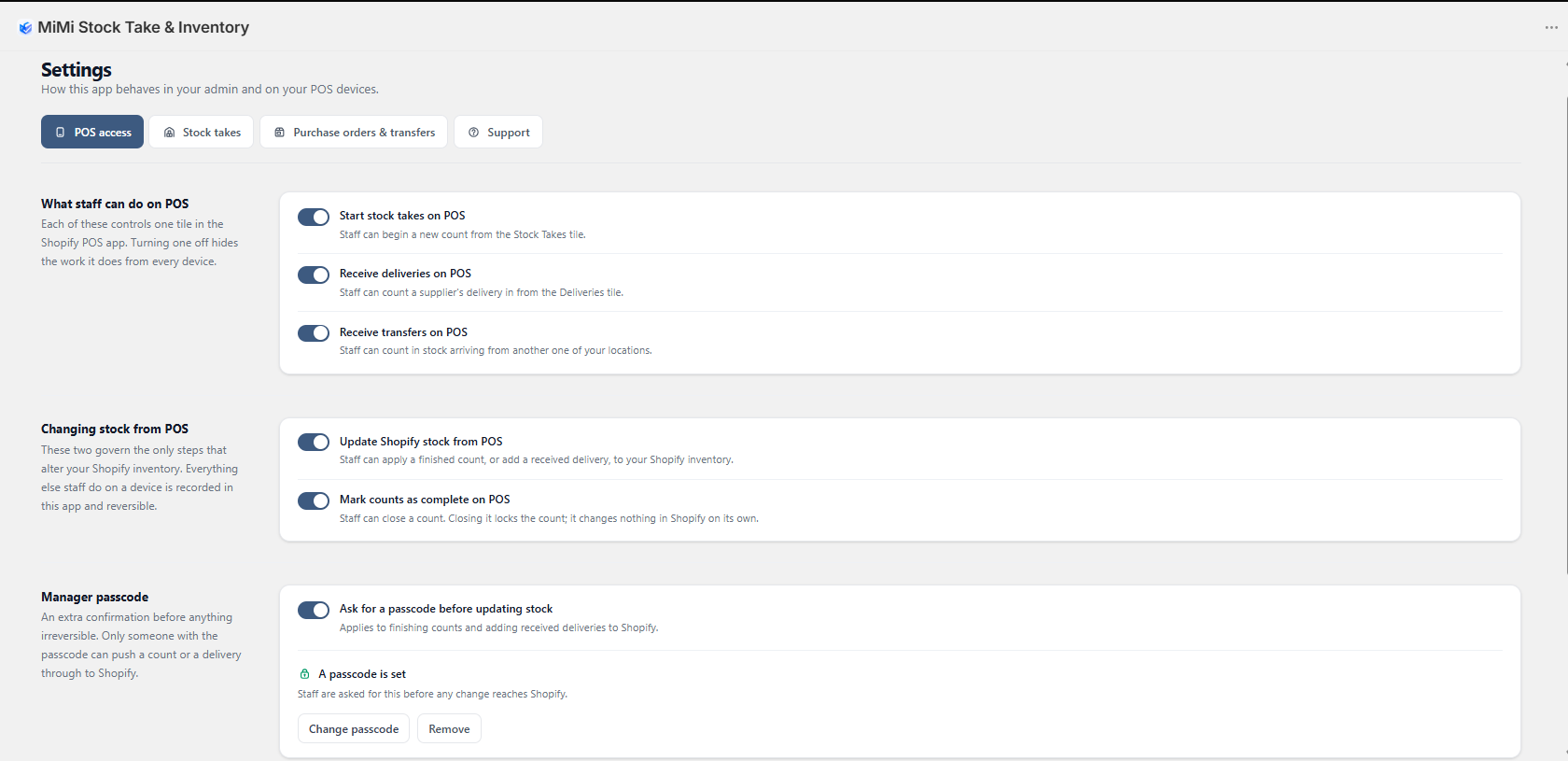
C'est dans Paramètres que vous décidez ce que vos employés ont le droit de faire sur POS. Le code d'accès du responsable se trouve sous Accès POS. -
Ajoutez les tuiles à votre POS POS
Sur un appareil POS : ≡ Plus → Paramètres → Personnaliser l'écran d'accueil → Ajouter une tuile → Applications, puis ajoutez les tuiles voulues — Inventaires, Livraisons, Transferts, Ajouter du stock et Retirer du stock.
Ajuster le stock et Seuil de réapprovisionnement ne sont pas des tuiles : ils apparaissent quand vous ouvrez un produit sur POS.
Cette étape se coche d'elle-même dès que quelque chose arrive depuis un vrai appareil.
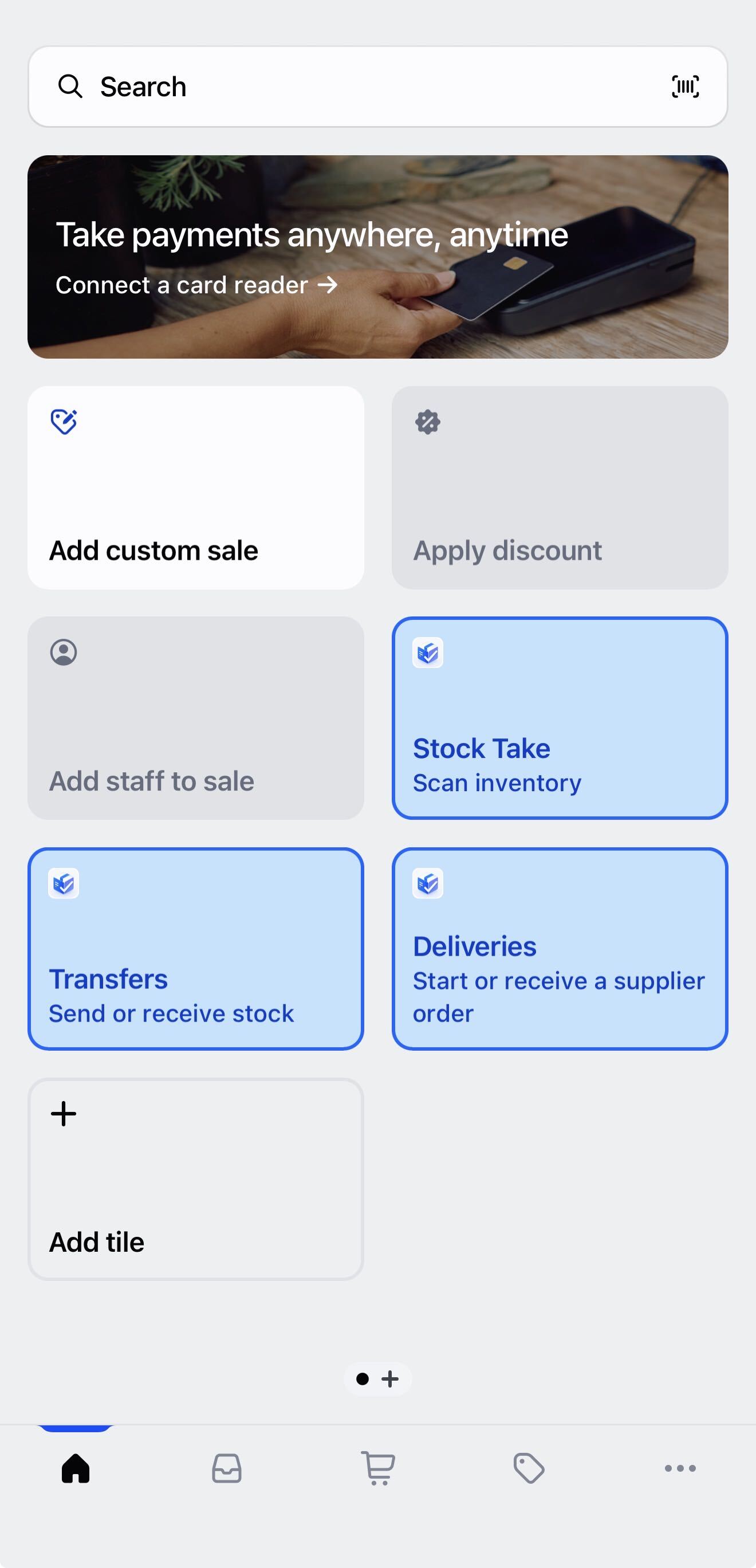
Une fois ajoutées, les tuiles restent sur votre écran d'accueil POS. Vos employés n'ont jamais besoin de l'admin. -
Faites un comptage et appliquez-le POS
Comptez une étagère, terminez, puis appliquez. C'est cette dernière étape qui corrige Shopify — et la faire une fois de bout en bout est le moyen le plus rapide de comprendre toute l'application.
Il est en écriture seule. Rien dans l'application ne peut vous le réafficher, et le modifier ou le supprimer exige de saisir l'actuel. Il n'y a ni réinitialisation ni récupération par e-mail — notez-le dans un endroit sûr.
Cinq tentatives incorrectes en quinze minutes bloquent toute la boutique pendant quelques minutes, pas seulement cet appareil. Une saisie correcte débloque immédiatement.
Votre premier comptage
Commencez petit. Choisissez une seule étagère — les produits d'un fournisseur, ou un type de produit — plutôt que toute la boutique. Dix minutes, et vous aurez compris tout le déroulé.
-
Démarrez le comptage POS
Appuyez sur la tuile Inventaires, puis sur Démarrer un nouveau comptage.
Sous « Que voulez-vous compter ? », choisissez Un fournisseur et saisissez le nom d'un fournisseur exactement tel qu'il apparaît sur vos produits. Nommez le comptage si vous voulez — sinon il prend le nom de la date du jour.
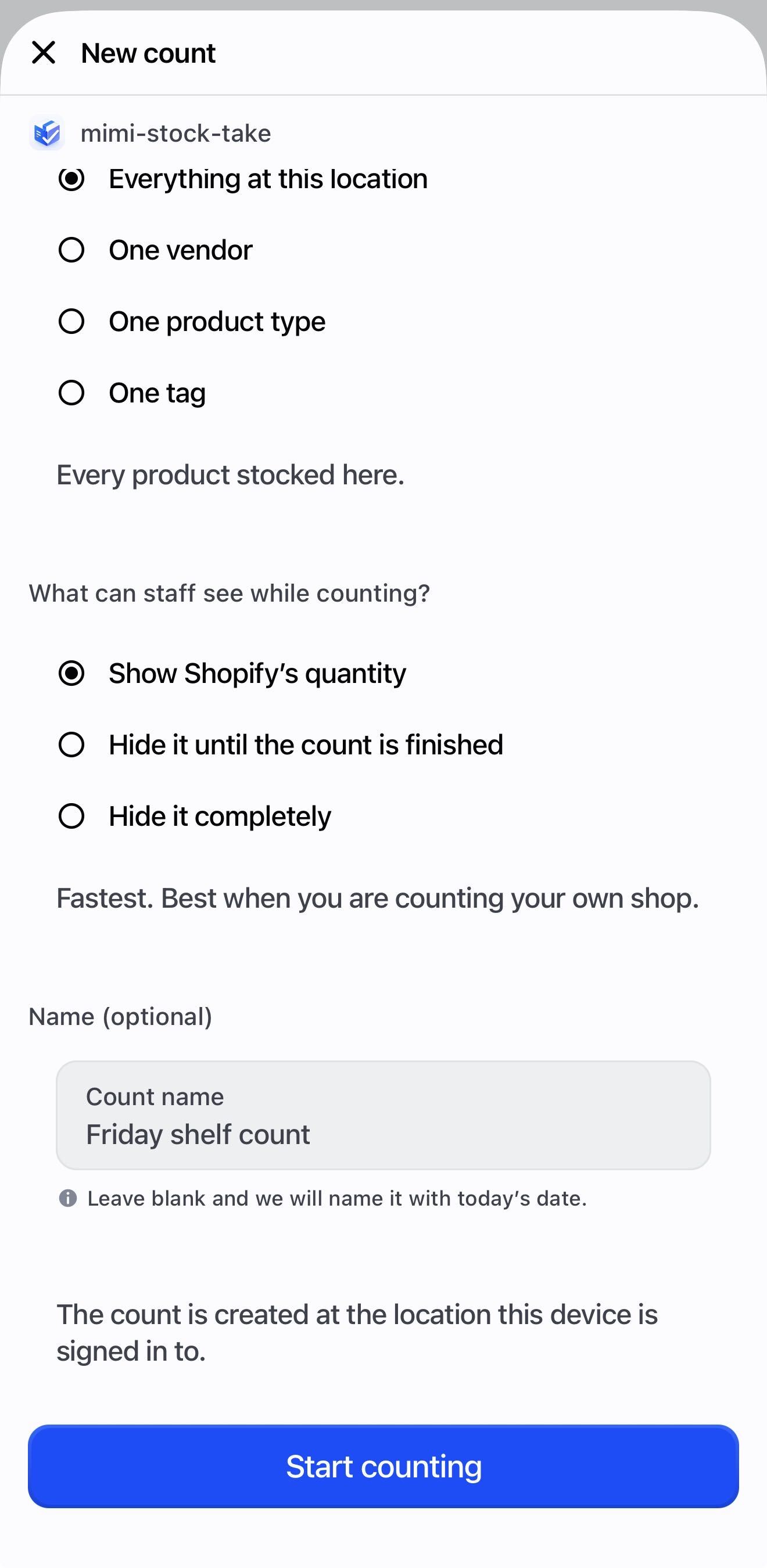
C'est en choisissant Un fournisseur plutôt que tout que l'opération prend dix minutes au lieu d'une journée entière. -
Comptez l'étagère POS
Scannez chaque article avec un lecteur à main, ou appuyez sur Scanner avec la caméra. Chaque scan ajoute une unité.
Pas de code-barres ? Saisissez une partie du nom dans Rechercher par nom, code-barres ou SKU et inscrivez le chiffre dans la case Compté.
Étagère vide ? Appuyez sur Rien sur l'étagère — cela enregistre un vrai zéro, ce qui n'est pas la même chose que de laisser la ligne intacte.
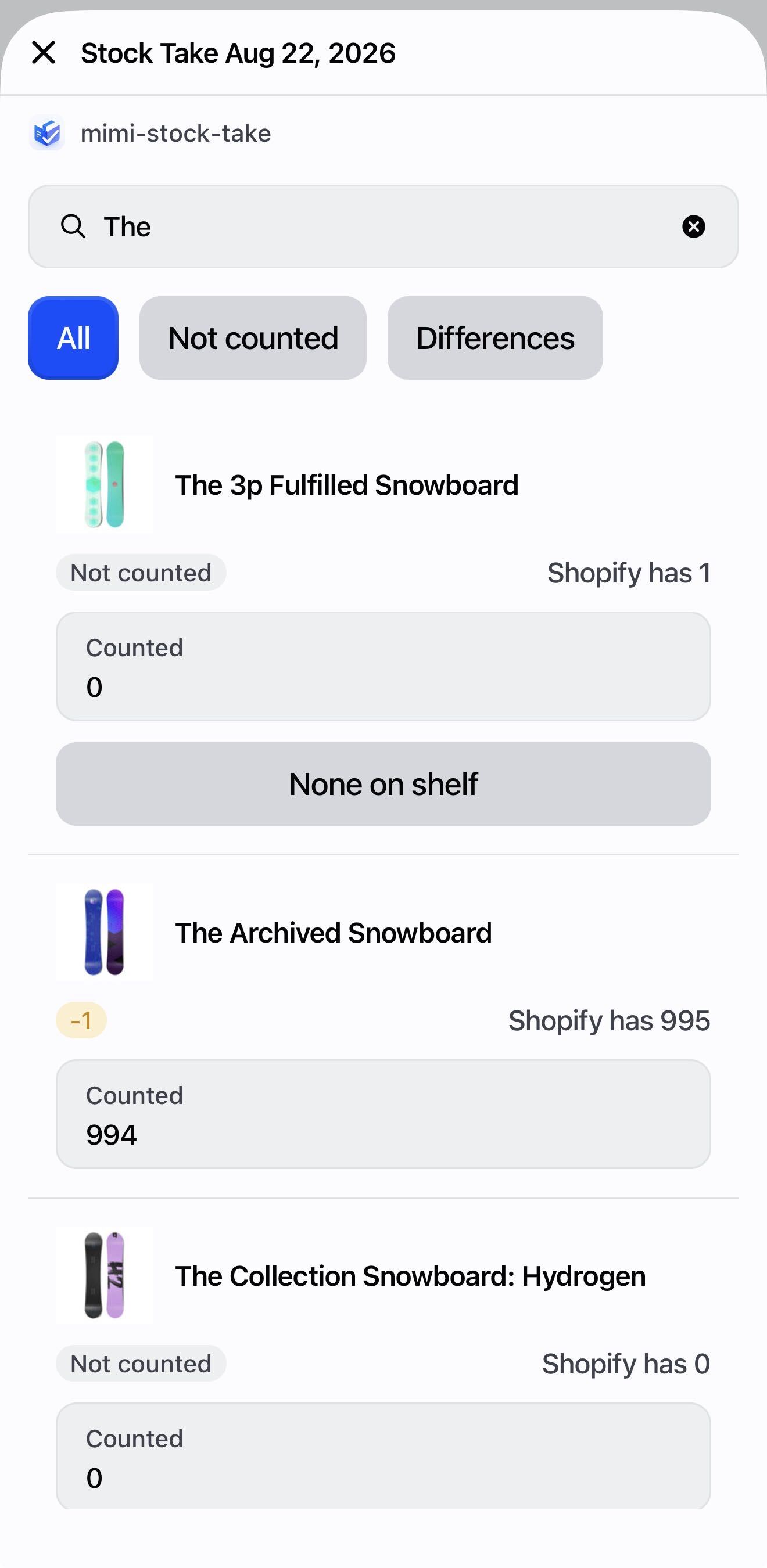
Chaque ligne montre la photo du produit, ce que Shopify indique, et une case pour ce que vous avez trouvé. La pastille de droite vous dit d'un coup d'œil si la ligne a été comptée. -
Terminez le comptage POS
Appuyez sur Terminer le comptage. L'écran vous indique combien d'articles ont été comptés et combien ne l'ont pas été, et vous rappelle de vérifier que tout le monde a fini de compter.
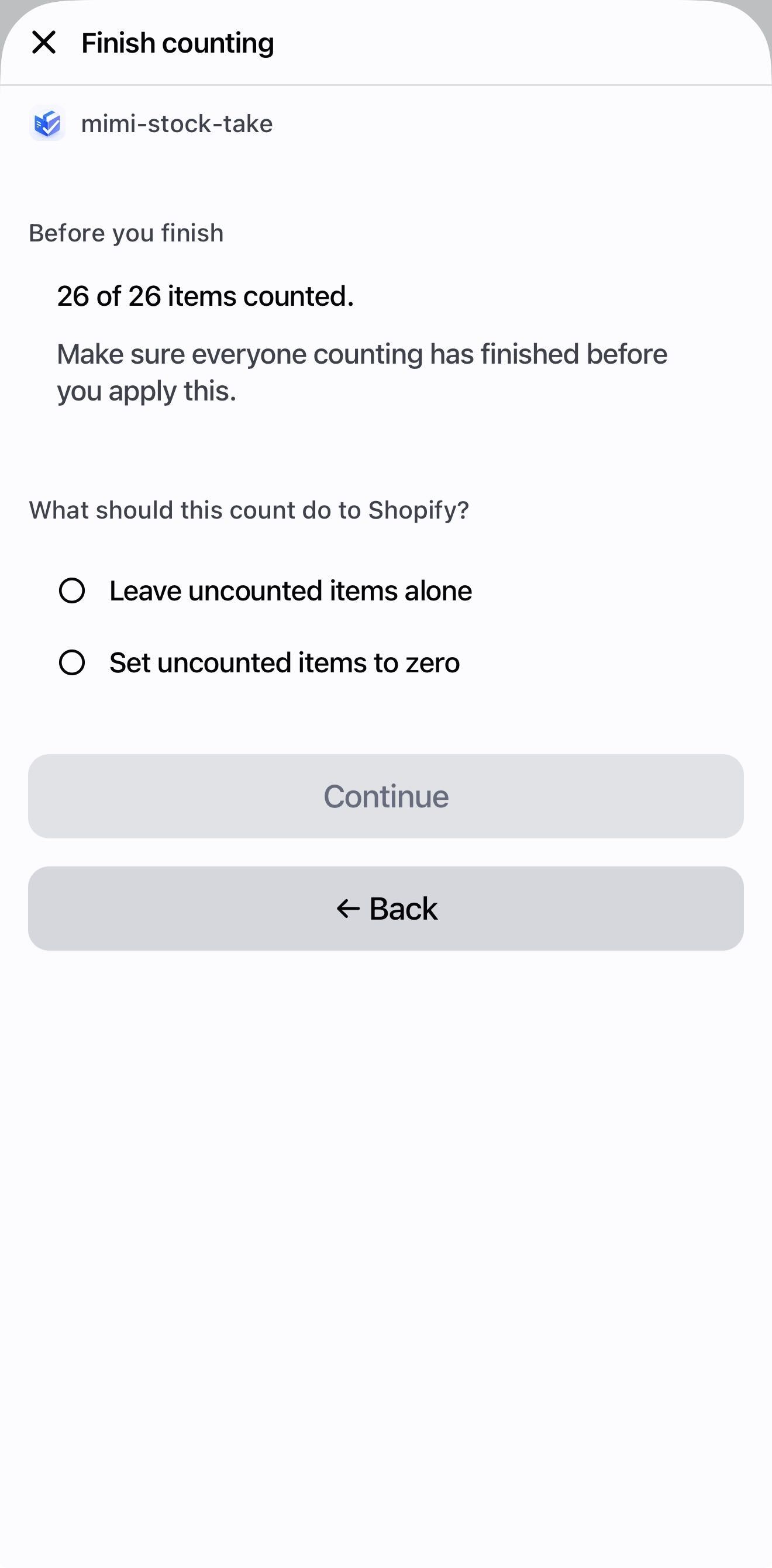
Rien n'est encore arrivé dans Shopify. Terminer ne fait que fermer le comptage à tout nouveau scan. -
Appliquez-le à Shopify POS
Choisissez Ne pas toucher aux articles non comptés — l'option sûre, et la bonne pour un premier comptage.
Saisissez votre code d'accès du responsable. La confirmation indique combien d'articles vont changer. Confirmez, et Shopify est mis à jour.
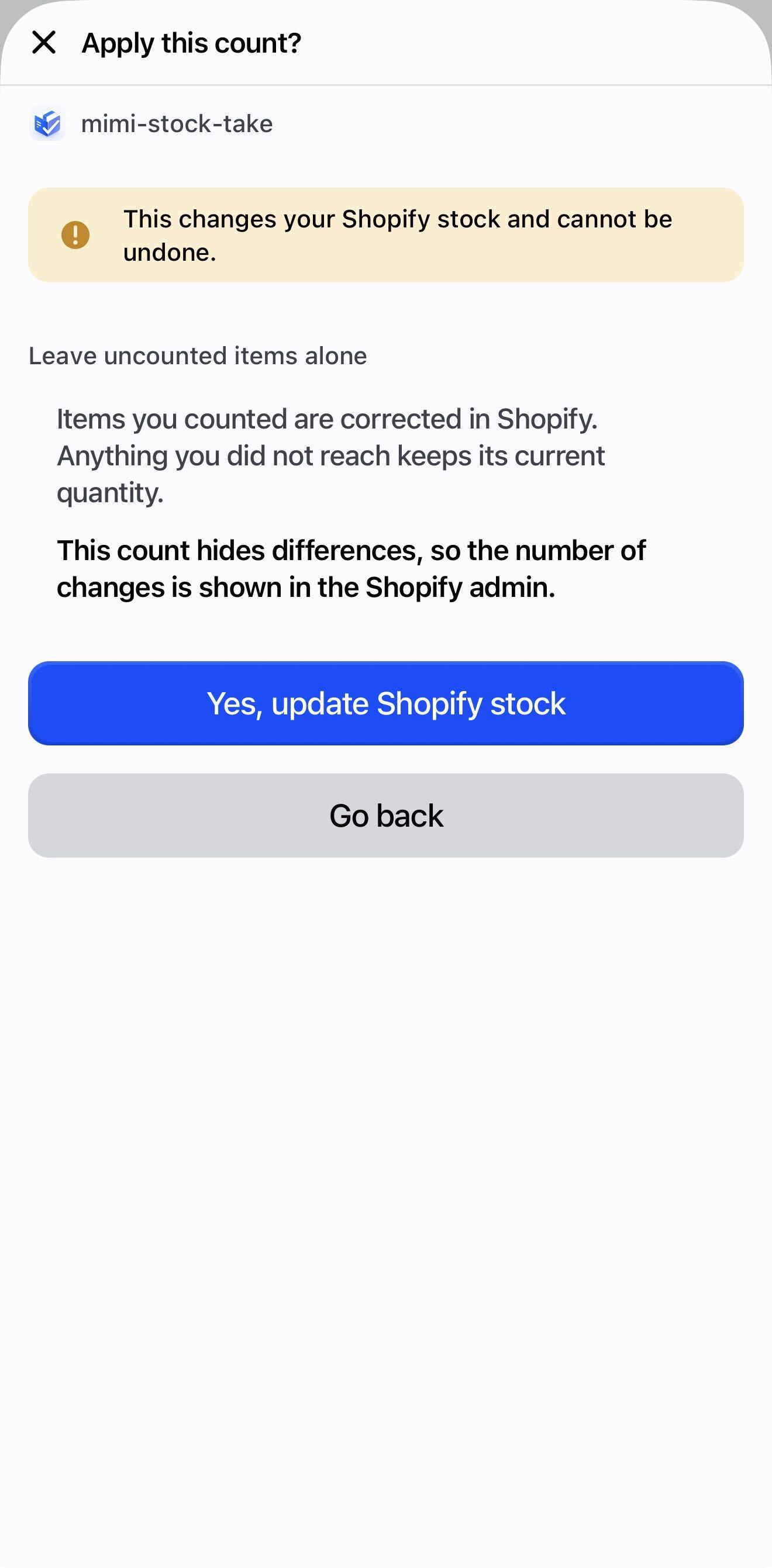
C'est le seul écran de toute l'application qui modifie votre stock Shopify — et il vous dit toujours d'abord combien d'articles seront touchés. -
Vérifiez dans l'admin Admin
Ouvrez l'application dans votre admin Shopify, allez dans Inventaires et ouvrez le comptage. Chaque ligne montre ce que Shopify indiquait, ce que vous avez compté, et l'écart.
C'est toute la boucle. Tout le reste de ce guide n'en est qu'une variante.
Compter sur POS
Tout ce que l'écran de comptage sait faire.
Trois façons de compter
| Méthode | Comment | Idéal pour |
|---|---|---|
| Lecteur à main | Scannez, c'est tout. L'écran écoute dès son ouverture — aucun bouton à presser d'abord. | Le plus rapide sur une longue étagère |
| Caméra | Appuyez sur Scanner avec la caméra. Elle se referme après chaque scan et vous montre ce qu'elle a compté — appuyez sur Scanner le suivant pour continuer. | Quand vous n'avez pas de lecteur sous la main |
| Saisie manuelle | Cherchez le nom, puis utilisez la case Compté. | Douze chemises identiques ; codes-barres manquants |
Ne le scannez pas douze fois — saisissez 12 dans la case Compté. C'est plus rapide, et il n'y a aucun risque que l'objectif lise deux fois la même étiquette.
Ce que vous voyez après chaque scan
Un scan compte immédiatement — il n'y a rien à appuyer avant. L'écran vous montre ensuite ce qu'il a compté :
- La photo du produit, son nom et sa variante, pour les comparer à ce que vous avez en main
- Le nombre atteint, dans une case que vous pouvez corriger à la main s'il est faux
- Scanner le suivant pour continuer, ou Terminer le scan pour revenir à la liste
Saisir un nouveau nombre fait apparaître un bouton Enregistrer qui indique le chiffre qui sera inscrit. Vous n'êtes pas obligé d'appuyer dessus — continuer avec Scanner le suivant l'enregistre aussi, si bien qu'une correction n'est jamais perdue.
Corrigez-le sur place. Saisissez le bon nombre dans la case de cet écran — vous n'avez pas à retrouver l'article dans la liste ensuite.
Vous avez scanné quelque chose deux fois par erreur ? Même solution : saisissez ce qu'il y a réellement sur l'étagère.
Si le comptage a été réglé sur Scanner chaque unité, les quantités ne peuvent pas être saisies du tout — c'est tout l'intérêt du réglage, et l'application ne laisse pas le contourner.
L'écran propose donc Recommencer cet article à la place : le produit repart de zéro, et vous rescannez les unités réellement présentes.
Si vos employés doivent saisir des chiffres sur ce comptage, un responsable peut l'autoriser depuis l'écran de comptage avec le code d'accès du responsable.
Compté zéro n'est pas la même chose que non compté
C'est la distinction sur laquelle repose toute l'application, et la seule chose qui vaille vraiment la peine d'être apprise à vos employés.
| Ce que cela signifie | Ce qui se passe à l'application | |
|---|---|---|
| Compté : rien sur l'étagère | Quelqu'un est allé jusqu'à l'étagère et elle était vide | Shopify est corrigé à 0 |
| Non compté | Personne n'y est allé | Laissé intact — sauf si vous choisissez de mettre à zéro les articles non comptés |
Si deux produits partagent un code-barres
Shopify l'autorise, alors l'application pose la question au lieu de deviner : « 2 produits partagent le code-barres 5012345678900. Appuyez sur celui que vous avez scanné. » Vous avez l'article en main — vous saurez les distinguer.
Compter sans réseau
Les comptages sont d'abord enregistrés sur l'appareil, puis envoyés dès le retour de la connexion. Les lignes se mettent à jour immédiatement dans les deux cas. Un appareil conserve jusqu'à 250 comptages en attente.
Si l'écran affiche « En attente de N comptage(s) enregistré(s) », revenez dans une zone couverte avant de fermer. Ces comptages ne sont pas encore arrivés sur le serveur.
Les comptages depuis l'admin
Tout ce que vous pouvez faire sur un téléphone, vous pouvez le faire sur un ordinateur — plus la vérification, plus facile sur un grand écran.
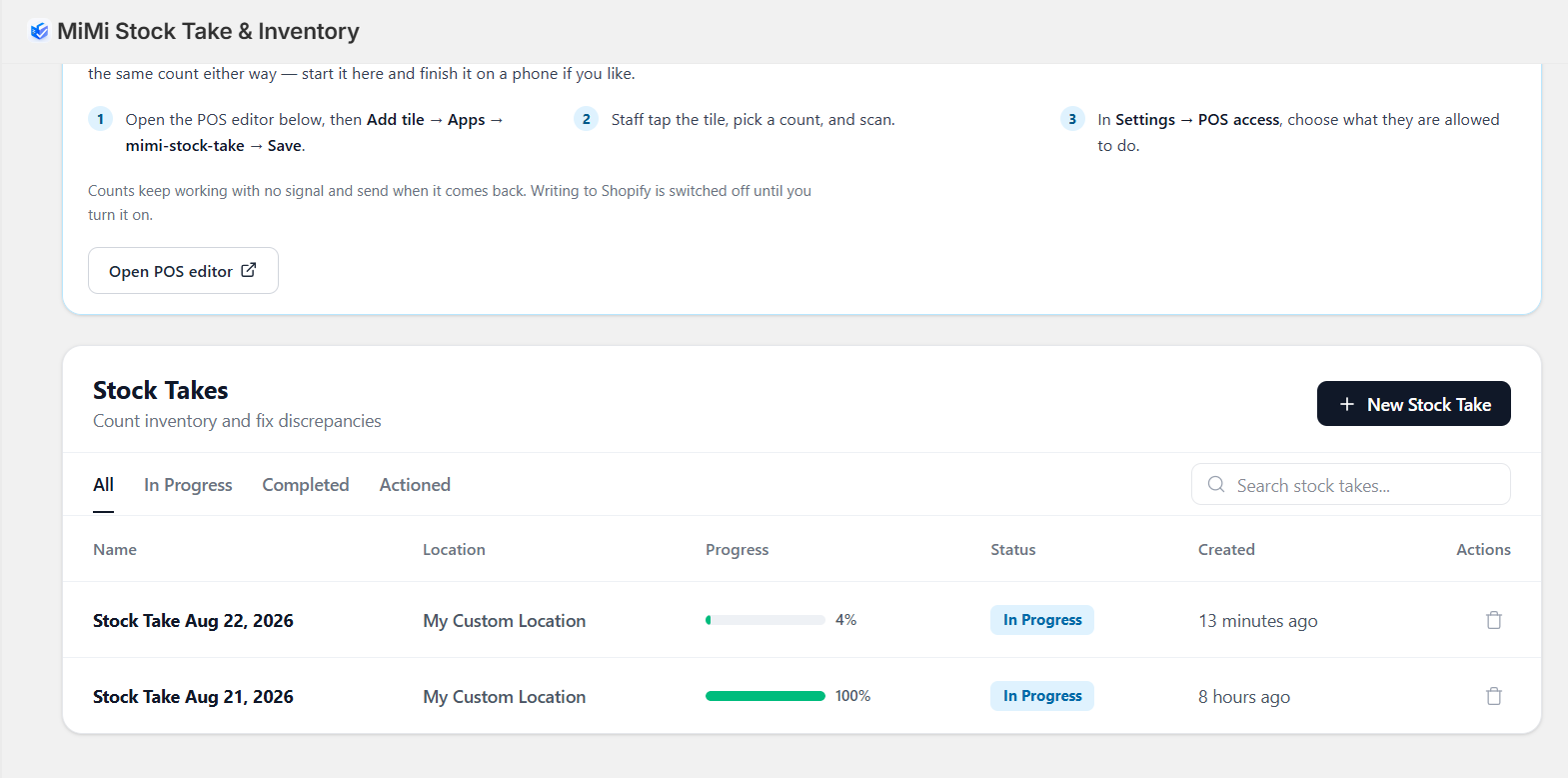
En créer un
Appuyez sur Nouvel inventaire, choisissez l'emplacement, puis ce que vous voulez compter — tout, un fournisseur, un type, une balise ou une collection, les produits que vous choisissez, ou Scanner au fur et à mesure. Les choix sont expliqués sous Comptages tournants.
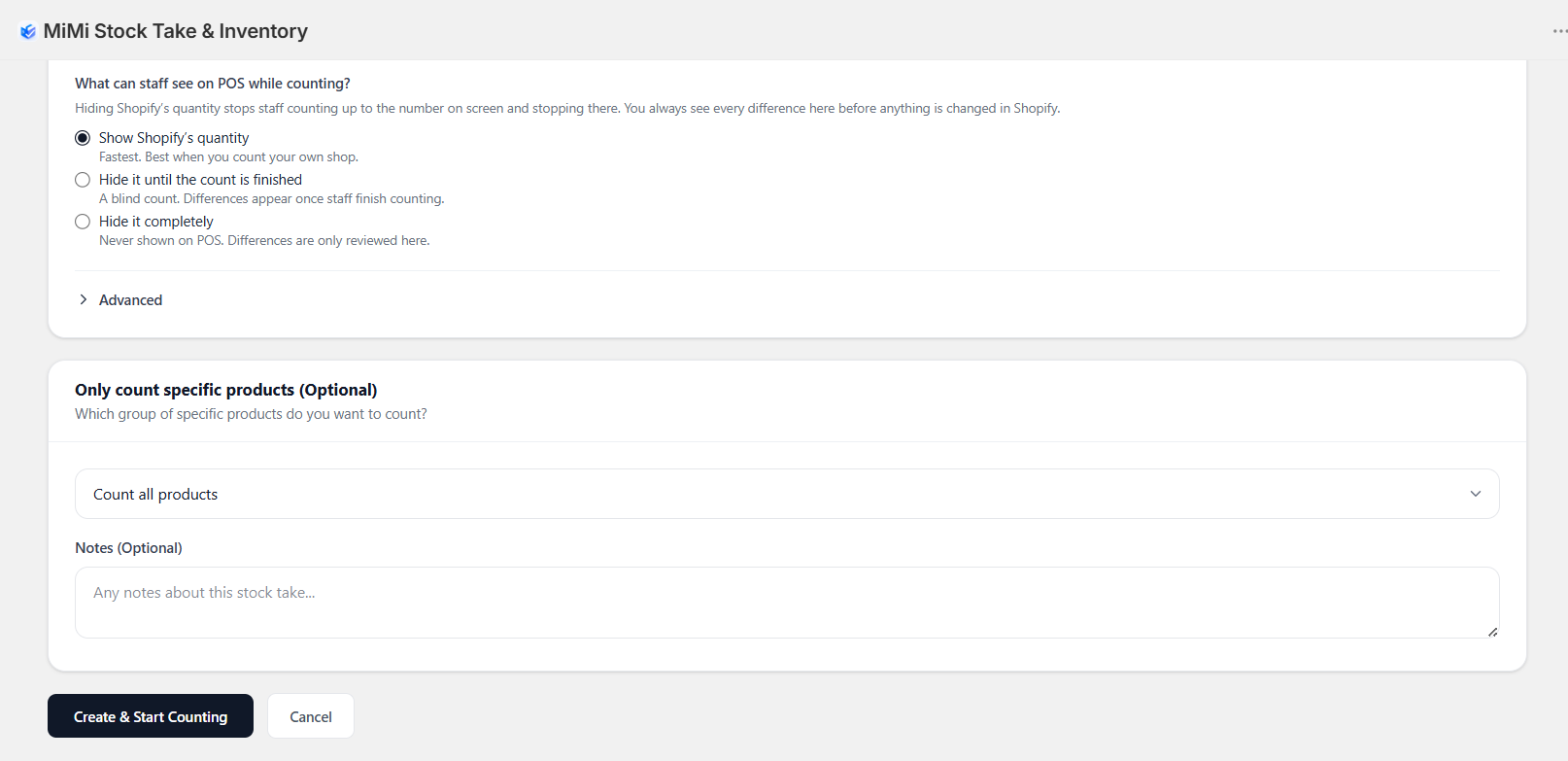
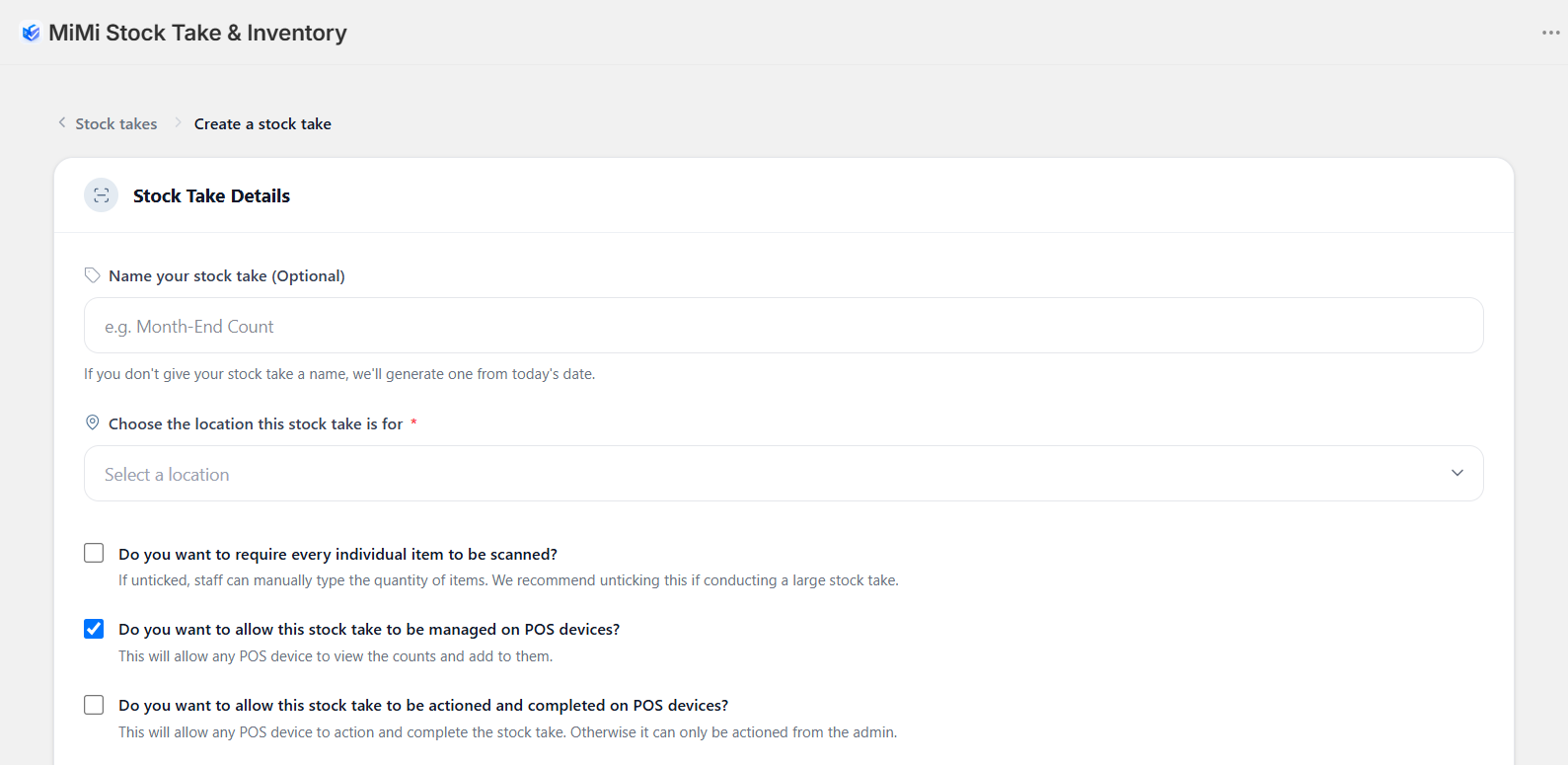
Les comptages créés ici ont l'option « Voulez-vous autoriser l'application et la finalisation de cet inventaire sur les appareils POS ? » décochée par défaut. Laissez-la décochée et vos employés compteront toute l'étagère, appuieront sur Terminer, et s'entendront dire que le comptage doit être terminé dans l'admin.
Ils peuvent quand même s'en sortir — il y a un bouton Déverrouiller avec le code d'accès du responsable sur l'appareil — mais il est plus simple de cocher la case maintenant.
Un gros comptage continue de se charger en arrière-plan
Un comptage de quelques milliers de produits est prêt tout de suite. Un comptage plus gros continue de se charger après sa création : la page affiche « Récupération de vos produits depuis Shopify » et combien de produits sont déjà arrivés. Cela peut prendre quelques minutes sur un grand catalogue.
Vous pouvez quitter la page — le chargement reprend au même endroit. Ou appuyez sur Commencer à compter maintenant pour compter les produits déjà arrivés sans attendre les autres. Dans ce cas, ne mettez pas à zéro les articles non comptés : les produits qui ne sont jamais arrivés seraient comptés comme manquants.
Examiner un comptage
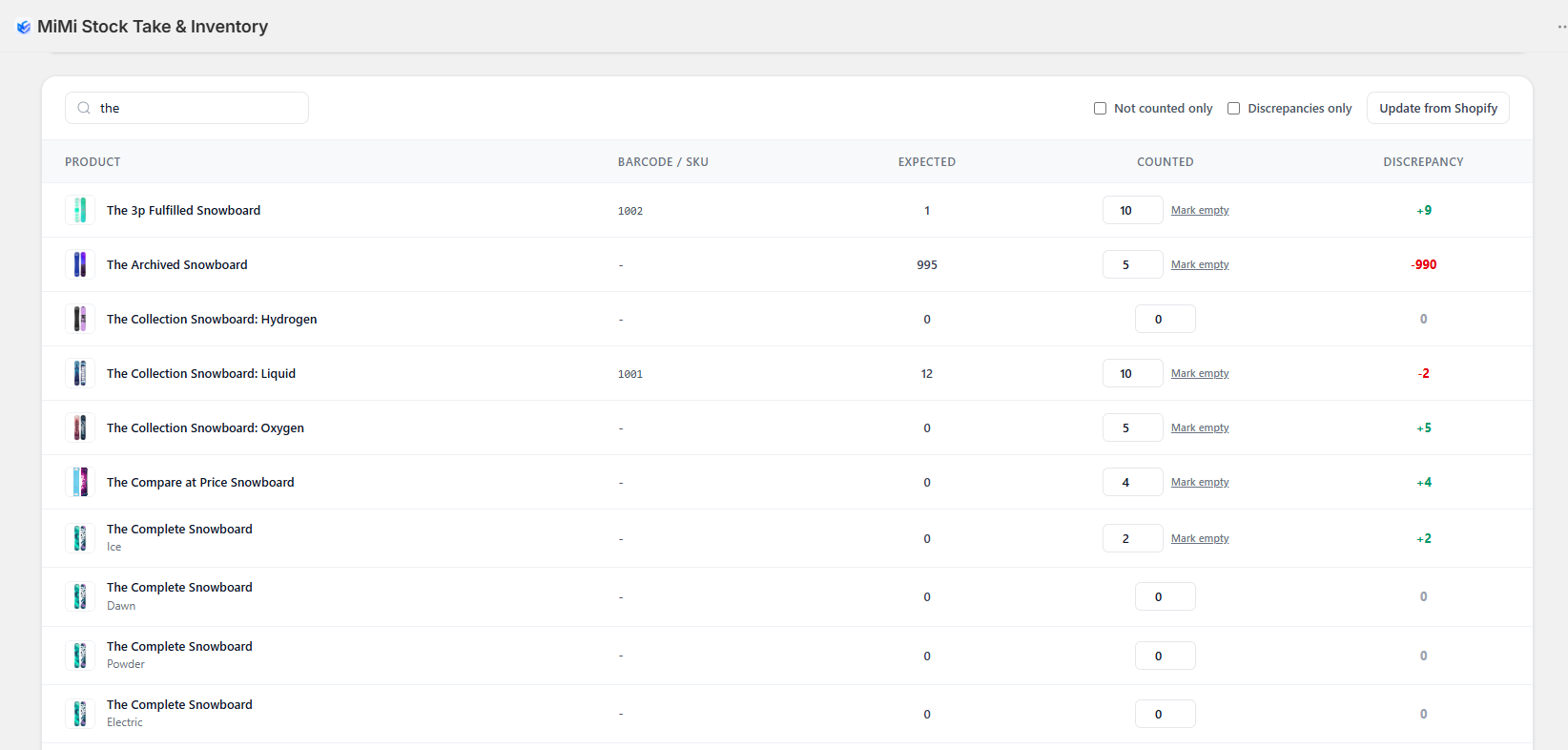
Vous pouvez aussi scanner directement dans un comptage depuis cette page, grâce à la barre de scan en haut — pratique avec un lecteur USB branché à l'ordinateur.
Appuyez sur Utiliser l'appareil photo. Sur un téléphone, cela ouvre l'appareil photo ; sur un ordinateur, une photo vous est demandée. Photographiez un seul code-barres et il est compté, exactement comme un scan.
Cela fonctionne une photo à la fois, car l'admin Shopify ne peut pas afficher de vue caméra en direct. Si le message « Aucun code-barres trouvé sur cette photo » s'affiche, cadrez bien le code-barres, tenez l'appareil stable et réessayez — ou saisissez plutôt le code-barres.
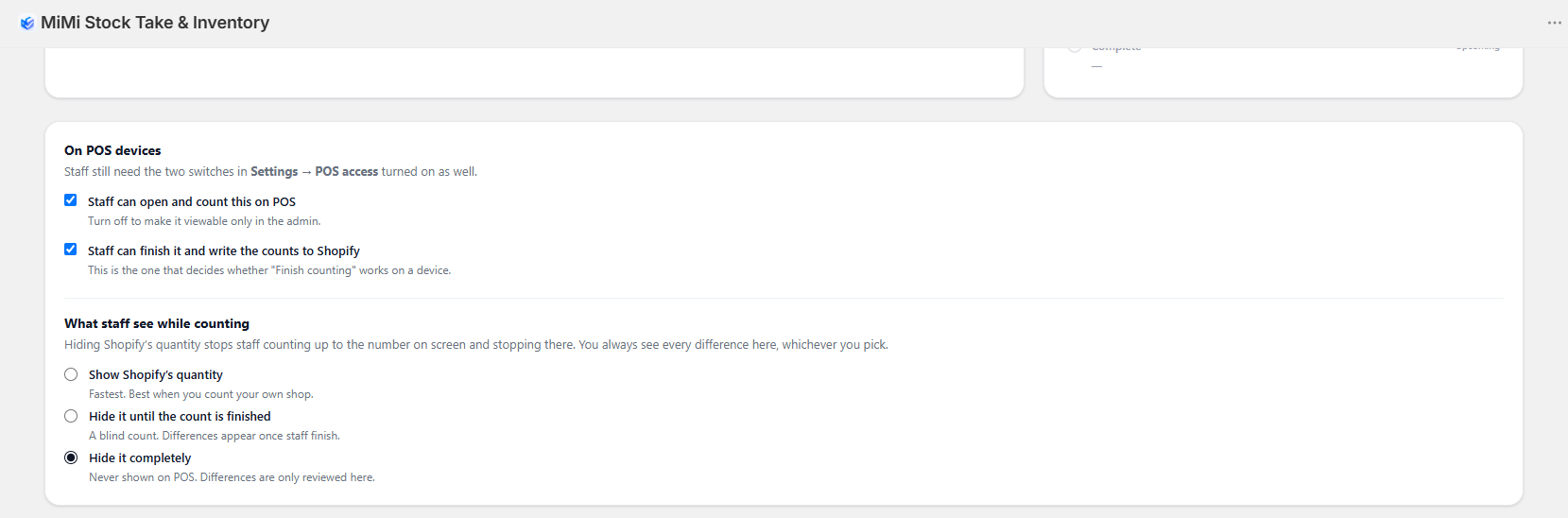
Changer ce que le POS peut faire, en cours de comptage
Compter avec votre équipe
Vos employés comptent sur leur propre téléphone, à partir d'un lien et d'un code PIN — sans compte Shopify, sans POS, sans rien à installer.
-
Ouvrez le lien d'équipe Admin
Ouvrez le comptage et appuyez sur Lien d'équipe. La première fois que vous ouvrez un nouveau comptage, il s'ouvre tout seul — cochez Ne pas ouvrir automatiquement au début d'un nouvel inventaire si vous préférez éviter cela.
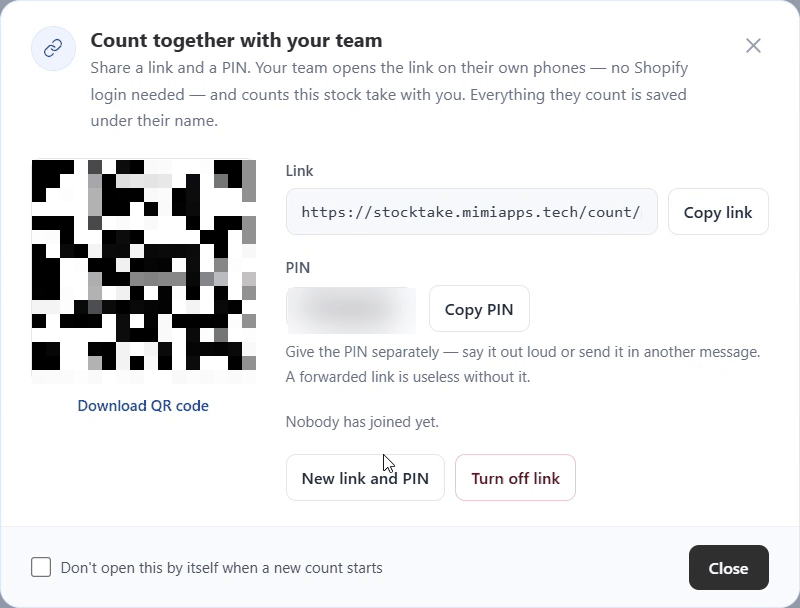
Un lien et un code PIN par comptage. Le QR code est le même lien, pour les téléphones tendus vers un écran ou une feuille imprimée. -
Partagez-le Admin
Appuyez sur Copier le lien ou Télécharger le QR code et envoyez-le à votre équipe. Donnez le code PIN à part — dites-le à voix haute ou envoyez-le dans un autre message. Sans lui, un lien transféré ne sert à rien.
-
Comptez sur le téléphone
Chaque personne ouvre le lien, saisit son nom et le code PIN, puis appuie sur Commencer à compter. Elle scanne avec un lecteur ou avec Utiliser l'appareil photo, ou cherche un produit et saisit la quantité — le même comptage que partout ailleurs, enregistré à son nom.
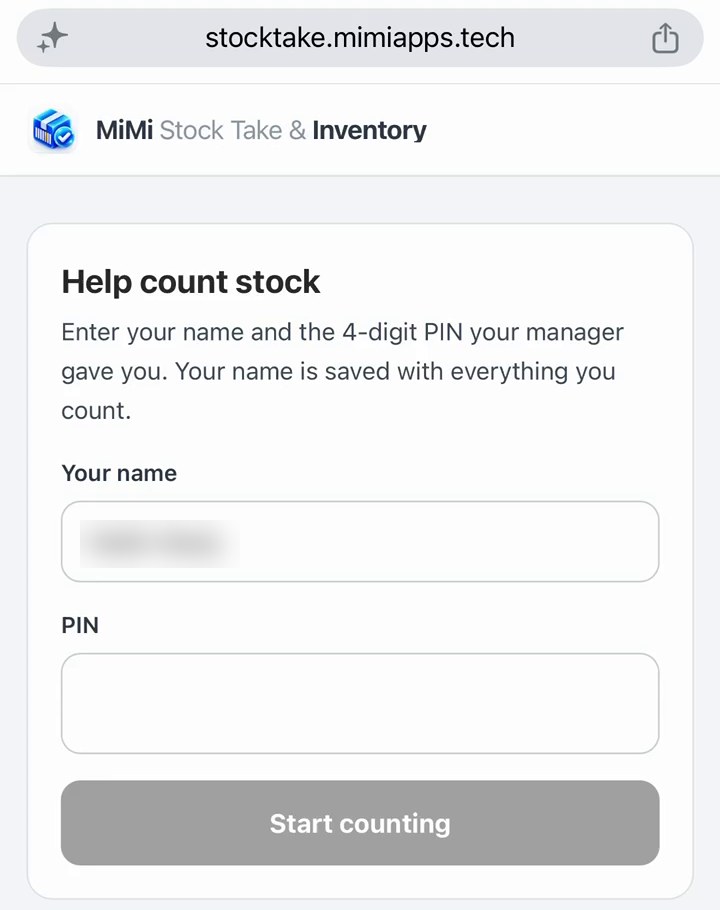
Ce que voient vos employés en ouvrant le lien.
Il compte dans ce seul comptage, et nulle part ailleurs. Personne sur un lien d'équipe ne peut terminer un comptage, l'appliquer ou modifier Shopify — cela reste entre vos mains.
Il fonctionne avec les comptages à l'aveugle : les téléphones masquent le chiffre de Shopify exactement comme le POS. Et il s'arrête de lui-même quand le comptage est terminé — les téléphones affichent alors « Cet inventaire est terminé ».
Garder le contrôle
| Bouton | Ce qu'il fait |
|---|---|
| Nouveau lien et code PIN | L'ancien lien cesse aussitôt de fonctionner, sur tous les téléphones qui l'utilisent. Servez-vous-en si le lien est arrivé entre de mauvaises mains. |
| Désactiver le lien | Arrête le comptage depuis les téléphones pour ce comptage. Tout ce qui a déjà été compté est conservé. |
Les téléphones comptent via le même interrupteur que les appareils POS. Si Autoriser les PDV à compléter cet inventaire est désactivé pour un comptage, les téléphones affichent « Votre responsable a mis en pause le comptage depuis les téléphones pour cet inventaire », et l'admin propose Autoriser le comptage depuis les appareils.
Les codes PIN erronés sont limités : dix depuis un même réseau imposent une attente de 15 minutes, et trente au total mettent le lien en pause pendant une heure. Nouveau lien et code PIN le débloque immédiatement.
Qui a compté quoi
Dès que quelqu'un a compté, la page du comptage montre qui a fait quoi.
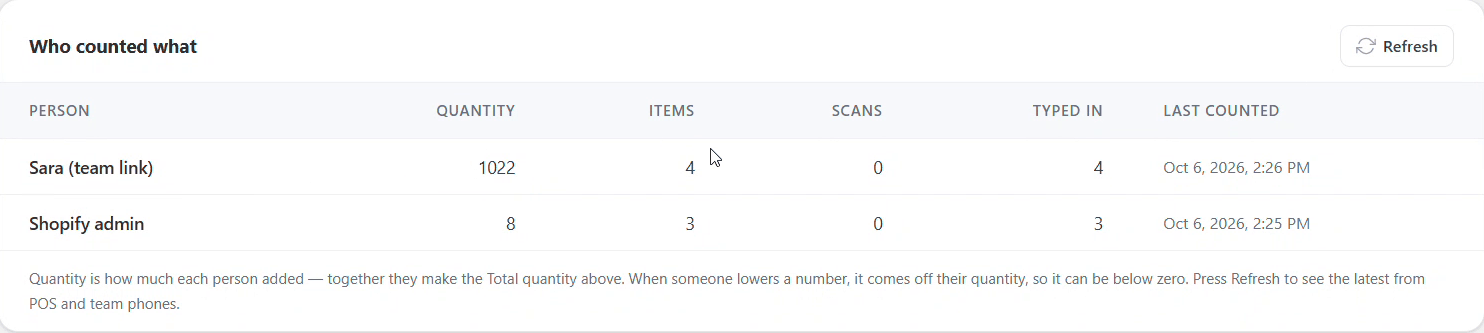
- Les noms venant d'un lien d'équipe apparaissent sous la forme Nom (team link), exactement tels qu'ils ont été saisis.
- Tout ce qui est fait dans l'admin tient en une ligne, Admin Shopify ; tous les appareils POS ensemble forment une ligne, Shopify POS.
- Quand quelqu'un baisse un nombre, la différence est retirée de sa quantité, si bien qu'un chiffre peut être négatif. Appuyez sur Actualiser pour voir les derniers comptages du POS et des téléphones de l'équipe.
Comptages tournants
Compter une section à la fois, selon un roulement, plutôt que de fermer la boutique pour un comptage complet.
Il n'y a pas de mode « comptage tournant » distinct — c'est simplement ce qui se produit quand vous limitez un comptage à une partie d'un emplacement. Choisissez une tranche différente chaque jour et vous faites du comptage tournant.
| Portée | Correspond à | Où |
|---|---|---|
| Tout à cet emplacement | Tous les produits stockés là | Les deux |
| Un fournisseur | Les produits dont le fournisseur correspond exactement | Les deux |
| Un type de produit | Les produits dont le type correspond exactement | Les deux |
| Une balise | Les produits portant cette balise | Les deux |
| Produits sans une étiquette | Les produits qui ne portent pas la balise — avec Baliser les produits comptés activé, c'est « tout ce que le dernier comptage a manqué » | Les deux |
| Une collection | Les produits d'une collection Shopify que vous choisissez dans une liste | Les deux |
| Choisir des produits précis | Uniquement les produits que vous choisissez, jusqu'à 250 | Admin uniquement |
| Scanner au fur et à mesure | Commence vide — chaque produit rejoint le comptage la première fois qu'il est scanné | Les deux |
Le fournisseur, le type et la balise doivent correspondre à ce qui figure sur le produit dans Shopify, majuscules comprises. Acme ne trouvera pas ACME. Si un comptage revient vide, c'est presque toujours la raison.
Un roulement qui fonctionne
Découpez selon la logique réelle de vos étagères — en général le fournisseur ou le type de produit. Comptez une tranche par jour, à la même heure chaque jour, et vous faites le tour de tout en quinze jours sans jamais fermer.
Un comptage peut contenir jusqu'à 20 000 produits. Découper reste le moyen de terminer chaque comptage plus vite — et de le vérifier plus facilement.
Scanner au fur et à mesure — pour les grandes boutiques ou les assortiments mélangés
Quand vos étagères ne sont pas organisées par fournisseur, type ou balise, ou que votre catalogue est trop gros pour être chargé, choisissez Scanner au fur et à mesure. Le comptage commence vide, et chaque produit que vous scannez est recherché dans Shopify puis ajouté — l'écran indique « Ajouté … ». Il n'y a aucune limite de taille de catalogue.
- Ajouter un produit que le comptage n'a pas encore vu nécessite une connexion. Scanner un produit déjà présent dans le comptage fonctionne hors ligne, comme d'habitude.
- Si un code-barres figure sur plusieurs produits, on vous demande lequel vous avez en main.
Un comptage au fur et à mesure ne connaît que ce qu'il a vu : Mettre à zéro les articles non comptés n'est donc pas proposé. Pour remettre à zéro le stock que vous n'avez pas trouvé, comptez cette section par fournisseur, type, balise ou collection — ou utilisez Produits sans une étiquette après un comptage balisé.
Comptage à l'aveugle
Masquer le chiffre de Shopify à la personne qui compte.
Quelqu'un qui voit « Shopify indique 12 » a tendance à compter jusqu'à douze et à s'arrêter. Il ne compte plus, il confirme. Et quiconque veut dissimuler un manque n'a qu'à saisir le chiffre que l'écran lui a déjà donné.
Un comptage à l'aveugle retire le chiffre, si bien que ce qui est enregistré est ce qu'il y a vraiment sur l'étagère.
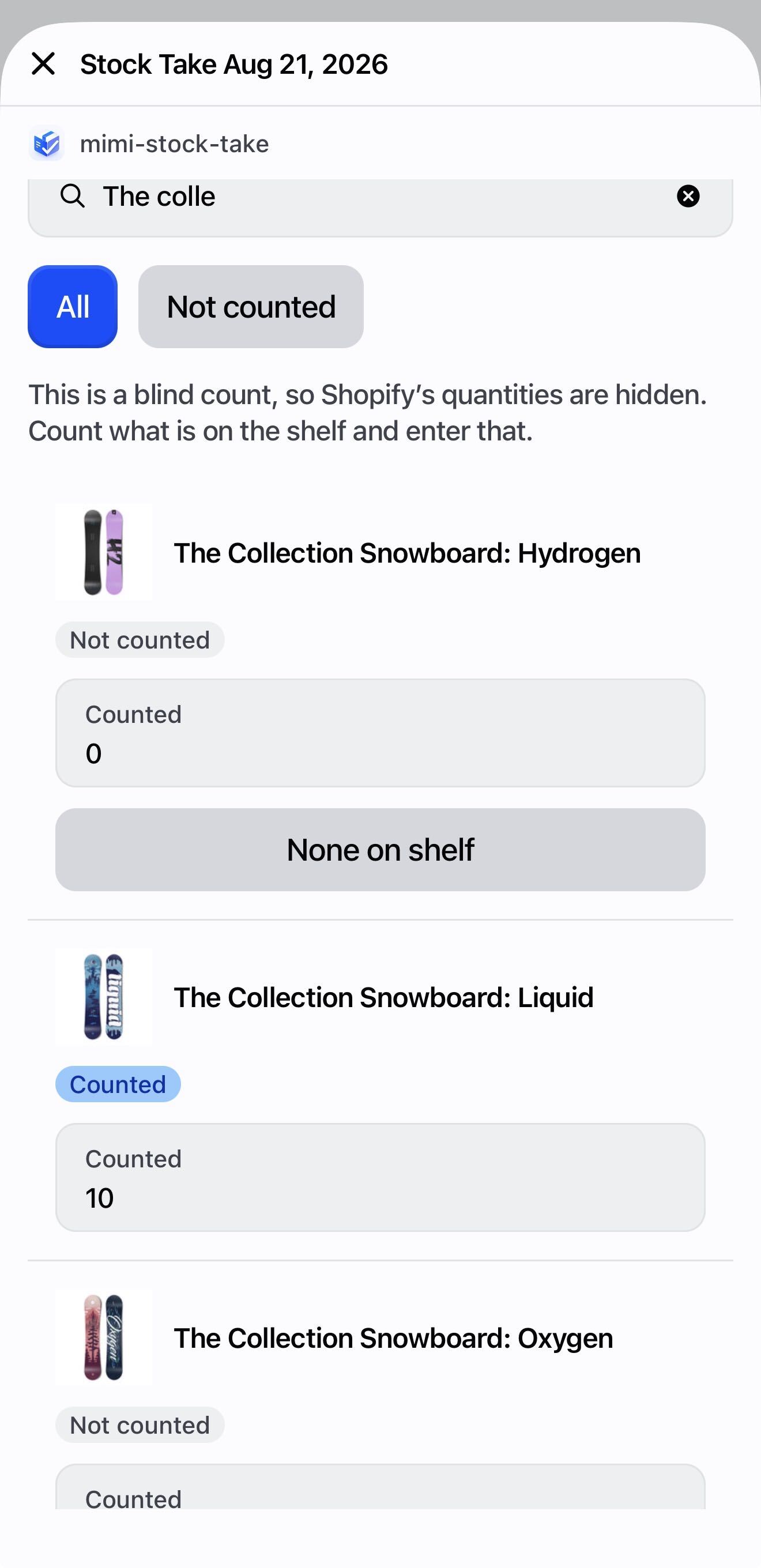
| Option | Ce que voient vos employés sur POS | À utiliser quand |
|---|---|---|
| Afficher la quantité Shopify | Tout | Vous comptez votre propre boutique |
| La masquer jusqu'à la fin du comptage | Rien pendant le comptage ; les écarts apparaissent une fois qu'ils ont terminé | La plupart des comptages à l'aveugle |
| La masquer complètement | Rien, jamais | Vous voulez que les écarts ne soient examinés que dans l'admin |
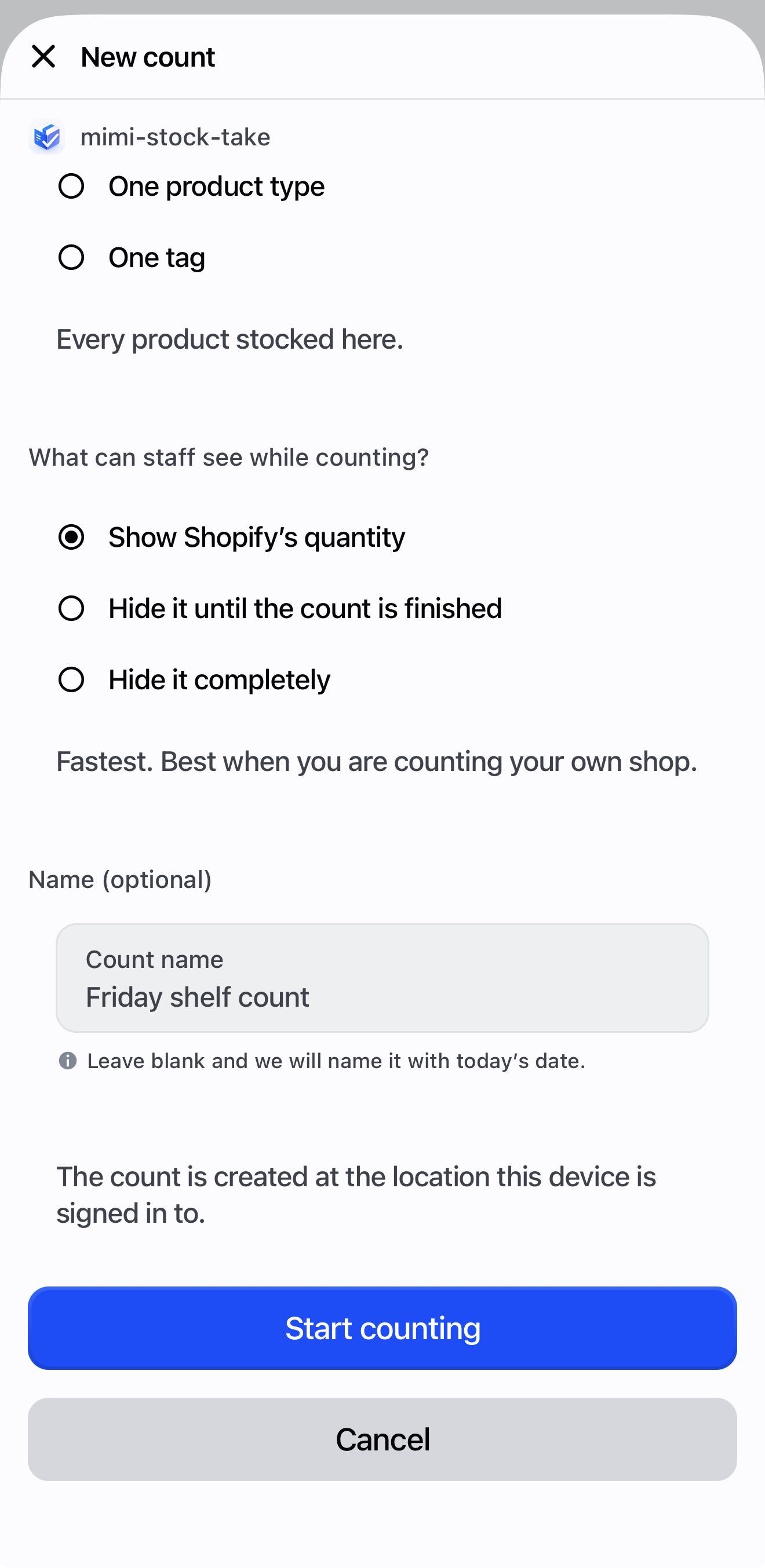
L'aveugle ne s'applique qu'aux appareils POS. L'admin affiche toujours toutes les quantités attendues et tous les écarts, quelle que soit l'option choisie — et rien n'est écrit dans Shopify tant que vous ne l'avez pas approuvé.
Le modifier plus tard
Depuis l'admin, dans les deux sens, instantanément. Depuis le POS, vous ne pouvez pas modifier le mode d'un comptage en cours.
Une règle est volontairement posée au démarrage d'un comptage sur POS : rendre un comptage plus aveugle est toujours autorisé, mais démarrer un comptage moins aveugle sur des étagères déjà comptées à l'aveugle est refusé — sinon n'importe qui pourrait ouvrir un second comptage sur les mêmes produits et y lire les chiffres.
Ajuster le stock est indisponible à cet emplacement pour toute personne sans le code d'accès. Cela afficherait la quantité en direct et ruinerait le comptage.
Terminer et appliquer
L'étape qui modifie réellement Shopify.
Terminer un comptage le ferme à tout comptage supplémentaire. Cela ne change rien dans Shopify. L'appliquer est une étape distincte, et elle vous indique toujours d'abord combien d'articles vont changer.
Que faire des articles que personne n'a comptés
| Option | Ce qui se passe |
|---|---|
| Ne pas toucher aux articles non comptés | Seuls les articles comptés sont corrigés. Tout le reste est laissé intact. |
| Mettre à zéro les articles non comptés | Tout produit dans la portée du comptage que personne n'a compté est mis à 0. |
Sur POS, vous choisissez à la fin, au moment d'appliquer. Dans l'admin, le choix se fait à la création du comptage — la case Mettre à zéro les articles non comptés — et la confirmation avant l'application vous rappelle laquelle des deux options s'applique.
Cela met à zéro tout ce qui est dans la portée du comptage et que personne n'a touché — y compris les étagères que personne n'a atteintes avant la fermeture, et les produits qui n'ont pas pu être chargés correctement à la création du comptage.
Ne l'utilisez que si le comptage a réellement couvert tous les produits concernés et que vous savez que tout ce qui n'a pas été trouvé a bel et bien disparu. Sinon, choisissez Ne pas toucher aux articles non comptés. Il n'y a pas de retour en arrière.
Le comptage a pris plusieurs jours, et vous avez continué à vendre ?
Appliquer met normalement chaque produit au nombre que vous avez compté. Si vous avez compté lundi et vendu deux unités mardi, appliquer mercredi remettrait ces deux unités. C'est pourquoi, au moment d'appliquer, l'application vous demande comment faire :
| Option | Ce qu'elle fait | À choisir quand |
|---|---|---|
| Mettre dans Shopify ce que j'ai compté | Chaque produit compté prend exactement le nombre que vous avez compté | Vous avez compté en une seule fois |
| N'appliquer que l'écart trouvé sur POS : « Appliquer uniquement l'écart trouvé » | Chaque produit compté bouge de l'écart que vous avez trouvé en le comptant — les ventes faites depuis sont conservées | Le comptage a pris plusieurs jours et vous avez continué à vendre |
L'option de l'écart n'est proposée que si l'application a enregistré la quantité Shopify de chaque produit au moment où il a été compté. Si elle manque, appliquez le comptage normalement.
Marquer les produits comptés dans Shopify
Activez Baliser les produits comptés (dans Paramètres, sur la page de création ou sur le comptage lui-même) et chaque produit que vous comptez et appliquez reçoit une balise dans Shopify — MiMi Counted, sauf si vous en choisissez une autre. Vous pouvez alors filtrer votre liste de produits Shopify pour voir ce qui a été compté, et un comptage Produits sans une étiquette récupère tout ce qui a été manqué.
- L'option doit être activée avant d'appliquer. Elle ne peut pas être ajoutée à un comptage après coup.
- L'application ne retire jamais la balise. Effacez-la dans Shopify quand vous commencez un nouveau cycle.
- La première fois, Shopify vous demande d'approuver une autorisation de modifier les produits. Tant que vous ne l'avez pas fait, le comptage affiche Baliser les produits restants — appuyez dessus une fois l'autorisation approuvée.
Lire le comptage
| Colonne | Signifie |
|---|---|
| Attendu | Ce que Shopify indiquait au démarrage du comptage — un instantané, pas un chiffre en direct |
| Compté | Ce que vous avez trouvé |
| Écart | Compté moins Attendu. Un chiffre positif signifie qu'il y en a plus sur l'étagère que ce que Shopify pensait. |
Attendu est figé volontairement — s'il suivait le stock en direct, l'écart bougerait à chaque vente. Si un comptage est ouvert depuis un moment, appuyez sur Mettre à jour depuis Shopify sur la page du comptage pour le relire.
L'application relit automatiquement votre stock dans Shopify juste avant toute écriture, si bien que les chiffres qui décident de la mise à jour ne sont jamais périmés — seuls ceux que vous lisez à l'écran avant peuvent l'être.
Revenir sur votre décision
Rouvrir remet un comptage terminé en cours de comptage. Sur un comptage déjà appliqué, utilisez Rouvrir pour recompter — les quantités de Shopify sont relues d'abord, pour que vous comptiez par rapport aux chiffres actuels.
Après l'application : enregistrez ce que vaut le stock
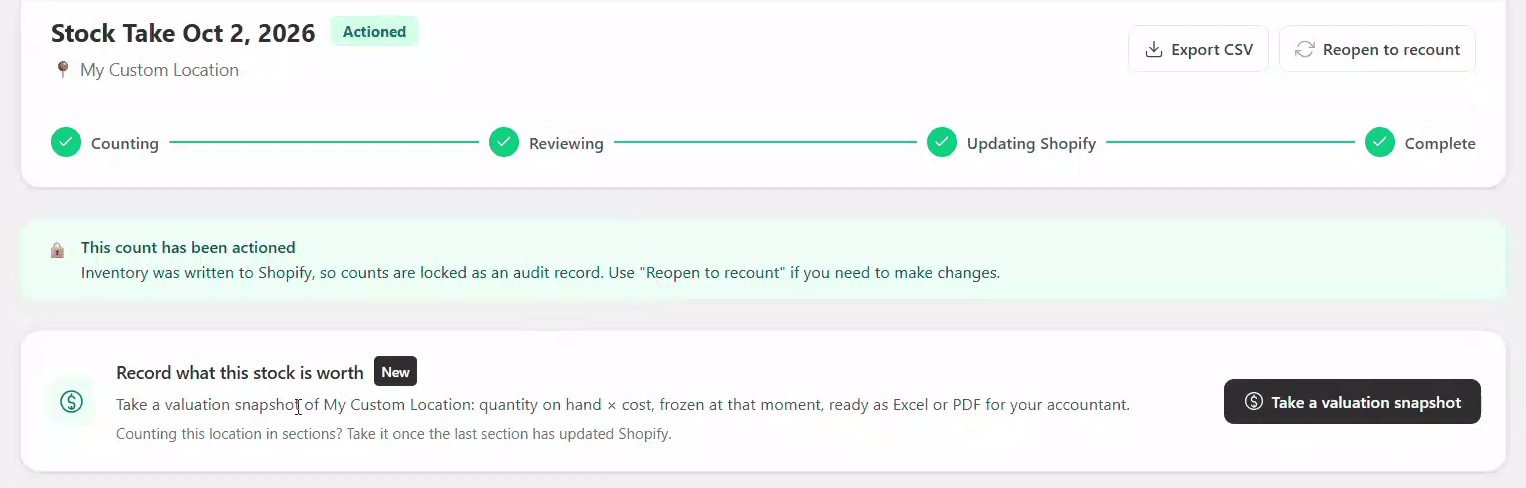
Un comptage appliqué affiche une carte Enregistrez ce que vaut ce stock. Son bouton ouvre la Valorisation du stock avec l'emplacement du comptage déjà choisi : la valeur de votre stock tout juste corrigé n'est plus qu'à un clic.
Livraisons
Vérifier les cartons d'un fournisseur avant que leur contenu devienne votre stock.
Appliquer une livraison ajoute ce que vous avez reçu à ce que Shopify a déjà. Un inventaire remplace le chiffre par votre comptage.
N'utilisez jamais un inventaire pour enregistrer une livraison — vous effaceriez tout ce qui est déjà sur l'étagère.
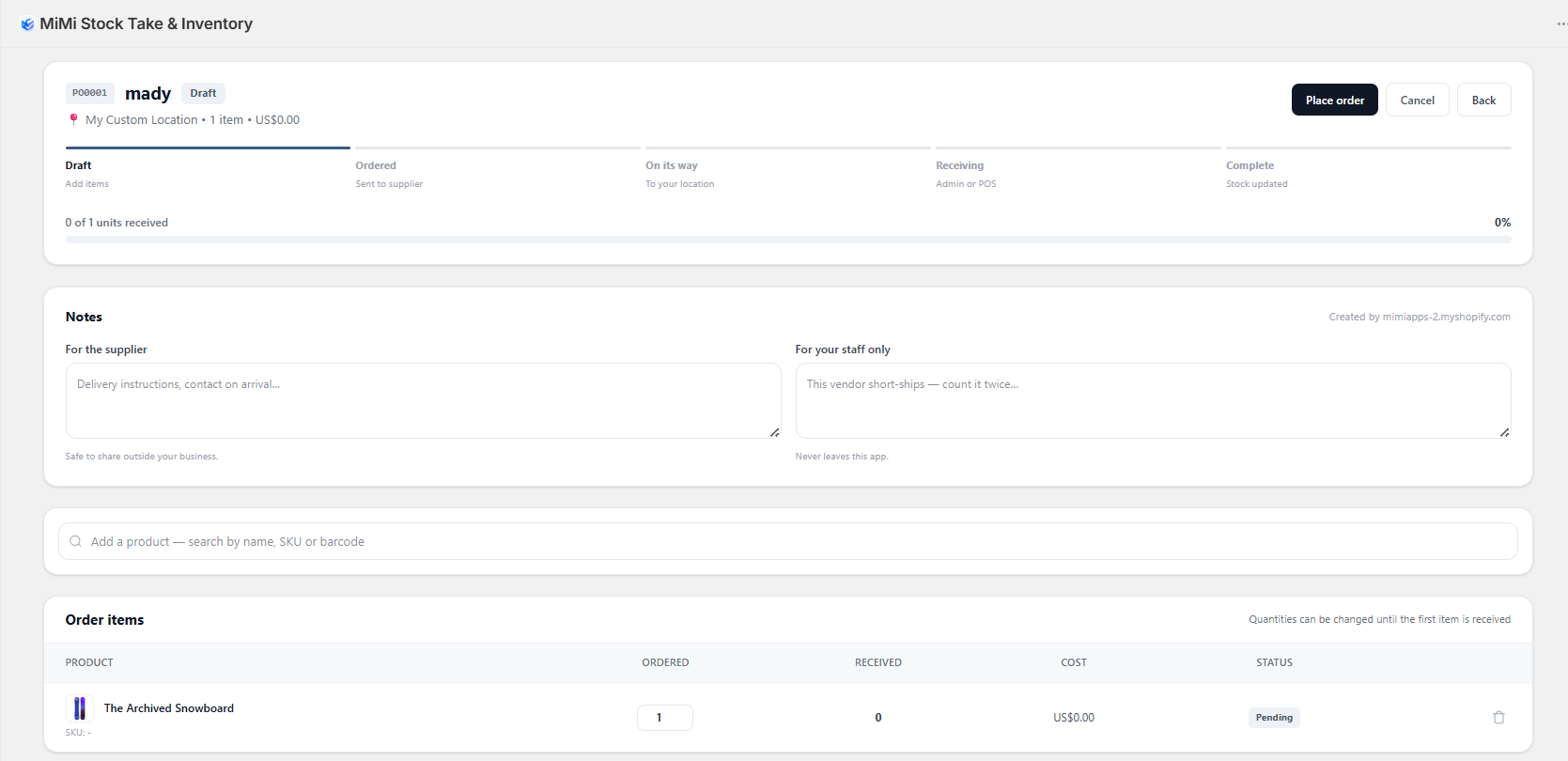
-
Créez la commande Admin
Bons de commande → Créer un bon de commande. Choisissez l'emplacement de destination et le fournisseur, puis ajoutez les produits avec les quantités et les coûts. Le fournisseur peut être modifié plus tard depuis les détails de la commande.
Vous avez la liste du fournisseur sous forme de tableur ? Importer depuis un CSV remplit la commande pour vous : une ligne par produit, avec un code-barres ou un SKU et une quantité — une colonne de coût est facultative. Télécharger un fichier d'exemple montre la présentation attendue. Les lignes qui ne correspondent à rien dans votre boutique sont listées et ignorées, et rien n'est enregistré tant que vous n'avez pas appuyé sur Créer le bon de commande.
-
Passez-la, puis expédiez-la Admin
Passer la commande quand elle part chez le fournisseur, Marquer comme expédié quand il l'envoie. Ce sont deux étapes de suivi — rien ne touche à Shopify.
-
Comptez ce qui est arrivé POS
Ouvrez la tuile Livraisons, choisissez la commande, et scannez chaque article au fur et à mesure du déballage.
Chaque scan compte immédiatement et vous montre ce qu'il a compté — la photo du produit, son nom, et le nombre atteint, avec la quantité commandée d'après les papiers. Corrigez le nombre sur place s'il est faux, puis Scanner le suivant pour continuer ou Terminer le scan pour revenir à la liste.
La caméra se referme après chaque scan, si bien que vous voyez toujours ce qui a été enregistré plutôt qu'un viseur.
Dans l'admin, vous pouvez aussi appuyer sur Tout réceptionner si vous avez vérifié les cartons à l'œil.
-
Ajoutez-la à Shopify POS
Appuyez sur Ajouter N unités à Shopify et saisissez le code d'accès du responsable. Ce n'est qu'à ce moment-là que votre stock augmente.
Ce sont deux choses différentes, et c'est la confusion la plus fréquente dans l'application. Compter une livraison à l'arrivée ne fait qu'enregistrer des chiffres ici. Une commande peut indiquer Reçu alors que rien n'est arrivé dans Shopify.
Surveillez le bandeau orange : « 3 unités reçues n'ont pas encore été ajoutées au stock Shopify. » C'est celui qui compte.
L'application n'envoie jamais que ce qu'elle n'a pas déjà envoyé, donc un second appui ne fait rien. Comptez une livraison sur deux jours et seules les nouvelles unités partent.
Réceptionner plus que ce que vous avez commandé est refusé, sauf si vous activez Autoriser la réception au-delà de la quantité commandée dans Paramètres.
Transferts
Déplacer du stock entre vos propres emplacements.
Volontairement en deux temps : un emplacement envoie, l'autre compte ce qui est réellement arrivé. Shopify ne change qu'à cette seconde étape, si bien que le stock en transit n'est jamais perdu.
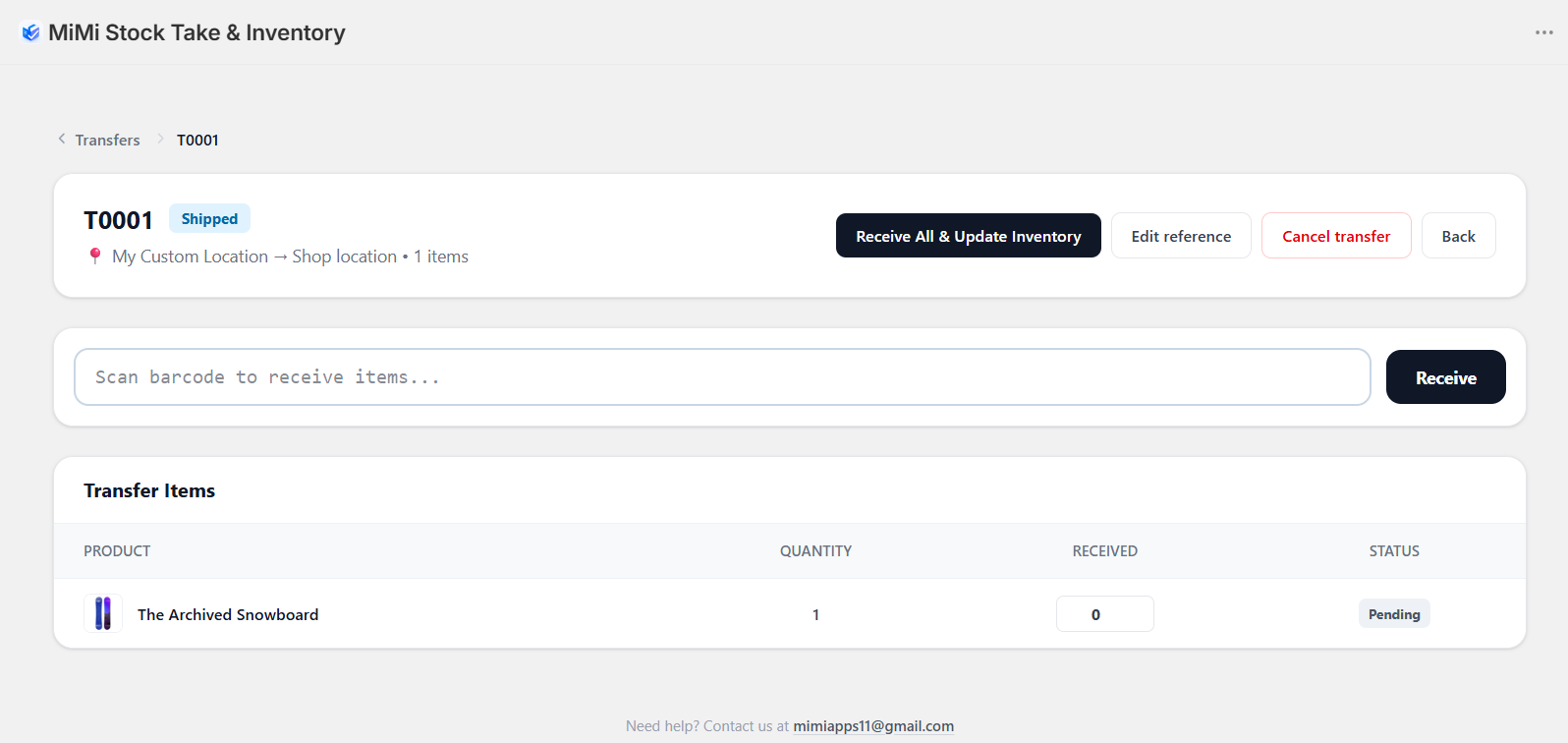
-
Constituez-le Admin
Transferts → Créer un transfert. Choisissez l'origine et la destination, puis ajoutez les produits. Vous pouvez aussi en démarrer un sur POS avec la tuile Transferts.
-
Expédiez-le Admin
Marquer comme expédié. Rien n'a encore bougé dans Shopify.
-
Comptez-le à l'arrivée POS
Sur un appareil connecté à la destination, le transfert apparaît sous En route vers vous. Scannez chaque article au fur et à mesure du déballage.
Comme pour les livraisons, chaque scan compte immédiatement et vous montre le produit et son nouveau chiffre, avec une case pour le corriger. La caméra se referme après chaque scan pour que vous voyiez ce qui a été enregistré.
-
Déplacez le stock POS
Confirmez, et Shopify le déplace : en baisse à l'origine, en hausse à la destination, en une seule étape.
Géré automatiquement — l'application commence à le stocker là-bas avant de déplacer les unités. Rien à configurer au préalable.
Dès qu'un mouvement de stock a eu lieu dans Shopify, le transfert ne peut plus être supprimé — cela laisserait le mouvement effectué sans aucune trace de sa raison. Annulez-le plutôt, ce qui conserve l'historique.
Ajouter et retirer du stock
Deux tuiles POS pour le stock qui arrive ou qui part sans livraison ni vente — dons, retours, casse, échantillons, articles prêtés.
Les deux tuiles modifient Shopify d'exactement ce que vous scannez, en plus de ce qui s'y trouve déjà. Les ventes continuent normalement pendant que quelqu'un scanne. Pour corriger toute une étagère au nombre réellement présent, faites plutôt un comptage.
Ajouter du stock POS
Ouvrez la tuile Ajouter du stock et scannez ce qui est arrivé — avec un lecteur ou Scanner avec la caméra. Chaque scan ajoute une unité ; modifiez le nombre à l'écran si vous en avez plusieurs. Chaque ligne indique ce que Shopify a et ce que cela deviendra, ou Nouveau à cet emplacement pour un produit que cette boutique n'a jamais stocké — l'application commence alors à le stocker là pour vous.
Appuyez sur Ajouter N articles au stock, vérifiez la liste, puis confirmez avec Oui, ajouter au stock Shopify et le code d'accès du responsable. Jusqu'à 40 produits différents par lot.
Retirer du stock POS
- Ouvrez la tuile Retirer du stock et choisissez pourquoi le stock part — les motifs sont ceux de votre liste dans Paramètres, ou Autre chose pour en saisir un.
- Choisissez Parti définitivement, ou Va revenir — l'inscrire sur la liste des sorties temporaires pour des choses comme les essayages, les prêts et les réparations.
- Scannez ce qui part, appuyez sur Sortir N articles, et confirmez avec le code d'accès du responsable.
Les articles vendus ne passent pas par cette tuile — la caisse les retire déjà. Et vous ne pouvez pas sortir plus que ce que Shopify indique à l'emplacement : la ligne est refusée avec « Shopify n'en indique que N ici », alors vérifiez d'abord l'étagère.
La liste des sorties temporaires
Tout ce qui est sorti avec Va revenir attend sur la liste des sorties temporaires. Ouvrez-la depuis Retirer du stock avec Voir les sorties temporaires : chaque article, son motif, et depuis combien de temps il est sorti — la pastille passe au rouge au bout de deux semaines.
Quand il revient, appuyez sur Remettre en stock. Faites de même s'il a été acheté pendant sa sortie : la caisse en a déjà retiré un, donc le remettre en stock garde les chiffres justes dans tous les cas.
Utilisez Remettre en stock plutôt que de scanner l'article dans Ajouter du stock. Ajouter du stock ne lève pas la sortie temporaire : l'article resterait sur la liste et pourrait être remis en stock une seconde fois plus tard.
Les deux tuiles nécessitent que Mettre à jour le stock Shopify depuis le POS soit activé dans Paramètres, ainsi que le code d'accès du responsable si votre boutique en demande un. Tout ce qu'elles font est enregistré, avec son motif, dans les rapports Ajustements et Variations de stock par motif.
Ajuster le stock
Corriger un seul produit sur place, sans faire de comptage.
Un carton cassé ? Ouvrez le produit sur POS et utilisez Ajuster le stock. Saisissez la quantité réellement présente, choisissez un motif, enregistrez.
Contrairement à tout le reste dans cette application, un ajustement est écrit dans Shopify dès l'enregistrement. Pas de brouillon, pas de vérification, pas de retour en arrière. Le nombre que vous saisissez devient la quantité.
C'est fait pour une correction ponctuelle. Pour corriger toute une étagère, faites un comptage.
Les motifs livrés par défaut sont Endommagé, Vol ou perte, Mal compté, Retourné au fournisseur et Périmé. Modifiez-les dans Paramètres → Inventaires → Motifs d'ajustement, un par ligne — la même liste sert à Retirer du stock. Vos employés peuvent aussi saisir le leur. Chaque ajustement apparaît dans Rapports et exports → Ajustements.
Cela vaut la peine de les relire de temps en temps : un mois de vol vous dit de déplacer le présentoir ; un mois d'endommagé vous dit de réparer les rayonnages.
Seuils de réapprovisionnement
Être averti de ce qui s'épuise, avant la rupture.
Fixez deux chiffres pour un produit à un emplacement : M'alerter à et Remonter à. Quand le stock descend jusqu'au premier, le produit apparaît dans À réapprovisionner — et l'application peut transformer cette liste en brouillon de bon de commande, avec les quantités déjà calculées.
- Devant l'étagère — ouvrez le produit sur POS et utilisez Seuil de réapprovisionnement
- En masse — la page Réapprovisionnement dans l'admin, ou importez un tableur
Rien ne se fait automatiquement. Aucune commande n'est passée et aucun e-mail n'est envoyé — l'application prépare un brouillon que vous vérifiez.
Le stock faible est mesuré sur le stock disponible : les unités déjà promises à des commandes non traitées ne comptent pas comme du stock que vous avez. Un produit peut être signalé comme faible alors que des cartons entiers sont sur l'étagère, réservés à des commandes.
Rapports et valeur du stock
Tout ce que sait l'application, sorti dans un tableur — et ce que vaut votre stock à une date donnée.
Rapports
Ouvrez Rapports dans l'application. Chaque rapport se télécharge avec un seul bouton Exporter en CSV et s'ouvre dans Excel ou Google Sheets. Affinez-les tous d'un coup avec Filtrer les rapports : un emplacement, un inventaire précis ou une période.
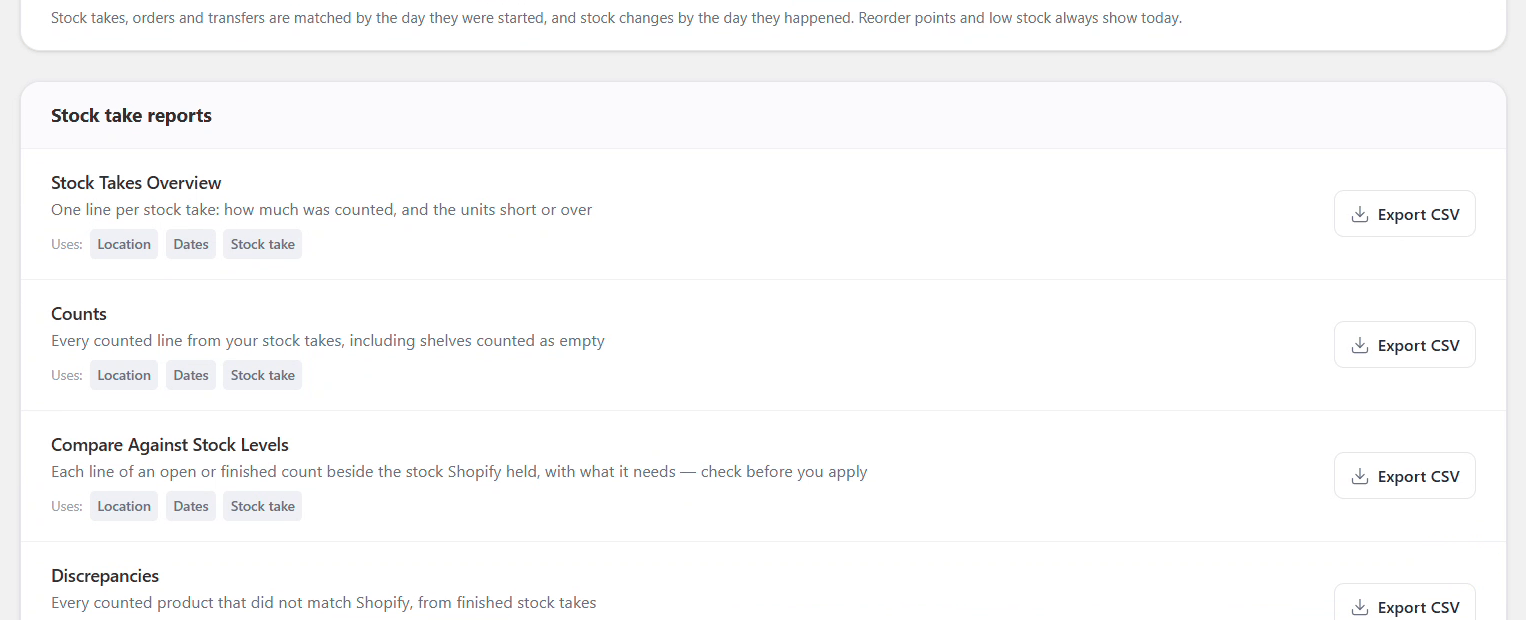
| Groupe | Rapports |
|---|---|
| Inventaires | Vue d'ensemble des inventaires, Comptages, Comparer aux niveaux de stock, Écarts, Trouver les articles manquants, Niveaux de stock comptés, Dernier comptage, Scans, Comptages par personne |
| Variations de stock | Ajustements, Variations de stock par motif |
| Réapprovisionnement | Seuils de réapprovisionnement, Stock faible |
| Bons de commande | Synthèse des bons de commande, Lignes des bons de commande |
| Transferts | Synthèse des transferts, Lignes des transferts |
| Audit | Historique d'activité |
Écarts liste chaque écart avec son coût unitaire et sa valeur, avec les totaux de la valeur gagnée, de la valeur perdue et du solde net — calculés avec le coût par article défini dans Shopify.
Valorisation du stock
Ce que vaut votre stock dans un emplacement : quantité en stock × le coût par article dans Shopify, figé au moment où vous le prenez. Le chiffre sera le même dans six mois que le jour même, quelle que soit l'évolution de votre stock ensuite — un repère fixe pour votre comptable.
-
Prenez un instantané Admin
En haut de Rapports, choisissez un emplacement et appuyez sur Prendre un instantané. Un grand catalogue prend quelques minutes — gardez la page ouverte jusqu'à ce qu'elle affiche Prêt.
-
Téléchargez-le Admin
Choisissez le fichier dont vous avez besoin. Les instantanés sont conservés : vous pouvez les retélécharger à tout moment.
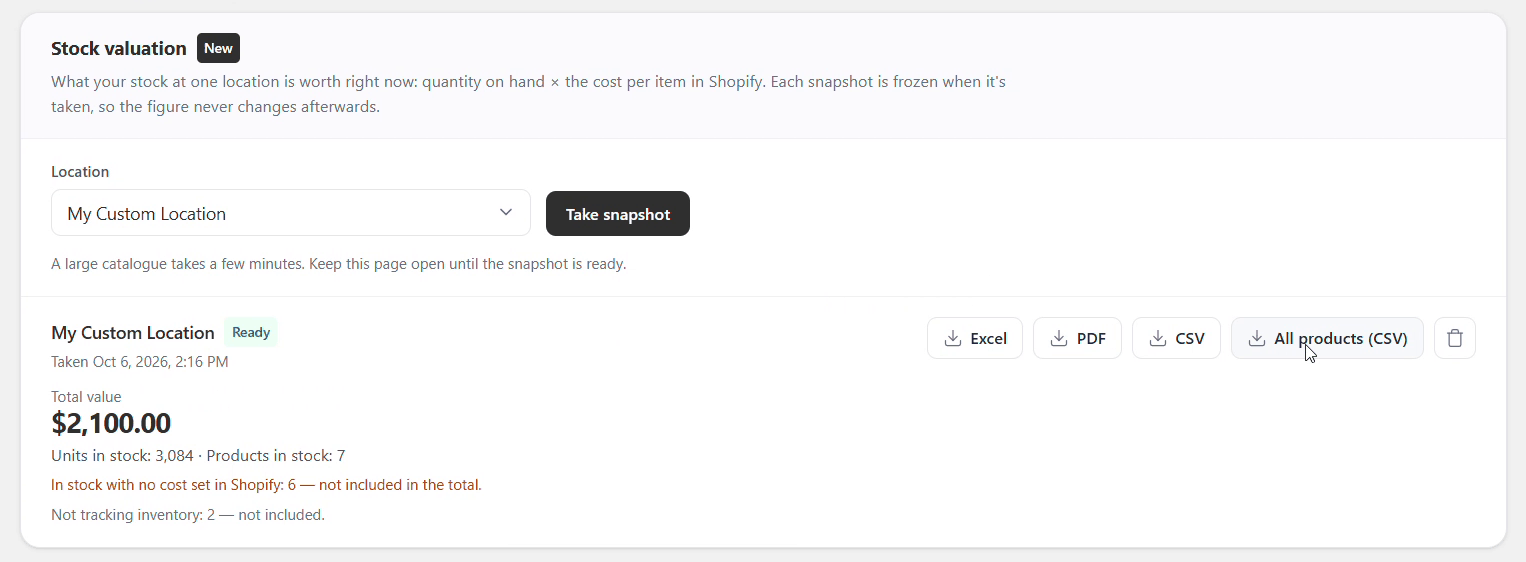
Un instantané prêt : le total, ce qu'il couvre, et les fichiers.
| Fichier | Ce qu'il contient |
|---|---|
| Excel ou PDF | Chaque produit en stock — produit, variante, SKU, quantité en stock, coût unitaire et valeur — avec le total général |
| CSV | Les mêmes lignes, sous forme de fichier tableur |
| Tous les produits (CSV) | Chaque produit de l'emplacement, y compris ceux qui ne sont pas en stock, avec une colonne Stocked here |
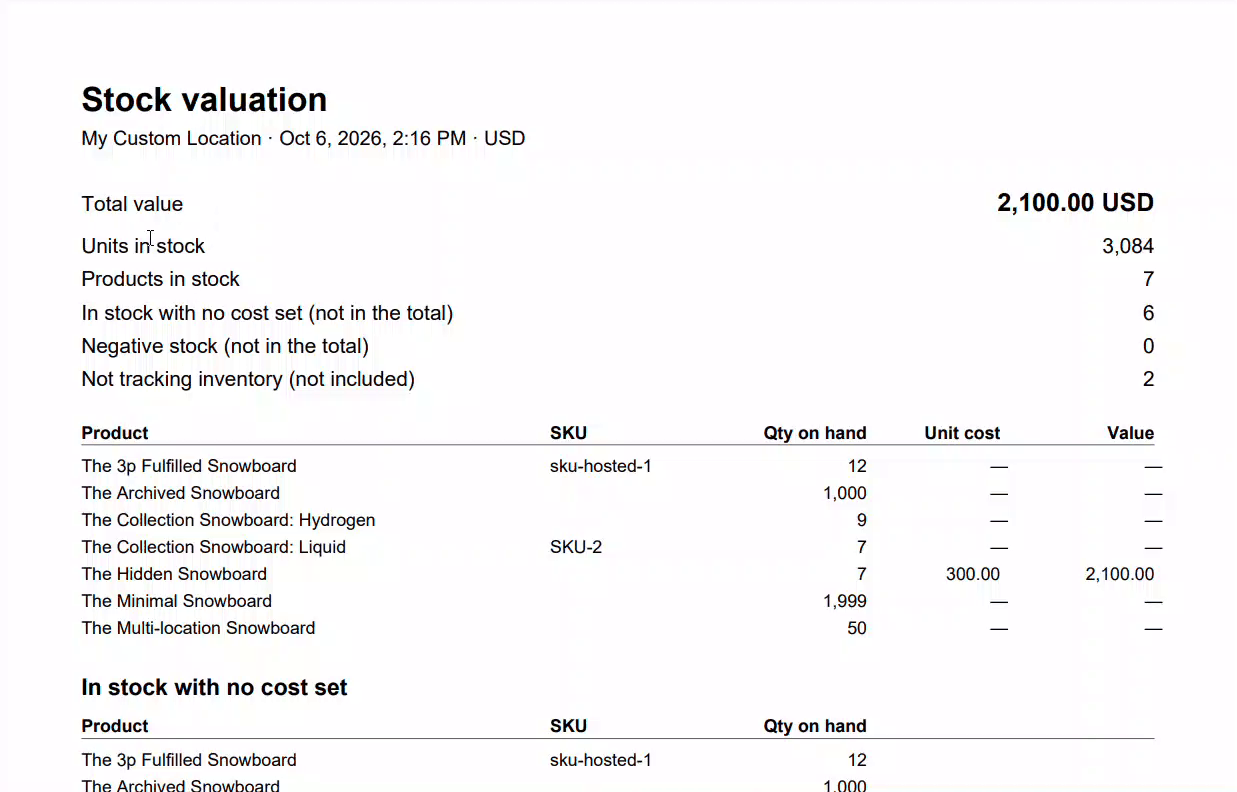
Les produits en stock sans coût défini dans Shopify sont listés à part et exclus du total, pour que le chiffre ne soit jamais discrètement trop bas. Définissez un coût par article dans Shopify et prenez un nouvel instantané pour les inclure.
Le stock négatif est listé séparément et n'est pas compté. Les produits dont Shopify ne suit pas le stock sont laissés de côté.
- La quantité en stock inclut les unités engagées sur des commandes non traitées — elles sont toujours à vous. C'est le même chiffre que la colonne En stock de Shopify.
- Un instantané lit Shopify au moment où il est pris. Vous comptez un emplacement par sections ? Prenez-le une fois la dernière section appliquée.
- Un seul instantané est préparé à la fois, et les 25 plus récents sont listés. Supprimez-en un avec le bouton corbeille.
- Le PDF contient jusqu'à 25 000 lignes en stock — au-delà, utilisez Excel ou CSV. Les noms de produits écrits dans des alphabets que le PDF ne peut pas afficher, comme le chinois ou le japonais, s'impriment sous forme de points d'interrogation ; l'application vous prévient d'abord, et Excel et CSV affichent correctement tous les noms.
Paramètres
Tout ce que contient la page Paramètres, ce que chaque réglage fait, et sa valeur par défaut.
Paramètres comporte trois onglets : Accès POS, Inventaires et Bons de commande et transferts. Le lien d'équipe n'y figure pas — il se trouve sur chaque comptage.
Produits à exclure des comptages
Une partie est déjà prise en charge pour vous. Un produit dont Shopify ne suit pas la quantité — une carte-cadeau, un service, un acompte, un article fabriqué sur commande — est déjà exclu de tous les comptages. Il n'existe aucun chiffre auquel comparer un comptage et Shopify refuse qu'on en écrive un : un tel produit ne pourrait jamais être qu'une ligne inutilisable. Vous n'avez rien à configurer pour cela.
Un produit qui est suivi mais pas encore stocké à l'emplacement que vous comptez apparaît quand même, avec une quantité attendue de 0. C'est voulu : en compter un et appliquer le comptage est justement la façon de commencer à le stocker là — ce qui est exactement ce que vous voulez la première fois que vous comptez une nouvelle boutique.
Si vous préférez ne pas les voir, ajoutez-leur une balise et utilisez le réglage ci-dessous.
Le réglage sert aux cas où c'est vous qui tranchez — du stock que vous pourriez compter mais avez décidé de ne pas compter : la gamme d'un fournisseur en dropshipping, du stock en consignation, des échantillons de présentation. Ajoutez une balise à ces produits dans Shopify, puis inscrivez la balise dans Ignorer les produits portant ces balises. Séparez-en plusieurs par des virgules :
consignation, presentoir, echantillons-employes
À partir de là, chaque nouveau comptage exclut ces produits — sur POS comme dans l'admin, sans que personne ait à y penser.
Le réglage s'applique à la création d'un comptage. Un comptage déjà ouvert conserve les produits avec lesquels il a été constitué, si bien que rien ne disparaît sous les yeux de quelqu'un en plein comptage.
Accès POS
| Réglage | Par défaut | Ce qu'il commande |
|---|---|---|
| Ignorer les produits portant ces balises | Vide | Les produits portant l'une de ces balises sont exclus de chaque nouveau comptage |
| Démarrer des inventaires sur POS | Activé | Si vos employés peuvent lancer un comptage depuis la tuile |
| Réceptionner les livraisons sur POS | Activé | La tuile Livraisons |
| Réceptionner les transferts sur POS | Activé | La tuile Transferts |
| Marquer les comptages comme terminés sur POS | Activé | Si vos employés peuvent clore un comptage |
| Mettre à jour le stock Shopify depuis le POS | Activé | Le réglage décisif — si un appareil a le droit de modifier votre inventaire, tout simplement : appliquer des comptages, ajouter des livraisons, Ajouter du stock, Retirer du stock et Ajuster le stock |
| Baliser les produits comptés | Désactivé | Balise chaque produit que vous comptez et appliquez — voyez Marquer les produits comptés dans Shopify |
| Balise à ajouter | MiMi Counted | La balise qui est ajoutée |
Code d'accès du responsable
| Réglage | Par défaut | Ce qu'il commande |
|---|---|---|
| Demander un code d'accès avant toute mise à jour du stock | Activé | S'applique à la finalisation des comptages, à leur application, à l'ajout des livraisons, à Ajouter du stock, à Retirer du stock, à la remise en stock des sorties temporaires et aux ajustements |
Désactiver ce réglage demande d'abord le code d'accès — pour qu'un appareil ne puisse pas désactiver le contrôle qui le protège.
Nouveaux comptages démarrés sur POS
Les valeurs par défaut dont hérite un comptage lancé par vos employés sur un appareil. Elles n'affectent pas les comptages créés dans l'admin.
| Réglage | Par défaut | Ce qu'il commande |
|---|---|---|
| Préfixe du nom des comptages | Inventaire | La date est ajoutée automatiquement |
| Scanner chaque unité | Désactivé | Vos employés scannent chaque article au lieu de saisir une quantité. Ils peuvent toujours marquer une étagère comme vide. |
| Les appareils POS peuvent compléter le comptage | Activé | Désactivez pour rendre les comptages consultables sur POS mais modifiables uniquement dans l'admin |
| Traiter les articles non comptés comme des zéros | Désactivé | Voyez l'avertissement dans Terminer et appliquer. Laissez ce réglage désactivé. |
Motifs d'ajustement
| Réglage | Par défaut | Ce qu'il commande |
|---|---|---|
| Motifs | Endommagé, Vol ou perte, Mal compté, Retourné au fournisseur, Périmé | La liste dans laquelle vos employés choisissent dans Retirer du stock et Ajuster le stock, un par ligne. Ajoutez les vôtres — Essayage ou Prêt, par exemple. |
Réception
| Réglage | Par défaut | Ce qu'il commande |
|---|---|---|
| Afficher un bouton Tout réceptionner | Activé | Permet à vos employés d'accepter toute une livraison en un seul appui |
| Autoriser la réception au-delà de la quantité commandée | Désactivé | Si une quantité supérieure à la quantité commandée est acceptée |
Questions fréquentes
Ce que les gens demandent avant de rencontrer un problème.
Combien ça coûte ?
Un seul forfait avec toutes les fonctionnalités, sur tous vos emplacements, pour tous vos employés — sans frais par emplacement ni par utilisateur. Les nouvelles boutiques commencent par un essai gratuit de 7 jours. Le prix actuel figure sur la page Tarifs de l'application.
Les boutiques arrivées tôt gardent l'application gratuitement, définitivement. Si c'est votre cas, votre tableau de bord vous l'indique — vous n'avez rien à faire.
Ai-je besoin de Shopify POS Pro ?
Non. Tout fonctionne avec Shopify POS standard — le comptage, le scan de codes-barres, les livraisons et les transferts compris.
Ai-je besoin d'un lecteur de codes-barres ?
Non. La caméra de l'appareil fonctionne, et vous pouvez toujours chercher un produit par son nom et saisir la quantité.
Un lecteur à main appairé est plus rapide sur une longue étagère, et l'application fonctionne avec lui immédiatement — elle l'écoute dès l'ouverture d'un comptage, sans rien à configurer.
Fonctionne-t-elle avec plusieurs emplacements ?
Oui. Chaque comptage appartient à un seul emplacement, et un appareil POS compte dans l'emplacement auquel il est connecté.
Pour compter deux boutiques, faites un comptage par boutique. Les transferts sont le moyen de déplacer du stock entre elles.
Deux personnes peuvent-elles compter en même temps ?
Oui, sur des appareils différents, dans le même comptage — appareils POS, admin et téléphones avec un lien d'équipe, tous en même temps. Leurs scans s'additionnent — chaque scan signifie « un de plus ».
C'est en général ce que vous voulez. Cela veut dire aussi que deux personnes comptant la même étagère la compteront en double : répartissez donc la boutique entre elles. Qui a compté quoi, sur la page du comptage, montre qui a fait quoi.
Mes employés peuvent-ils compter sans Shopify POS ni compte Shopify ?
Oui. Envoyez-leur le lien d'équipe du comptage et son code PIN. Ils comptent dans le navigateur de leur téléphone — sans compte, sans application, sans rien à installer — et tout ce qu'ils comptent est enregistré sous le nom qu'ils saisissent.
Fonctionne-t-elle sans connexion Internet ?
Le comptage, oui. Les scans sont enregistrés sur l'appareil et envoyés au retour du réseau, et l'écran se met à jour immédiatement dans les deux cas.
Démarrer un nouveau comptage et en appliquer un exigent tous deux une connexion. Un appareil conserve jusqu'à 250 comptages en attente — revenez dans une zone couverte avant de fermer l'application si l'écran indique qu'il attend.
Combien de produits un comptage peut-il contenir ?
20 000. Un comptage de cette taille continue de se charger en arrière-plan pendant quelques minutes. Si un emplacement en contient davantage, comptez-le par tranches — par fournisseur, type, balise ou collection — ou choisissez Scanner au fur et à mesure, qui n'a pas de limite. Voyez Comptages tournants.
Va-t-elle modifier mon stock sans me demander ?
Non. Le comptage, la réception et la préparation des transferts restent tous dans cette application. Shopify ne change que lorsque quelqu'un appuie sur le bouton qui les applique, et ce bouton indique d'abord combien d'articles seront touchés.
La seule exception est Ajuster le stock, conçu pour être immédiat, et qui le dit à l'écran avant que vous enregistriez.
Quelles autorisations demande-t-elle, et pourquoi ?
Cinq, et pas plus qu'elle n'en utilise :
- Lire les produits — pour constituer la liste de ce qu'il faut compter, et pour trouver un produit quand vous le scannez
- Lire les emplacements — pour savoir quelles boutiques vous avez
- Lire l'inventaire — pour afficher ce que Shopify indique actuellement, et le coût par article pour la valorisation du stock
- Écrire l'inventaire — pour appliquer vos comptages, livraisons, transferts et variations de stock
- Écrire les produits — uniquement pour ajouter une balise aux produits que vous avez comptés, si vous activez Baliser les produits comptés
Elle ne demande aucun accès aux commandes, aux clients ou aux paiements, parce qu'elle n'en a jamais besoin.
Qu'advient-il de mes données si je désinstalle ?
Votre inventaire Shopify n'est pas touché — tout ce qui a déjà été appliqué le reste, parce que c'est votre stock, pas le nôtre.
Vos comptages, bons de commande, transferts et valorisations du stock contenus dans cette application sont effacés dès la désinstallation. Une réinstallation ne les fait pas revenir : exportez d'abord tout ce que vous voulez conserver.
Vos paramètres sont conservés 48 heures, si bien qu'une réinstallation rapide retrouve l'application configurée comme vous l'aviez laissée ; passé ce délai, ils sont effacés eux aussi. Nous ne gardons que le nom de votre boutique, vos coordonnées et des paramètres de base, pour pouvoir encore vous joindre.
Quels codes-barres fonctionnent ?
Tout format que la caméra de l'appareil ou votre lecteur sait lire — EAN-13, UPC-A, Code 128, QR et d'autres.
Ce qui compte, c'est que le code figure dans le champ Code-barres de la variante du produit dans Shopify. Un scan qui ne trouve rien signifie presque toujours que le code-barres n'est pas sur la variante, et non que le format n'est pas pris en charge.
Puis-je sortir les résultats ?
Oui. Chaque comptage a un bouton Exporter en CSV dans l'admin, avec le produit, le code-barres, le SKU, l'attendu, le compté, l'écart et la date du comptage.
Rapports en propose dix-huit autres — les écarts avec leur valeur, les comptages par personne, les variations de stock par motif, les commandes et les transferts — et Valorisation du stock vous donne ce que vaut votre stock en Excel ou en PDF.
Fonctionne-t-elle avec Shopify Sidekick ?
Oui. Interrogez Sidekick sur vos inventaires en cours, vos bons de commande, vos transferts ou ce qui s'épuise, ou demandez-lui comment faire quelque chose dans l'application. Il ne peut que lire — il ne peut ni démarrer ni appliquer un comptage, ni modifier votre stock.
Puis-je annuler un comptage après l'avoir appliqué ?
Pas d'un seul geste. Appliquer écrit de vraies quantités dans Shopify.
Ce que vous pouvez faire, c'est Rouvrir pour recompter : les chiffres actuels de Shopify sont relus, vous comptez donc par rapport à ce qui s'y trouve maintenant, puis vous comptez et appliquez à nouveau pour corriger.
C'est pourquoi l'option sûre au moment d'appliquer est Ne pas toucher aux articles non comptés — voyez Terminer et appliquer.
Dépannage
Les messages que vous êtes le plus susceptible de rencontrer, et ce que chacun signifie.
« Demandez à votre responsable de définir un code d'accès… »
Le code d'accès est exigé mais n'a jamais été défini. Allez dans Paramètres → Accès POS → Code d'accès du responsable → Définir un code d'accès. C'est le cas le plus fréquent sur une installation toute neuve — voyez Configuration.
« Ce comptage ne peut être terminé que dans l'admin Shopify »
Ce comptage précis a été créé avec la finalisation sur POS désactivée. C'est la valeur par défaut des comptages créés dans l'admin.
Vous n'avez pas besoin d'aller jusqu'à un ordinateur — appuyez sur Déverrouiller avec le code d'accès du responsable sur l'appareil. Ou cochez la case sur la page de création la prochaine fois.
« … est désactivé pour votre boutique »
Un interrupteur valable pour toute la boutique est désactivé. Vérifiez Paramètres → Accès POS. Un message qui parle de votre boutique désigne le réglage global ; un message qui parle de ce comptage désigne le réglage propre à ce comptage-là.
« Aucun produit ne correspond à cet inventaire »
Presque toujours une valeur de portée qui ne correspond pas exactement — vérifiez les majuscules et l'orthographe par rapport au produit dans Shopify. Vérifiez aussi que vous avez choisi le bon emplacement.
« Certains produits n'ont pas pu être chargés depuis Shopify »
Shopify n'a pas tout renvoyé, en général parce qu'il était surchargé. Il manque des produits au comptage. Vérifiez la liste avant de compter, ou supprimez-le et recréez-le.
« En attente de N comptage(s) enregistré(s) »
L'appareil conserve des comptages qui ne sont pas arrivés sur le serveur. Revenez dans une zone couverte et ils s'enverront tout seuls. Ne fermez pas l'application tant que ce message n'a pas disparu.
« Cet inventaire est déjà en cours d'application dans Shopify »
Quelqu'un d'autre est en train de l'appliquer, ou une tentative précédente est encore en cours. Patientez un instant et actualisez. Cela existe pour empêcher que le même stock soit écrit deux fois.
« Seules N unités sur X étaient attendues »
Vous réceptionnez plus que ce qui a été commandé. Activez Autoriser la réception au-delà de la quantité commandée dans Paramètres si c'est normal avec vos fournisseurs.
« Pas dans ce comptage : … »
Le produit que vous avez scanné ne fait pas partie de la portée de ce comptage — un autre fournisseur, une autre balise ou une autre collection, par exemple. Vérifiez que vous avez ouvert le bon comptage. Sur un comptage Scanner au fur et à mesure, cela n'arrive pas : le produit est recherché et ajouté.
« Ce comptage contient N produits … le maximum qu'un seul comptage peut contenir »
Le comptage a atteint sa limite de 20 000 produits. Découpez l'emplacement en comptages plus petits — par fournisseur, type, balise ou collection — ou utilisez Scanner au fur et à mesure, qui n'a pas de limite.
« Aucun code-barres trouvé sur cette photo »
L'appareil photo de l'admin lit un code-barres par photo. Cadrez bien le code-barres, tenez l'appareil stable et réessayez — ou saisissez plutôt le code-barres dans la barre de scan.
« Votre responsable a mis en pause le comptage depuis les téléphones pour cet inventaire »
Un téléphone avec un lien d'équipe essaie de compter, mais ce comptage n'autorise pas les appareils à y ajouter des quantités. Dans l'admin, ouvrez le comptage et appuyez sur Autoriser le comptage depuis les appareils.
« Ce lien ne fonctionne plus »
Le lien d'équipe a été désactivé, ou remplacé avec Nouveau lien et code PIN. Demandez le nouveau lien. Tout ce qui a été compté auparavant est conservé.
« Trop de codes PIN erronés… »
Dix codes PIN erronés depuis un même réseau imposent une attente de 15 minutes ; trente au total mettent le lien en pause pendant une heure. Vérifiez le code PIN auprès de la personne qui l'a envoyé. Un responsable peut appuyer sur Nouveau lien et code PIN pour le débloquer immédiatement — puis partager le nouveau lien.
« La modification du stock Shopify depuis le POS est désactivée… »
Ajouter du stock, Retirer du stock et les autres modifications de stock sur POS sont désactivés pour votre boutique. Un responsable peut les activer dans Paramètres → Accès POS → Mettre à jour le stock Shopify depuis le POS.
« Shopify n'en indique que N ici… »
Retirer du stock ne sort pas plus que ce que Shopify indique à cet emplacement : cette ligne ne passe donc pas. Vérifiez l'étagère — s'il y en a vraiment davantage, comptez d'abord l'étagère pour que Shopify le sache.
« Les produits n'ont pas été balisés… »
Shopify n'a pas encore autorisé l'application à modifier les produits, ce dont le balisage a besoin. Approuvez les autorisations mises à jour lorsque Shopify vous le demande, puis appuyez sur Baliser les produits restants sur le comptage.
« N'appliquer que l'écart » n'est pas proposé
L'application n'a pas pu enregistrer la quantité Shopify de chaque produit au moment où il a été compté : elle ne peut donc pas calculer l'écart en toute sécurité. Appliquez plutôt le comptage normalement.
« Un inventaire à l'aveugle est en cours à cet emplacement »
Ajuster le stock et Ajouter du stock sont indisponibles tant qu'un comptage à l'aveugle est en cours à cet endroit, parce qu'ils afficheraient la quantité que le comptage masque — et un comptage Scanner au fur et à mesure ne peut pas ajouter de nouveaux produits par scan. Un responsable disposant du code d'accès peut quand même continuer.
« Trop de tentatives. Réessayez dans N minutes. »
Cinq codes d'accès erronés en quinze minutes. Cela bloque brièvement toute la boutique, pas seulement cet appareil. Une saisie correcte débloque.
J'ai oublié le code d'accès du responsable
Il n'y a pas de récupération en libre-service — il est stocké sous une forme que rien ne peut relire, et c'est ce qui le rend sûr. Le modifier ou le supprimer exige l'actuel. Écrivez-nous et nous pouvons l'effacer pour vous.
Deux personnes ont compté la même étagère
Leurs comptages s'additionnent, parce que chaque scan signifie « un de plus ». Si vous pensez qu'une étagère a été comptée deux fois, ouvrez le comptage dans l'admin et saisissez le bon chiffre avant d'appliquer.
Le comptage est terminé mais Shopify n'a pas changé
Terminer et appliquer sont deux étapes différentes. Terminer ne fait que clore le comptage. Ouvrez-le et appuyez sur Appliquer — Mettre à jour Shopify, ou appliquez-le depuis l'appareil.
Glossaire
| Terme | Signifie |
|---|---|
| Appliquer | L'étape qui écrit dans Shopify. Rien de ce qui la précède ne modifie votre stock. |
| Attendu | Ce que Shopify indiquait au démarrage du comptage. Un instantané. |
| Écart | Compté moins Attendu. |
| Comptage à l'aveugle | Un comptage où vos employés ne voient pas le chiffre de Shopify. |
| Comptage tournant | Compter une section à la fois selon un roulement, plutôt que tout d'un coup. |
| Portée | Les produits que couvre un comptage — tout ; un fournisseur, un type, une balise ou une collection ; les produits sans une balise ; les produits que vous choisissez ; ou scanner au fur et à mesure. |
| Scanner au fur et à mesure | Un comptage qui commence vide et ajoute chaque produit la première fois qu'il est scanné. |
| Lien d'équipe | Un lien et un code PIN qui permettent à vos employés de compter sur leur propre téléphone, sans compte Shopify. |
| Appliquer l'écart | Faire bouger Shopify de l'écart trouvé par un comptage, au lieu de le mettre au nombre compté — pour que les ventes faites depuis soient conservées. |
| Liste des sorties temporaires | Du stock sorti avec Retirer du stock et qui va revenir — essayages, prêts, réparations. |
| Instantané | Une valorisation du stock figée au moment où elle a été prise. |
| En stock | Tout ce qui est physiquement présent, y compris les unités promises à des commandes. |
| Disponible | Ce qui est en stock, moins les unités engagées sur des commandes non traitées. |
Ce qu'elle ne fait pas
Dit clairement, pour que vous sachiez tout de suite si elle correspond à votre façon de travailler.
- Rien ne se fait automatiquement. Aucune commande n'est passée à votre place, aucun e-mail n'est envoyé, aucun comptage n'est programmé. Les seuils de réapprovisionnement préparent un brouillon que vous vérifiez — ils n'achètent jamais rien.
- Un seul emplacement par comptage. Pour compter deux boutiques, faites deux comptages. Une valorisation du stock couvre elle aussi un seul emplacement à la fois — il n'existe pas encore de chiffre combiné pour tous les emplacements.
- Elle ne suit ni les numéros de série, ni les lots, ni les dates de péremption. Elle compte combien d'unités d'une variante vous avez.
- Elle n'imprime pas d'étiquettes de codes-barres et ne génère pas de codes-barres pour les produits qui n'en ont pas.
- Elle ne prévoit pas la demande. Les seuils de réapprovisionnement sont des chiffres que vous fixez, pas une prédiction.
- Elle ne se connecte à aucun logiciel de comptabilité et n'envoie les coûts nulle part. Exportez un rapport, ou prenez une valorisation du stock en Excel ou en PDF, si vous avez besoin des chiffres ailleurs.
Dites-le — par le chat en direct, par e-mail ou sur la page Suggestions. C'est vraiment utile à savoir — plusieurs choses dans l'application existent parce que quelqu'un a signalé ce qui manquait.
Fiche pour vos employés
Vos employés ne liront pas ce guide. Imprimez cette partie et affichez-la dans la réserve.
- Ouvrez la tuile Inventaires sur l'appareil POS.
- Appuyez sur le comptage qu'on vous a demandé de faire, ou sur Démarrer un nouveau comptage.
- Scannez chaque article, ou cherchez le nom et saisissez le nombre.
- Étagère vide ? Appuyez sur Rien sur l'étagère. Ne la sautez pas — une étagère vide et une étagère que personne n'a vérifiée sont deux choses différentes.
- Douze fois le même article ? Saisissez 12 plutôt que de scanner douze fois.
- Vous avez fini votre section ? Appuyez sur Terminer le comptage.
- Si un code d'accès est demandé et que vous ne l'avez pas, arrêtez-vous et allez chercher un responsable.
- Ouvrez le lien que votre responsable vous a envoyé.
- Saisissez votre nom et le code PIN à 4 chiffres qu'il vous a donné, puis appuyez sur Commencer à compter.
- Scannez chaque article, appuyez sur Utiliser l'appareil photo, ou cherchez le nom et saisissez le nombre.
- Ne comptez que la section qu'on vous a confiée — deux personnes sur la même étagère la comptent en double.
- Vous partagez un téléphone ? Appuyez sur Ce n'est pas vous ? pour que vos comptages soient enregistrés à votre nom.
Rien de ce qu'ils font ne peut casser le stock. Le comptage ne change rien dans Shopify tant qu'un responsable ne l'a pas approuvé : un chiffre faux se corrige, et il vaut mieux le signaler que le cacher.
Si l'écran indique qu'il attend d'envoyer des comptages, revenez dans une zone couverte avant de fermer l'application.
Obtenir de l'aide
Le support est assuré par la personne qui a créé l'application — par chat en direct dans l'application, ou par e-mail.
La bulle de chat se trouve dans le coin de chaque page de l'application. Cela veut dire ni musique d'attente ni script de premier niveau — mais aussi une seule personne pour répondre : plus votre premier message est complet, plus vite ce sera réglé.
Avant d'écrire
Consultez le Dépannage. La plupart des refus sont des blocages délibérés de l'application, et le message indique quel réglage en est responsable.
Ce qu'il faut indiquer
| Indiquez-nous | Pourquoi c'est utile |
|---|---|
| L'adresse de votre boutique quelquechose.myshopify.com | Rien ne peut être retrouvé sans elle |
| Admin, POS ou téléphone avec un lien d'équipe | Ce sont des écrans différents, avec des règles différentes |
| Le message, mot pour mot | La formulation exacte identifie la cause ; une reformulation, en général non |
| Ce que vous étiez en train de faire | « Appliquer un comptage » et « terminer un comptage » échouent pour des raisons différentes |
| Une capture d'écran | Répond souvent à tout ce qui précède d'un seul coup |
Dites-le dès la première ligne et n'appliquez rien d'autre à ce comptage entre-temps. Indiquez le nom du comptage et à peu près quand il a été appliqué. Les problèmes de stock sont traités en priorité.
Il vous manque quelque chose ?
Ouvrez Suggestions dans l'application pour demander une fonctionnalité, ou votez pour ce que d'autres boutiques ont demandé. Plusieurs choses dans ce guide existent parce que quelqu'un l'a fait.