Wat deze app doet
Een handvol hulpmiddelen die werk aan elkaar doorgeven. Je hebt ze niet allemaal nodig op dag één — begin met tellen.
De eerste drie hoofdstukken — dit hoofdstuk, Instellen en Je eerste telling — zijn alles wat je nodig hebt om een schap te tellen en Shopify te corrigeren. Ongeveer tien minuten.
Alles daarna is naslag. Kom terug wanneer je het nodig hebt, of gebruik de vakjes bovenaan om meteen naar een klus te springen.
| Hulpmiddel | Waar het voor is | Wat het met Shopify doet |
|---|---|---|
| Voorraadtellingen | Tel wat er echt in je schappen ligt | Vervangt het aantal door jouw telling |
| Leveringen | Controleer de dozen van een leverancier voordat het voorraad wordt | Telt erbij op wat je hebt ontvangen |
| Overdrachten | Verplaats voorraad tussen je eigen locaties | Verplaatst het van de een naar de ander |
| Voorraad bij- & afboeken | Leg voorraad vast die binnenkomt of vertrekt zonder order of verkoop — donaties, retouren, schade | Telt erbij op of haalt eraf wat je scant |
| Bestelpunten | Krijg te horen wat opraakt | Niets — de app schrijft een conceptorder voor je |
| Rapporten & voorraadwaarde | Haal de cijfers eruit voor je boekhouder, leverancier of verzekeraar | Niets — het leest alleen |
Tellen verandert nooit je Shopify-voorraad. Alles wat je scant of typt blijft in deze app staan tot iemand bewust op de knop drukt die het doorvoert — en die knop zegt altijd hoeveel artikelen er veranderen voordat er iets gebeurt.
Een telfout is dus geen ramp. Herstel een getal, tel een schap opnieuw, of gooi de hele telling weg. Shopify heeft er nooit iets van gemerkt.
Waar de app werkt
Bijna alles bestaat zowel in het beheercentrum als op POS, en het zijn dezelfde gegevens — begin een telling op een computer en rond hem af op een telefoon als je wilt.
| Waar | Wat je daar doet |
|---|---|
| Shopify-beheercentrum op een computer | Instellen, tellingen aanmaken, verschillen nakijken, wijzigingen goedkeuren, rapporten ophalen |
| Shopify POS telefoon of tablet | Het eigenlijke tellen, scannen en uitpakken, op de winkelvloer |
| Teamlink de eigen telefoons van je personeel | Alleen tellen — via een link en een pincode, zonder Shopify-account en zonder iets te installeren. Zie Tellen met je team. |
In deze handleiding zeggen Beheer en POS in welke van de twee een stap gebeurt.
Wat je nodig hebt
- Een Shopify-winkel met locaties ingesteld, en voorraad die wordt bijgehouden op de producten die je wilt tellen
- Toegang tot het beheercentrum van je winkel, om de app te installeren en in te stellen
- Shopify POS op een telefoon of tablet, ingelogd op de locatie die geteld wordt — optioneel: je kunt ook tellen in het beheercentrum, of op de eigen telefoons van je personeel met een teamlink
Een barcodescanner is optioneel — de camera van het apparaat werkt, en een gekoppelde handscanner ook. De app luistert naar allebei vanaf het moment dat een telling opengaat.
Instellen
De eerste keer dat je de app opent, vraagt een korte installatiegids hoe je gaat tellen — In deze app of Op Shopify POS — en vinkt elke stap af terwijl je bezig bent. Je kunt hem altijd overslaan; het dashboard houdt een herinnering bij van de stappen die nog over zijn, met een knop om de gids weer te openen.
Dan hoef je niets op een apparaat te installeren. Maak een telling aan onder Voorraadtellingen, tel hem met een USB-scanner, de camera of een teamlink, en voer hem door vanaf dezelfde pagina. De rest van dit hoofdstuk is voor winkels die op POS tellen.
Op POS moeten er drie dingen kloppen voordat je personeel de Shopify-voorraad kan bijwerken vanaf een apparaat.
Zolang je geen manager-toegangscode instelt, weigert POS de voorraad te wijzigen. Geen bug — met opzet. De app houdt liever een medewerker tegen dan dat een onbewaakt apparaat je voorraad herschrijft.
Het blokkeert ook het afronden van een telling, niet alleen het doorvoeren. Zonder toegangscode kan je personeel dus een hele winkel scannen en dan bij het laatste scherm geweigerd worden. Stel hem eerst in.
-
Stel een manager-toegangscode in Beheer
Ga naar Instellingen → POS-toegang → Manager-toegangscode en druk op Toegangscode instellen. Vier tot acht cijfers.
Dit is wat je personeel op het apparaat intypt zodra er iets onomkeerbaars staat te gebeuren: een telling afronden, hem doorvoeren, een levering aan Shopify toevoegen, voorraad bijboeken of afboeken, of een product aanpassen.
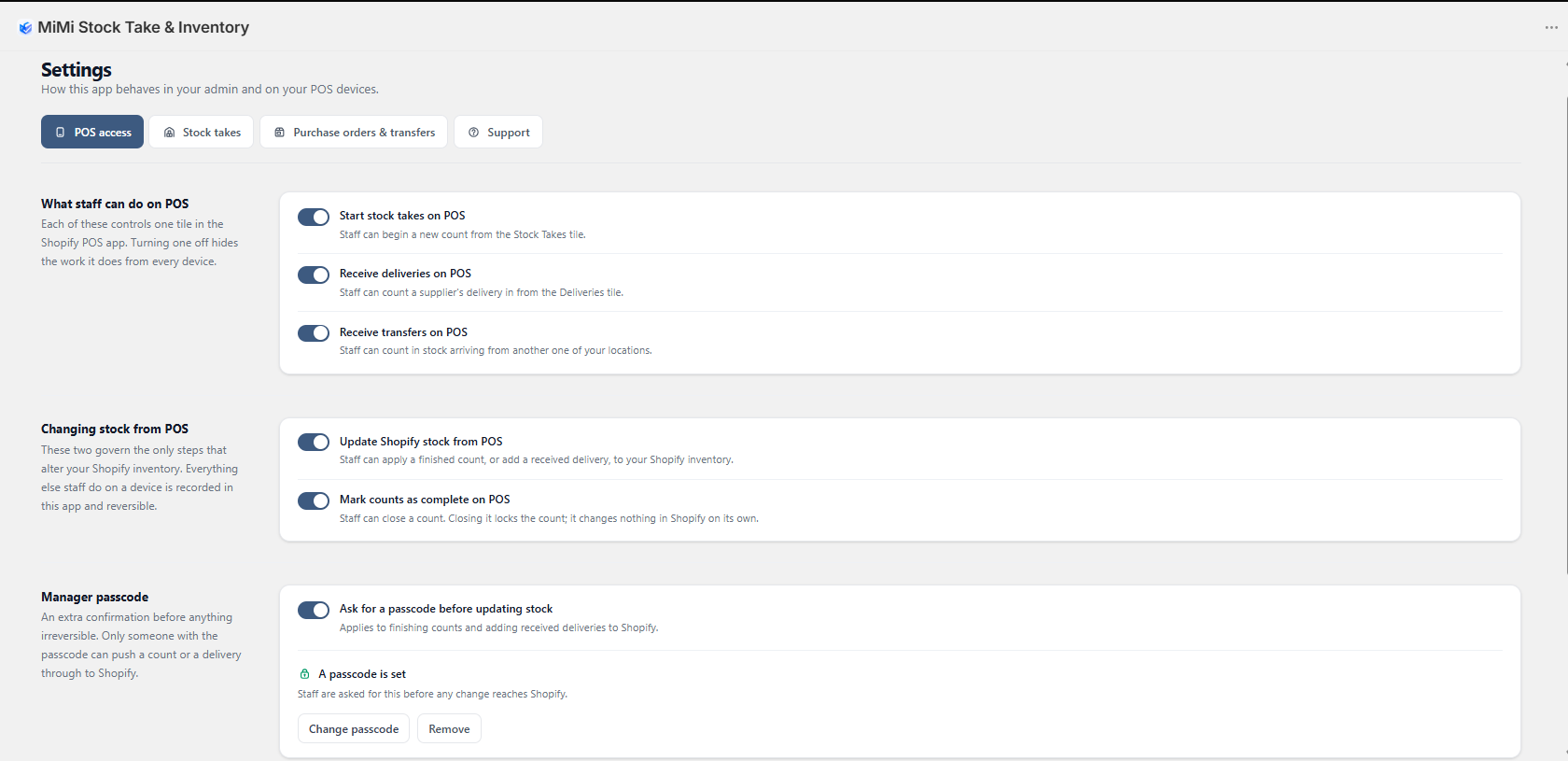
Bij Instellingen bepaal je wat personeel op POS mag doen. De manager-toegangscode staat onder POS-toegang. -
Voeg de tegels toe aan je POS POS
Op een POS-apparaat: ≡ Meer → Instellingen → Startscherm aanpassen → Tegel toevoegen → Apps, en voeg dan de tegels toe die je wilt — Voorraadtellingen, Leveringen, Overdrachten, Voorraad bijboeken en Voorraad afboeken.
Voorraad aanpassen en Bestelpunt zijn geen tegels: ze verschijnen als je een product opent op POS.
Deze stap vinkt zichzelf af zodra er iets binnenkomt van een echt apparaat.
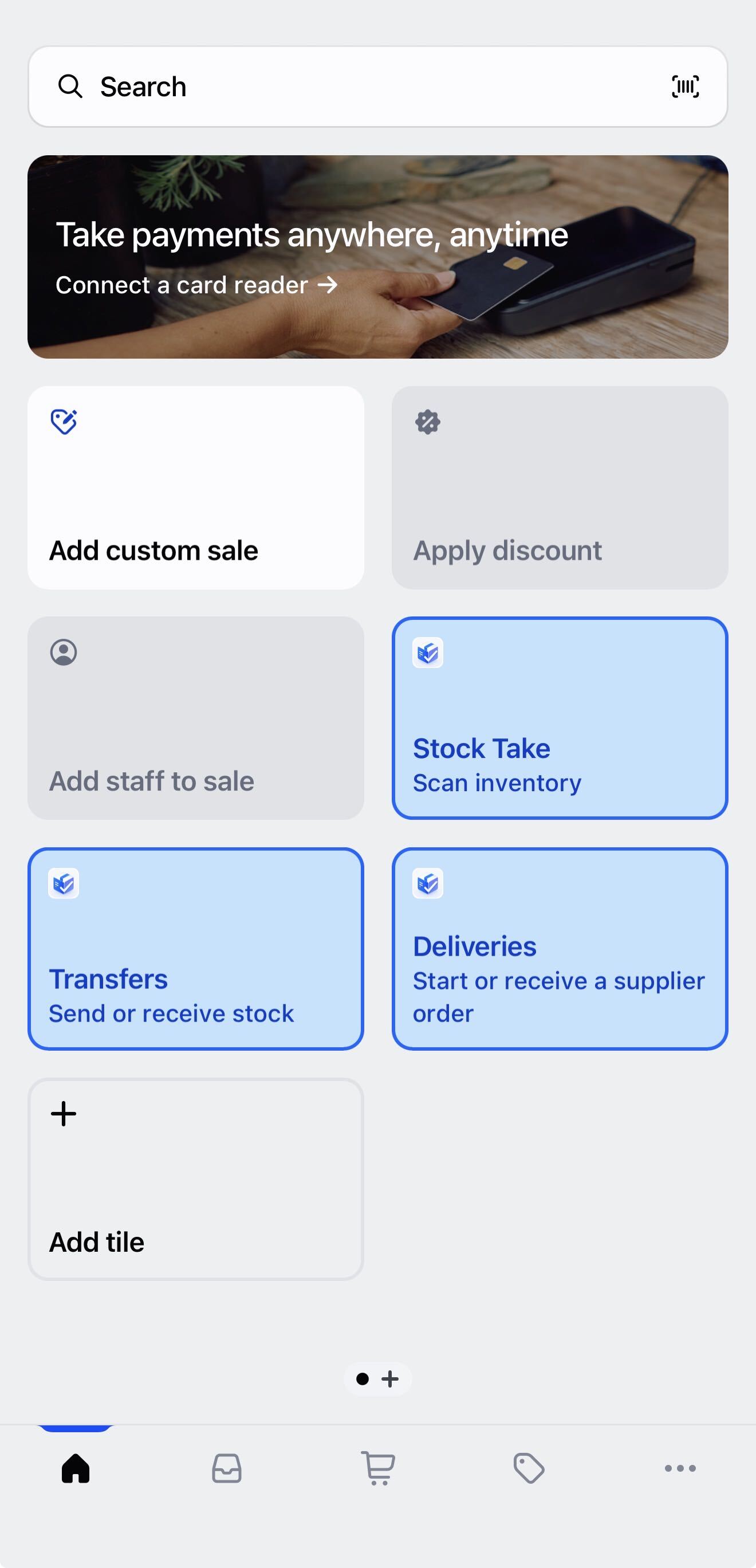
Eenmaal toegevoegd staan de tegels op je POS-startscherm. Personeel heeft het beheercentrum nooit nodig. -
Voer een telling uit en voer die door POS
Tel één schap, rond het af, voer het door. Die laatste stap is wat Shopify corrigeert — en het één keer van begin tot eind doen is de snelste manier om de hele app te begrijpen.
Hij is alleen schrijfbaar. Niets in de app kan hem aan je terugtonen, en wijzigen of verwijderen kan alleen met de huidige code. Er is geen reset en geen herstel per e-mail — schrijf hem ergens veilig op.
Vijf foute pogingen binnen vijftien minuten sluit de hele winkel een paar minuten buiten, niet alleen dat ene apparaat. Eén juiste invoer heft het meteen op.
Je eerste telling
Begin klein. Kies één schap — de producten van één leverancier, of één producttype — in plaats van de hele winkel. Tien minuten, en je leert er de hele werkwijze van.
-
Start de telling POS
Tik op de tegel Voorraadtellingen en daarna op Nieuwe telling starten.
Kies bij “Wat wil je tellen?” voor Eén leverancier en typ de naam van een leverancier precies zoals die op je producten staat. Geef de telling een naam als je wilt — anders krijgt hij de datum van vandaag als naam.
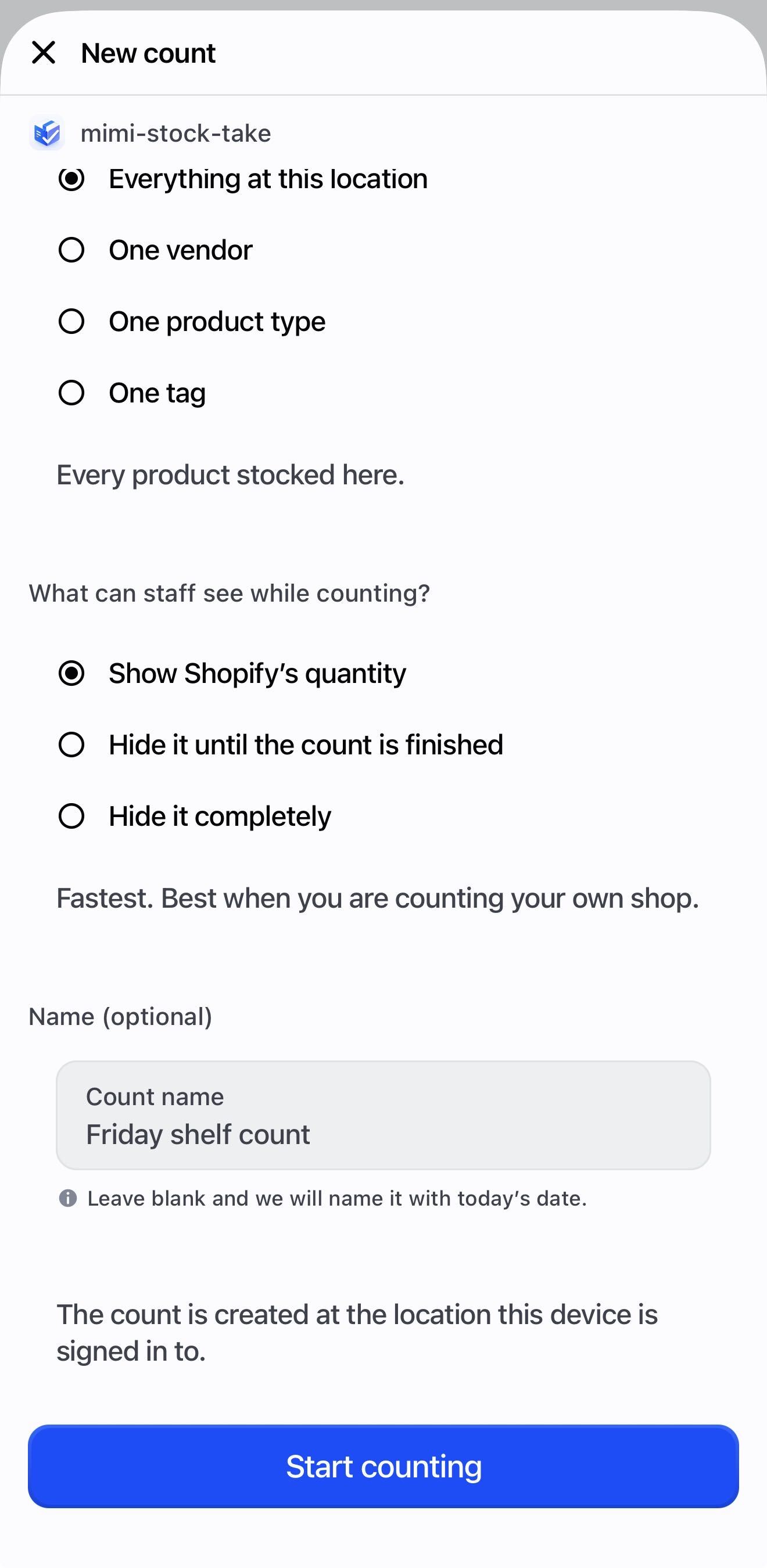
Eén leverancier kiezen in plaats van alles is wat hier een klus van tien minuten van maakt in plaats van een dagtaak. -
Tel het schap POS
Scan elk artikel met een handscanner, of tik op Scannen met camera. Elke scan telt er één bij.
Geen barcode? Typ een deel van de naam in Zoek op naam, barcode of SKU en vul het aantal in bij Geteld.
Schap leeg? Tik op Niets op het schap — dat legt een echte nul vast, en dat is iets anders dan de regel met rust laten.
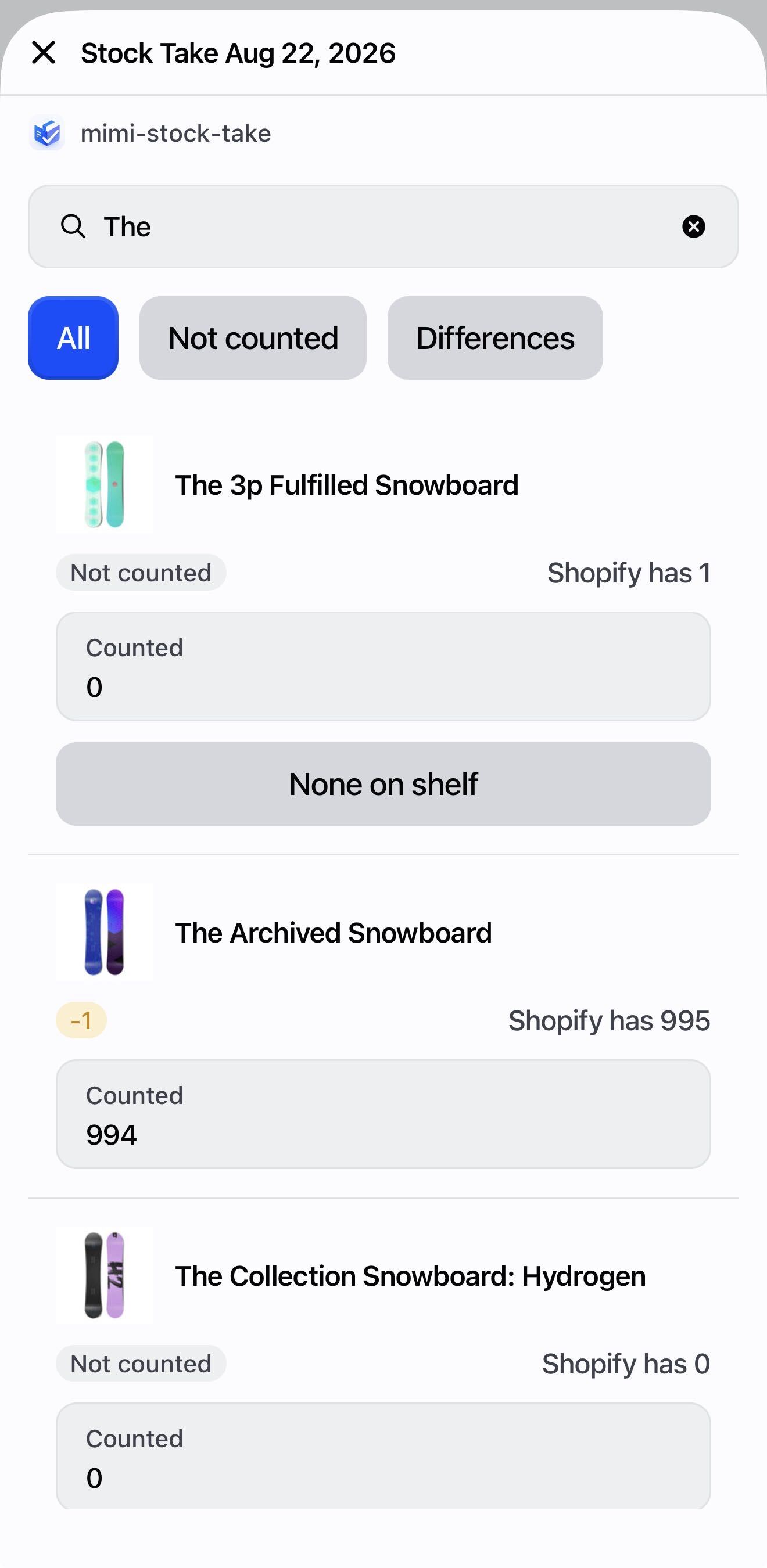
Elke regel toont de productfoto, wat Shopify heeft, en een vakje voor wat jij hebt gevonden. Het label rechts laat in één oogopslag zien of een regel geteld is. -
Rond het tellen af POS
Tik op Tellen afronden. Het scherm zegt hoeveel artikelen er geteld zijn en hoeveel niet, en herinnert je eraan dat iedereen die telt echt klaar moet zijn.
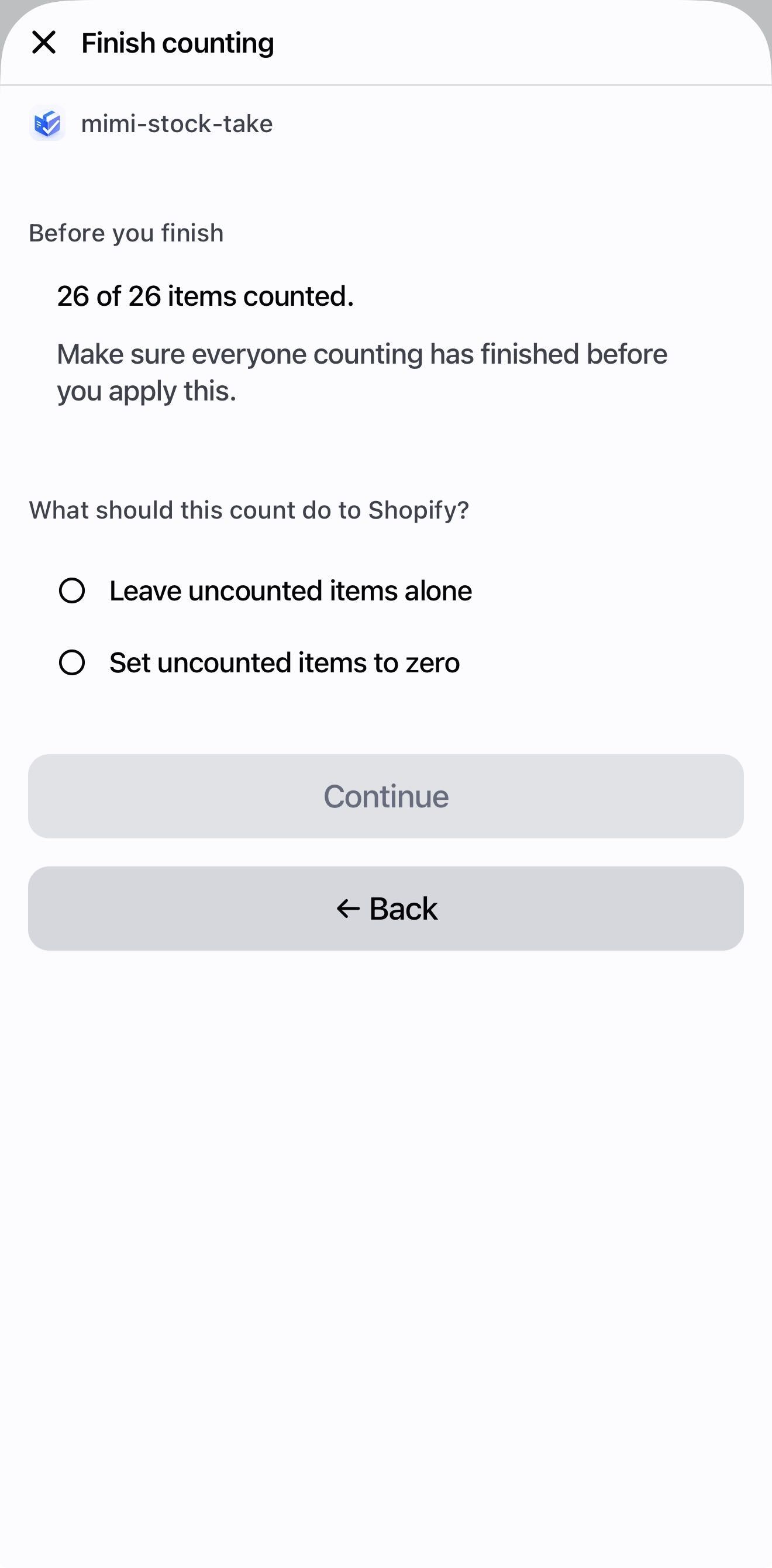
Er heeft nog niets Shopify bereikt. Afronden sluit de telling alleen af voor verder scannen. -
Voer het door naar Shopify POS
Kies Ongetelde artikelen met rust laten — de veilige optie, en de juiste voor een eerste telling.
Voer je manager-toegangscode in. De bevestiging noemt hoeveel artikelen er veranderen. Bevestig, en Shopify is bijgewerkt.
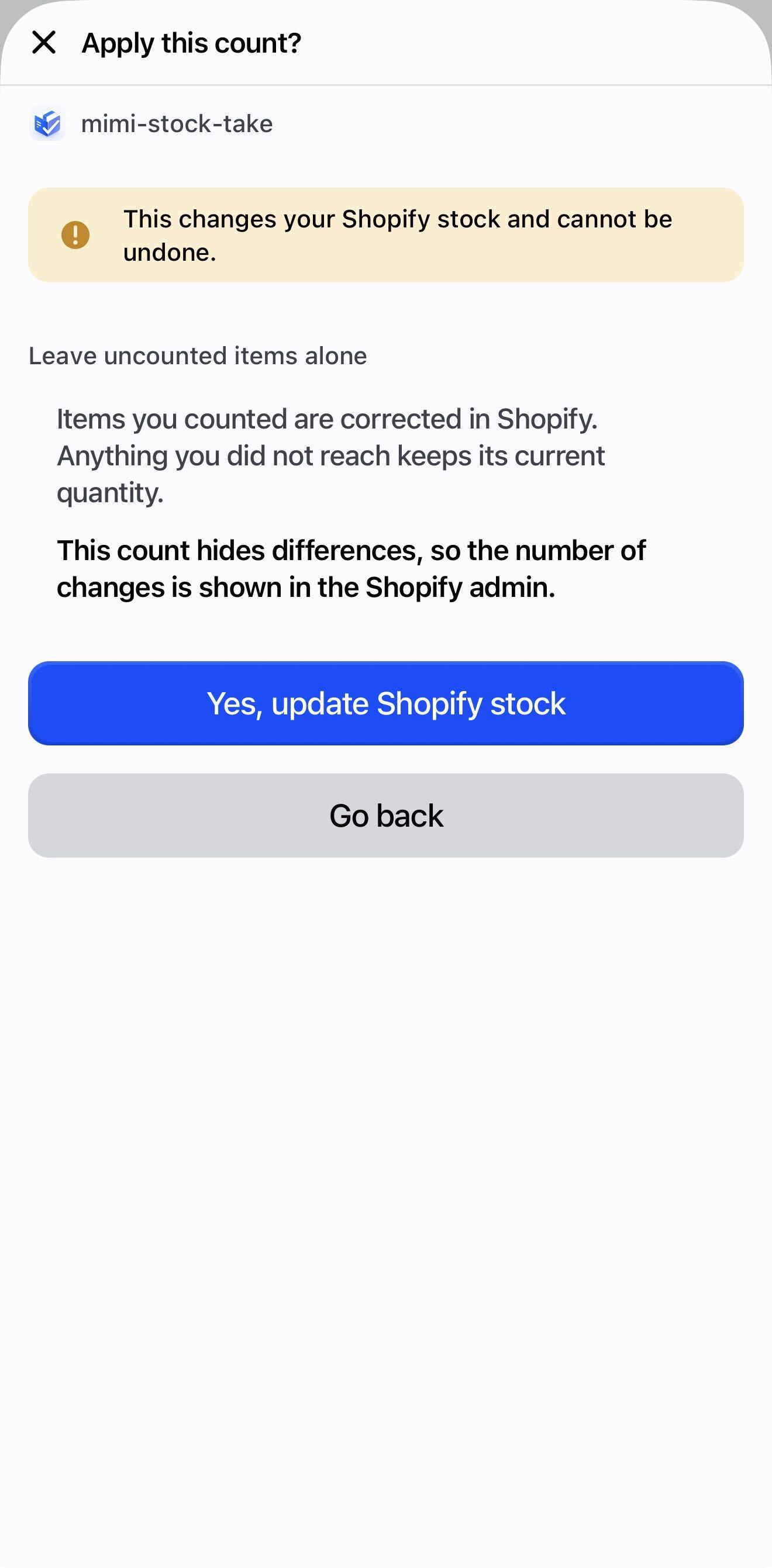
Dit is het enige scherm in de hele app dat je Shopify-voorraad verandert — en het zegt altijd eerst hoeveel artikelen het aanraakt. -
Controleer het in het beheercentrum Beheer
Open de app in je Shopify-beheercentrum, ga naar Voorraadtellingen en open de telling. Elke regel laat zien wat Shopify had, wat jij telde, en het verschil.
Dat is de hele cyclus. Al het andere in deze handleiding is een variatie erop.
Tellen op POS
Alles wat het telscherm kan.
Drie manieren om te tellen
| Manier | Hoe | Het beste voor |
|---|---|---|
| Handscanner | Gewoon scannen. Het scherm luistert vanaf het moment dat het opengaat — geen knop om eerst in te drukken. | Het snelst bij een lang schap |
| Camera | Tik op Scannen met camera. Hij sluit zichzelf na elke scan en laat zien wat er geteld is — tik op Volgende scannen om door te gaan. | Als je geen scanner bij de hand hebt |
| Intypen | Zoek op naam en gebruik daarna het vakje Geteld. | Twaalf identieke shirts; ontbrekende barcodes |
Scan het niet twaalf keer — typ 12 in het vakje Geteld. Sneller, en geen risico dat een lens hetzelfde etiket twee keer leest.
Wat je na elke scan ziet
Een scan telt meteen mee — je hoeft eerst nergens op te tikken. Daarna laat het scherm zien wat er geteld is:
- De foto, de naam en de variant van het product, zodat je het kunt vergelijken met wat je in handen hebt
- Het aantal waar het nu op staat, in een vakje dat je kunt overtypen als het niet klopt
- Volgende scannen om door te gaan, of Klaar met scannen om terug te gaan naar de lijst
Als je een nieuw getal typt, verschijnt er een knop Opslaan die het aantal noemt dat wordt weggeschreven. Je hoeft er niet op te tikken — doorgaan met Volgende scannen slaat het ook op, dus een correctie gaat nooit verloren.
Herstel het meteen daar. Typ het juiste aantal in het vakje op dat scherm — je hoeft het artikel daarna niet terug te zoeken in de lijst.
Per ongeluk iets twee keer gescand? Zelfde oplossing: typ wat er echt op het schap ligt.
Staat de telling ingesteld op Elk stuk scannen, dan kunnen aantallen helemaal niet getypt worden — dat is het hele doel van die instelling, en de app laat zich er niet omheen werken.
Daarom biedt het scherm in plaats daarvan Dit artikel opnieuw beginnen: dat zet dat product terug op niets, en je scant de stuks die er echt liggen opnieuw.
Moet je personeel bij die telling toch aantallen kunnen typen, dan kan een manager dat vanaf het telscherm toestaan met de manager-toegangscode.
Nul geteld is niet hetzelfde als niet geteld
Dit is het onderscheid waar de hele app om draait, en het enige dat je je personeel echt moet uitleggen.
| Wat het betekent | Wat er gebeurt bij het doorvoeren | |
|---|---|---|
| Geteld: niets op het schap | Iemand is naar het schap gelopen en het was leeg | Shopify wordt gecorrigeerd naar 0 |
| Niet geteld | Niemand is eraan toegekomen | Blijft ongemoeid — tenzij je ervoor kiest ongetelde artikelen op nul te zetten |
Als twee producten dezelfde barcode hebben
Shopify staat het toe, dus de app vraagt het in plaats van te gokken: “2 producten hebben de barcode 5012345678900. Tik op degene die je hebt gescand.” Jij hebt het artikel in handen — jij kunt ze uit elkaar houden.
Tellen zonder bereik
Tellingen worden eerst op het apparaat opgeslagen en verstuurd zodra de verbinding terug is. De regels worden hoe dan ook meteen bijgewerkt. Een apparaat houdt maximaal 250 wachtende tellingen vast.
Staat er “Wachten op N opgeslagen telling(en)”, zorg dan dat je weer bereik hebt voordat je afsluit. Die tellingen hebben de server nog niet bereikt.
Tellingen vanuit het beheercentrum
Alles wat je op een telefoon kunt, kun je ook op een computer — plus het nakijken, wat op een groot scherm makkelijker gaat.
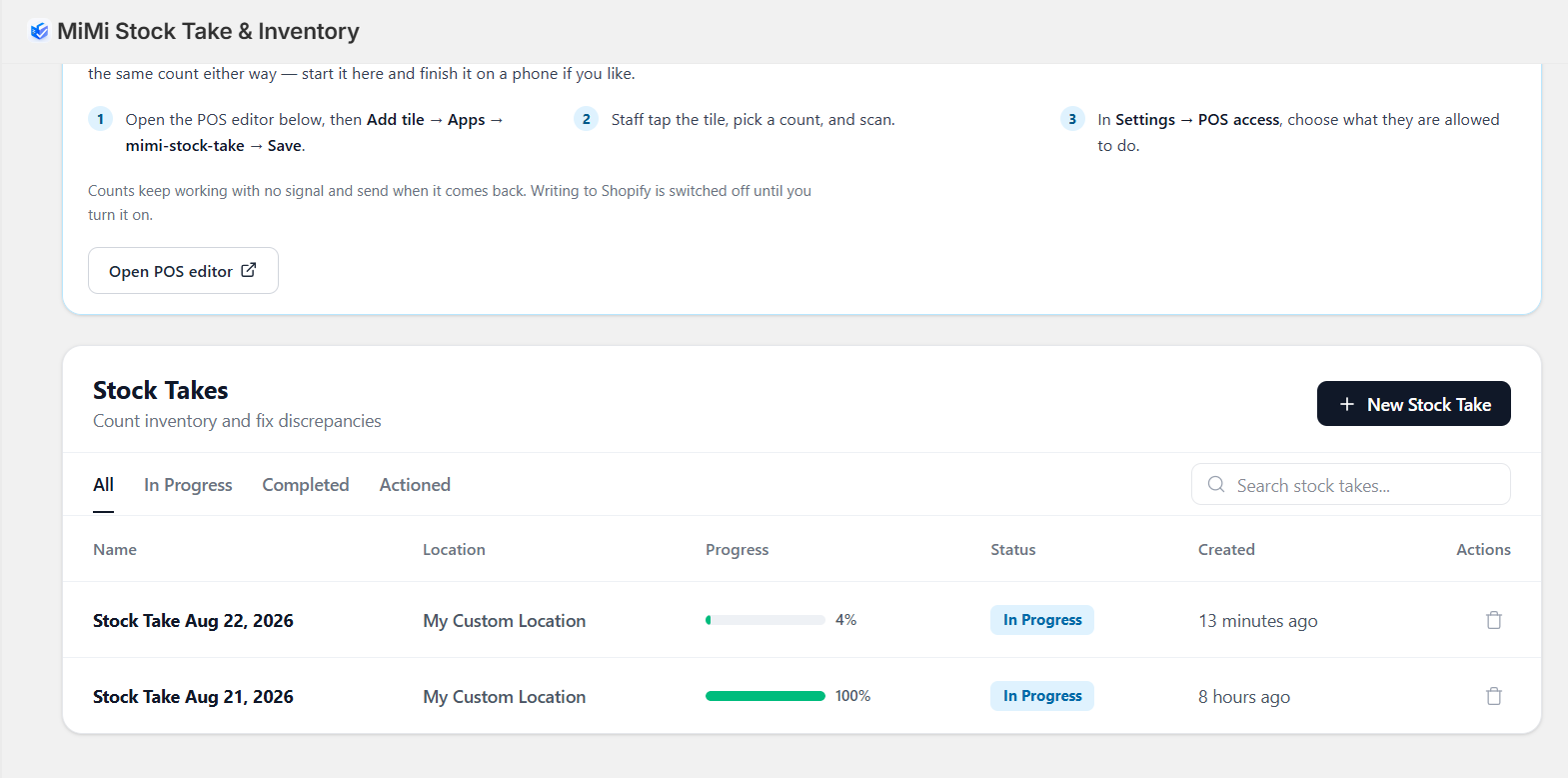
Er een aanmaken
Druk op Nieuwe voorraadtelling, kies de locatie en kies wat je wilt tellen — alles, één leverancier, type, tag of collectie, de producten die je kiest, of Scannen terwijl je telt. De keuzes worden uitgelegd onder Cyclustellingen.
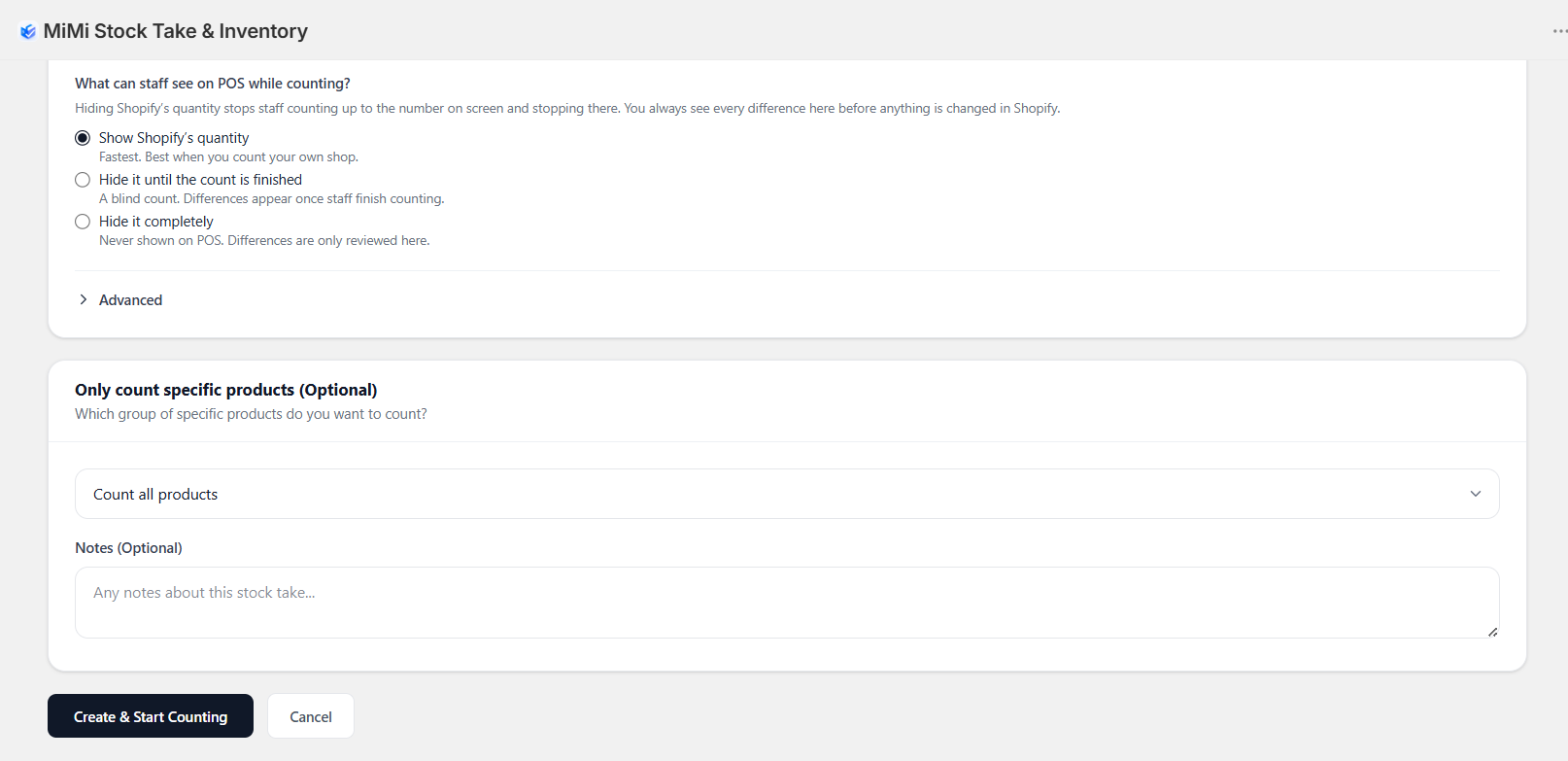
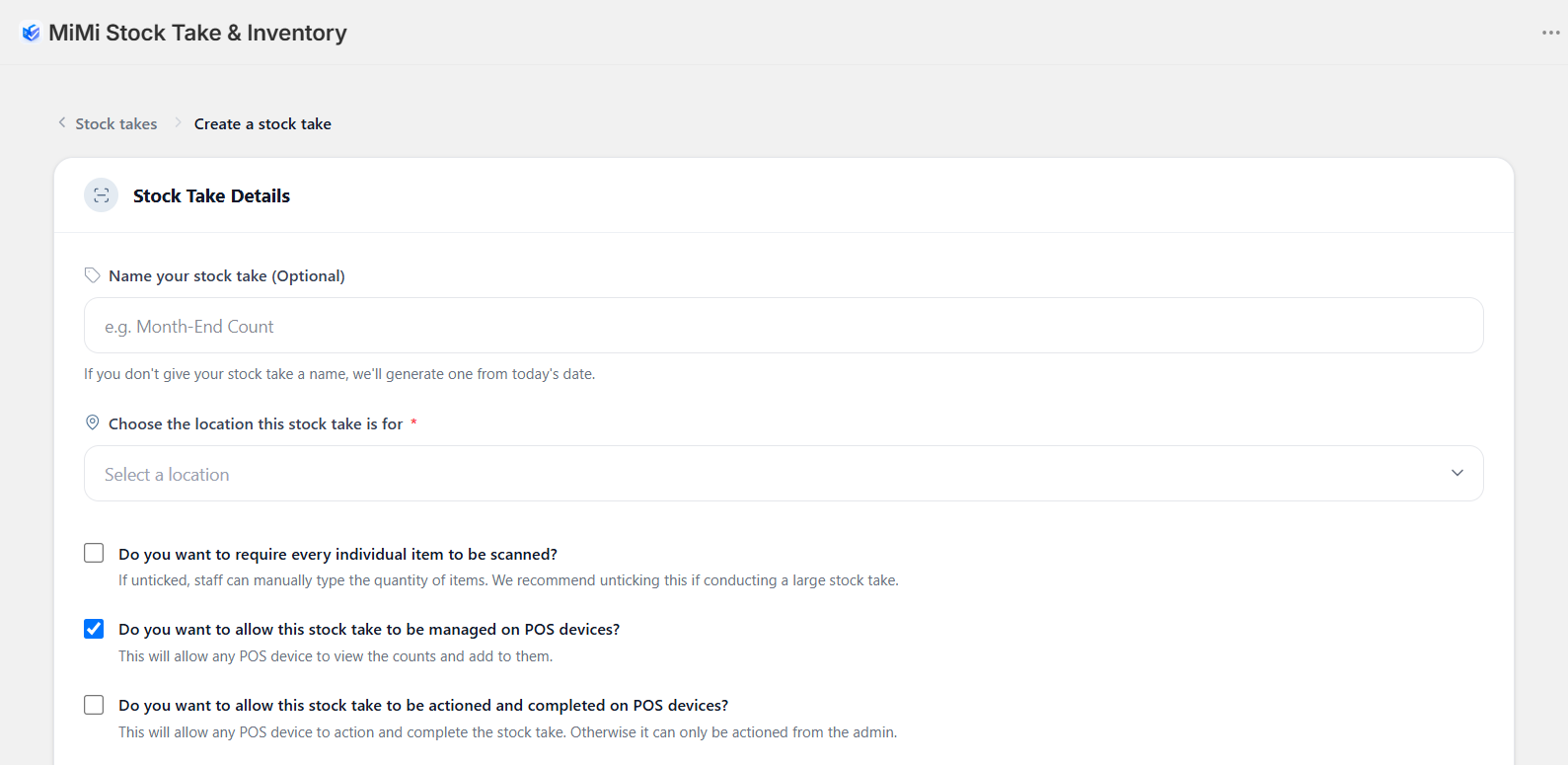
Bij tellingen die je hier aanmaakt staat “wil je dat deze voorraadtelling op POS-apparaten doorgevoerd en voltooid mag worden” standaard uit. Laat je het uit staan, dan telt je personeel het hele schap, tikt op Afronden, en krijgt te horen dat de telling in het beheercentrum afgerond moet worden.
Ze komen er nog steeds doorheen — op het apparaat staat een knop Ontgrendelen met de manager-toegangscode — maar het is makkelijker om het vakje nu aan te vinken.
Een grote telling laadt op de achtergrond verder
Een telling van een paar duizend producten is meteen klaar. Een grotere laadt verder nadat je hem hebt aangemaakt: de pagina toont “We halen je producten op uit Shopify” en hoeveel er tot nu toe binnen zijn. Bij een grote catalogus kan dat een paar minuten duren.
Je kunt de pagina verlaten — het laden gaat verder op dezelfde plek. Of druk op Nu beginnen met tellen om de producten te tellen die binnen zijn en niet meer op de rest te wachten. Doe je dat, zet ongetelde artikelen dan niet op nul: de producten die nooit zijn aangekomen, zouden als ontbrekend worden geteld.
Een telling nakijken
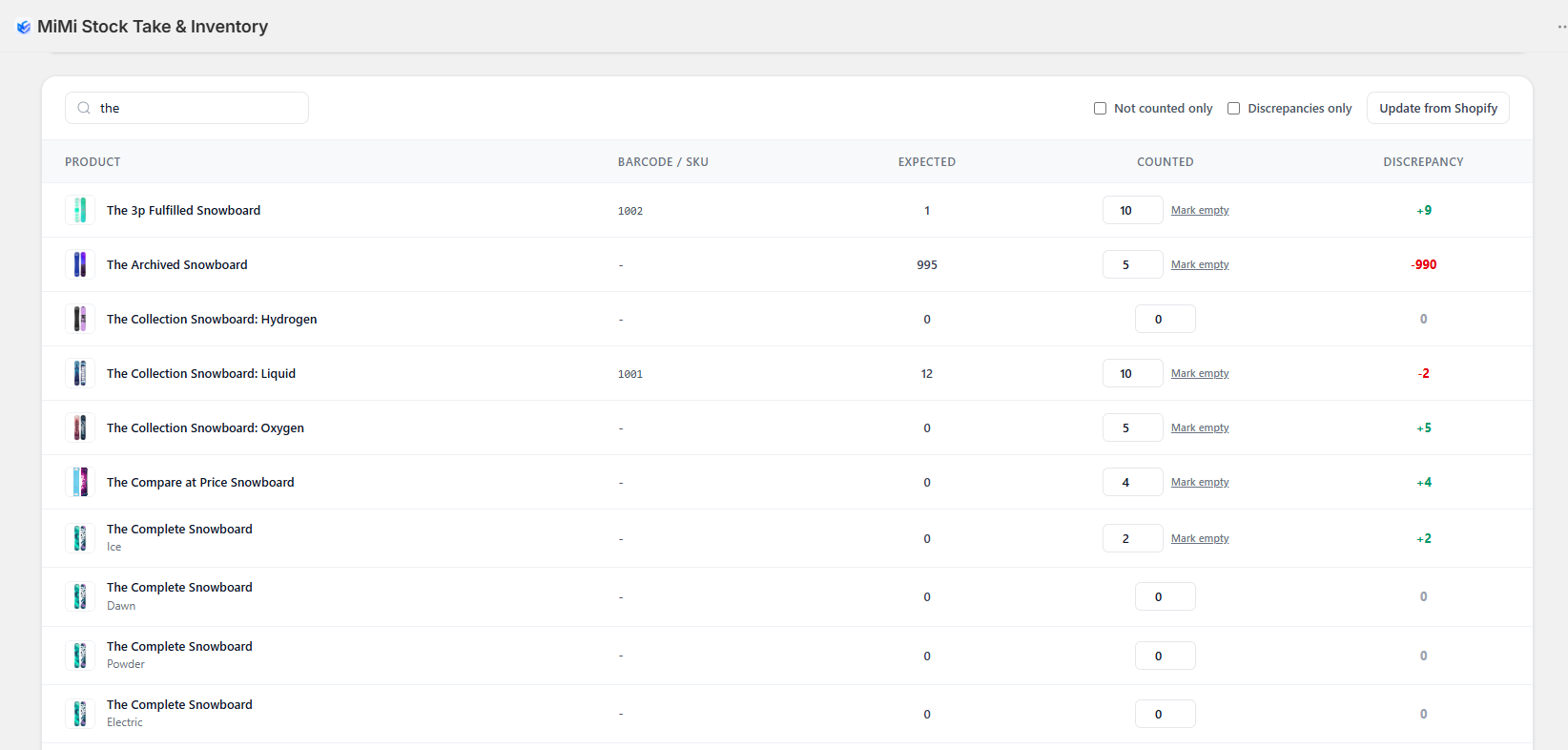
Je kunt hier ook rechtstreeks in een telling scannen, met de scanbalk boven aan de pagina — handig met een USB-scanner aan de computer.
Druk op Camera gebruiken. Op een telefoon opent dat de camera; op een computer wordt om een foto gevraagd. Maak een foto van één barcode en die wordt geteld, net als een scan.
Het werkt met één foto tegelijk, omdat het Shopify-beheercentrum geen live camerabeeld kan tonen. Staat er “Geen barcode gevonden op die foto”, vul het beeld dan met de barcode, houd stil en probeer het opnieuw — of typ de barcode in.
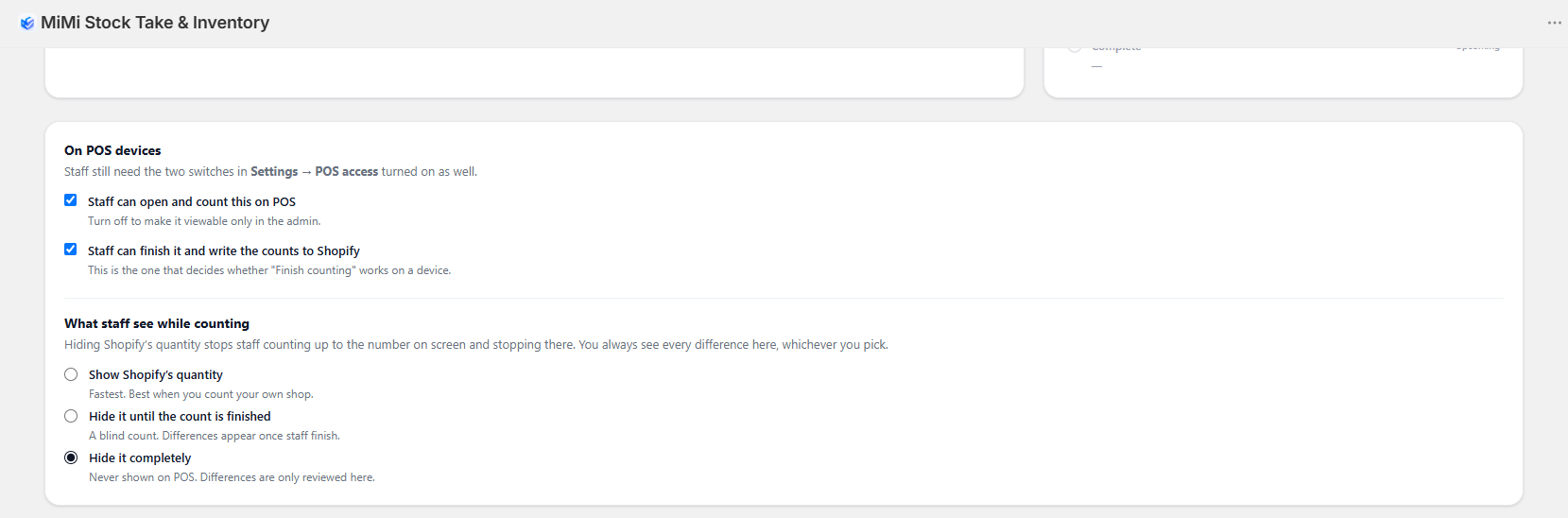
Wijzigen wat POS mag, midden in een telling
Tellen met je team
Je personeel telt op de eigen telefoon, via een link en een pincode — geen Shopify-account, geen POS, niets te installeren.
-
Open de teamlink Beheer
Open de telling en druk op Teamlink. De eerste keer dat je een nieuwe telling opent, gaat hij vanzelf open — vink Niet vanzelf openen als een nieuwe telling begint aan als je dat liever niet hebt.
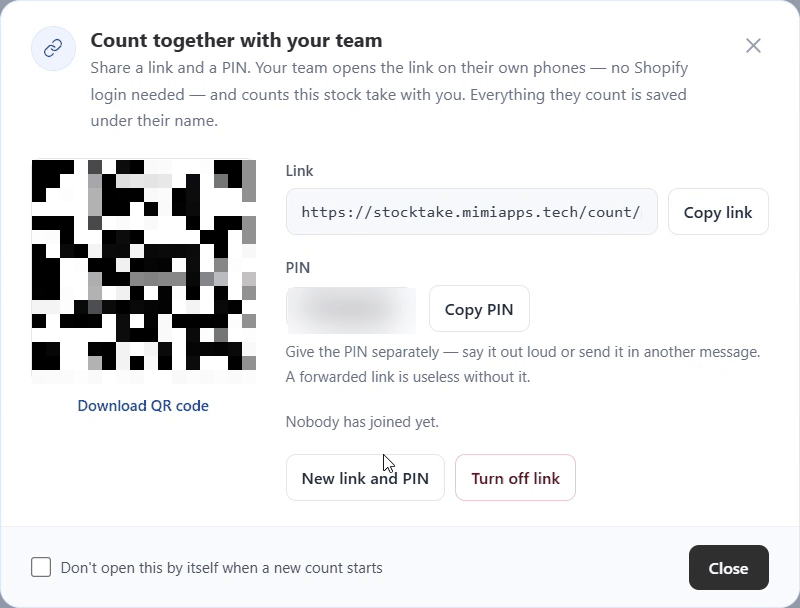
Eén link en één pincode per telling. De QR-code is dezelfde link, voor telefoons die je voor een scherm of een afdruk houdt. -
Deel hem Beheer
Druk op Link kopiëren of QR-code downloaden en stuur hem naar je team. Geef de pincode apart door — zeg hem hardop of stuur hem in een ander bericht. Zonder pincode is een doorgestuurde link nutteloos.
-
Tel op de telefoon
Iedereen opent de link, vult zijn naam en de pincode in en drukt op Beginnen met tellen. Daarna scannen ze met een scanner of met Camera gebruiken, of zoeken ze een product en typen ze het aantal — hetzelfde tellen als overal elders, opgeslagen onder hun eigen naam.
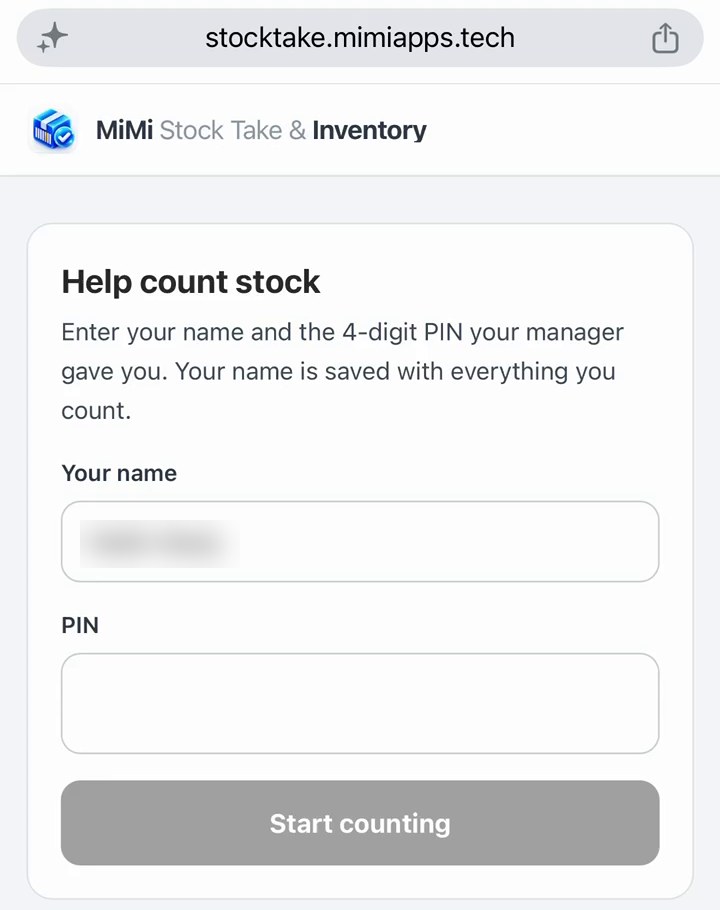
Wat je personeel ziet als ze de link openen.
Hij telt in deze ene telling en nergens anders. Niemand met een teamlink kan een telling afronden, doorvoeren of Shopify wijzigen — dat blijft bij jou.
Hij werkt bij blinde tellingen: telefoons verbergen het getal van Shopify precies zoals POS dat doet. En hij stopt vanzelf als de telling is afgerond — telefoons zien dan “Deze telling is afgerond”.
Het in de hand houden
| Knop | Wat hij doet |
|---|---|
| Nieuwe link en pincode | De oude link werkt meteen niet meer, op elke telefoon die hem gebruikt. Gebruik dit als de link bij de verkeerde persoon terecht is gekomen. |
| Link uitschakelen | Stopt het tellen met telefoons voor deze telling. Alles wat al geteld is, blijft staan. |
Telefoons tellen via dezelfde schakelaar als POS-apparaten. Staat Kassa-apparaten mogen aan deze telling toevoegen uit voor een telling, dan zien telefoons “Je leidinggevende heeft tellen met telefoons voor deze telling gepauzeerd”, en biedt het beheercentrum Tellen met apparaten toestaan aan.
Foute pincodes zijn begrensd: tien vanaf één netwerk betekent 15 minuten wachten, en dertig in totaal pauzeert de link een uur. Nieuwe link en pincode ontgrendelt hem meteen.
Wie telde wat
Zodra iemand heeft geteld, laat de pagina van de telling zien wie wat heeft gedaan.
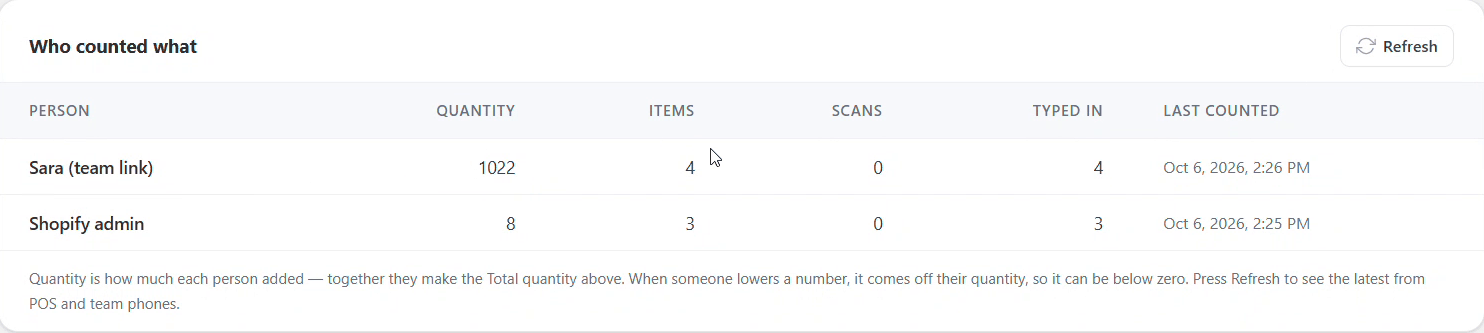
- Namen via een teamlink verschijnen als Naam (team link), precies zoals ze zijn ingetypt.
- Alles wat in het beheercentrum is gedaan, staat op één regel, Shopify-admin; alle POS-apparaten samen staan op één regel, Shopify POS.
- Verlaagt iemand een getal, dan gaat dat van het aantal van die persoon af, dus een getal kan onder nul komen. Druk op Vernieuwen voor het laatste van POS en teamtelefoons.
Cyclustellingen
Steeds een deel tellen, volgens een schema, in plaats van de winkel te sluiten voor een volledige telling.
Er is geen aparte stand voor “cyclustellen” — het is simpelweg wat er gebeurt als je een telling beperkt tot een deel van een locatie. Kies elke dag een ander deel en je bent aan het cyclustellen.
| Bereik | Komt overeen met | Waar |
|---|---|---|
| Alles op deze locatie | Elk product dat daar op voorraad ligt | Allebei |
| Eén leverancier | Producten waarvan de leverancier exact overeenkomt | Allebei |
| Eén producttype | Producten waarvan het type exact overeenkomt | Allebei |
| Eén tag | Producten met die tag | Allebei |
| Producten zonder een label | Producten die de tag niet hebben — met Getelde producten taggen aan is dit “alles wat de vorige telling heeft gemist” | Allebei |
| Eén collectie | De producten in een Shopify-collectie die je uit een lijst kiest | Allebei |
| Specifieke producten kiezen | Alleen de producten die je kiest, tot 250 | Alleen beheer |
| Scannen terwijl je telt | Begint leeg — elk product komt in de telling zodra het voor het eerst wordt gescand | Allebei |
Leverancier, type en tag moeten overeenkomen met wat er op het product in Shopify staat, hoofdletters inbegrepen. Acme vindt ACME niet. Komt een telling leeg terug, dan is dit bijna altijd de reden.
Een schema dat werkt
Deel het op naar waar je schappen echt op georganiseerd zijn — meestal leverancier of producttype. Tel elke dag één deel, elke dag op hetzelfde moment, en je komt in twee weken overal doorheen zonder ooit te sluiten.
Een telling bevat maximaal 20.000 producten. Toch is elke telling sneller afgerond — en makkelijker te controleren — als je in delen telt.
Scannen terwijl je telt — voor grote of gemengde winkels
Zijn je schappen niet georganiseerd op leverancier, type of tag, of is je catalogus te groot om te laden, kies dan Scannen terwijl je telt. De telling begint leeg, en elk product dat je scant wordt in Shopify opgezocht en toegevoegd — het scherm zegt “Toegevoegd: …”. Er is geen limiet op de grootte van je catalogus.
- Een product toevoegen dat de telling nog niet kent, heeft verbinding nodig. Een product scannen dat al in de telling zit, werkt zoals gewoonlijk ook offline.
- Staat een barcode op meer dan één product, dan word je gevraagd welk product je vasthoudt.
Een telling met scannen terwijl je telt kent alleen wat hij heeft gezien, dus Ongetelde artikelen op nul zetten wordt niet aangeboden. Wil je voorraad wissen die je niet hebt gevonden, tel dat deel dan op leverancier, type, tag of collectie — of gebruik Producten zonder een label na een telling die de getelde producten heeft getagd.
Blind tellen
Het getal van Shopify verbergen voor wie de telling doet.
Iemand die “Shopify heeft er 12” ziet staan, telt meestal tot twaalf en stopt dan. Ze stoppen met tellen en beginnen met bevestigen. En wie een tekort verbergt, kan gewoon het getal intypen dat het scherm al gaf.
Bij een blinde telling verdwijnt dat getal, zodat er wordt vastgelegd wat er echt op het schap ligt.
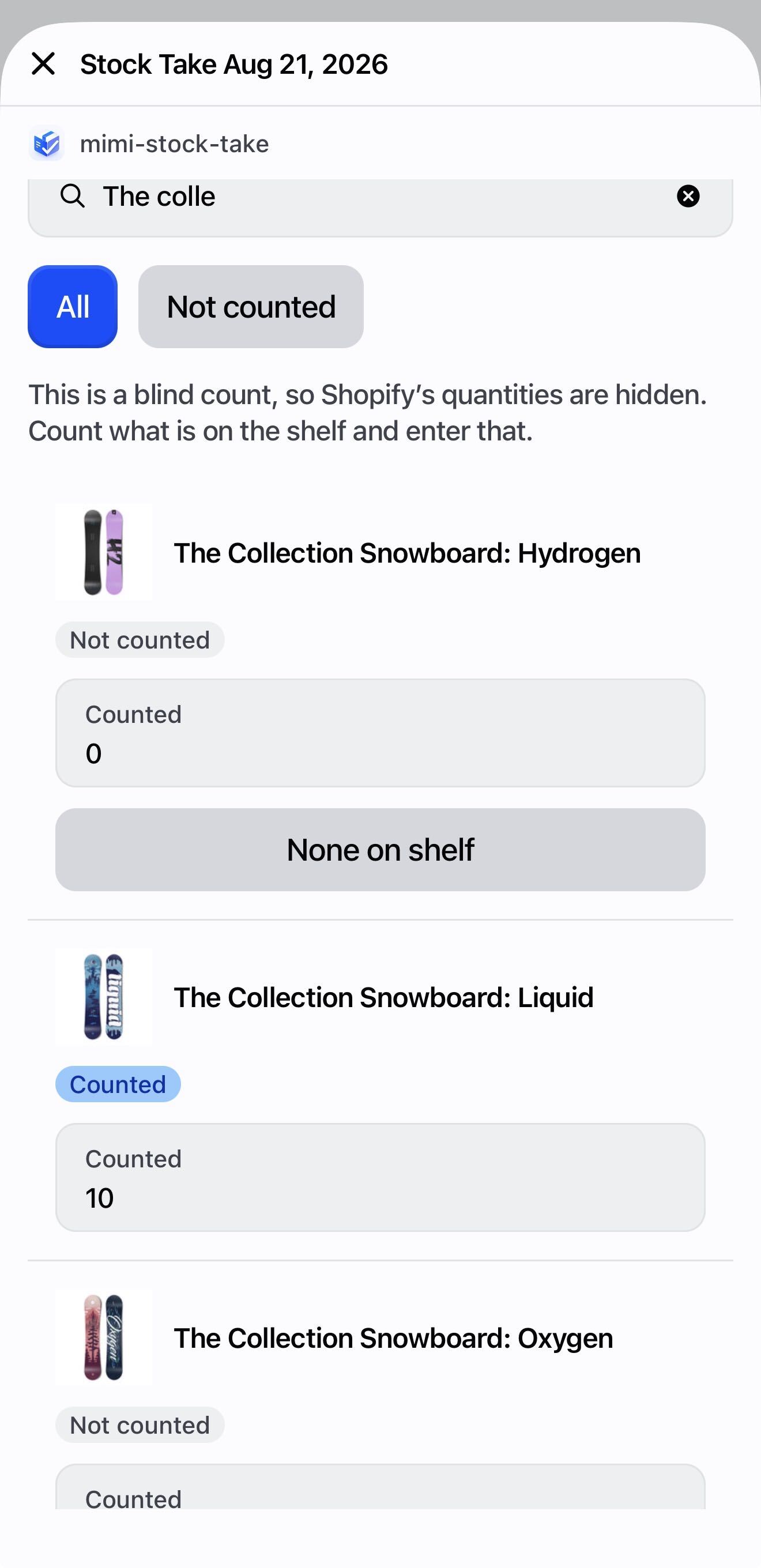
| Optie | Personeel op POS ziet | Gebruik dit als |
|---|---|---|
| Toon de hoeveelheid van Shopify | Alles | Je je eigen winkel telt |
| Verbergen tot de telling klaar is | Niets tijdens het tellen; verschillen verschijnen zodra ze klaar zijn | De meeste blinde tellingen |
| Volledig verbergen | Nooit iets | Je verschillen alleen in het beheercentrum wilt nakijken |
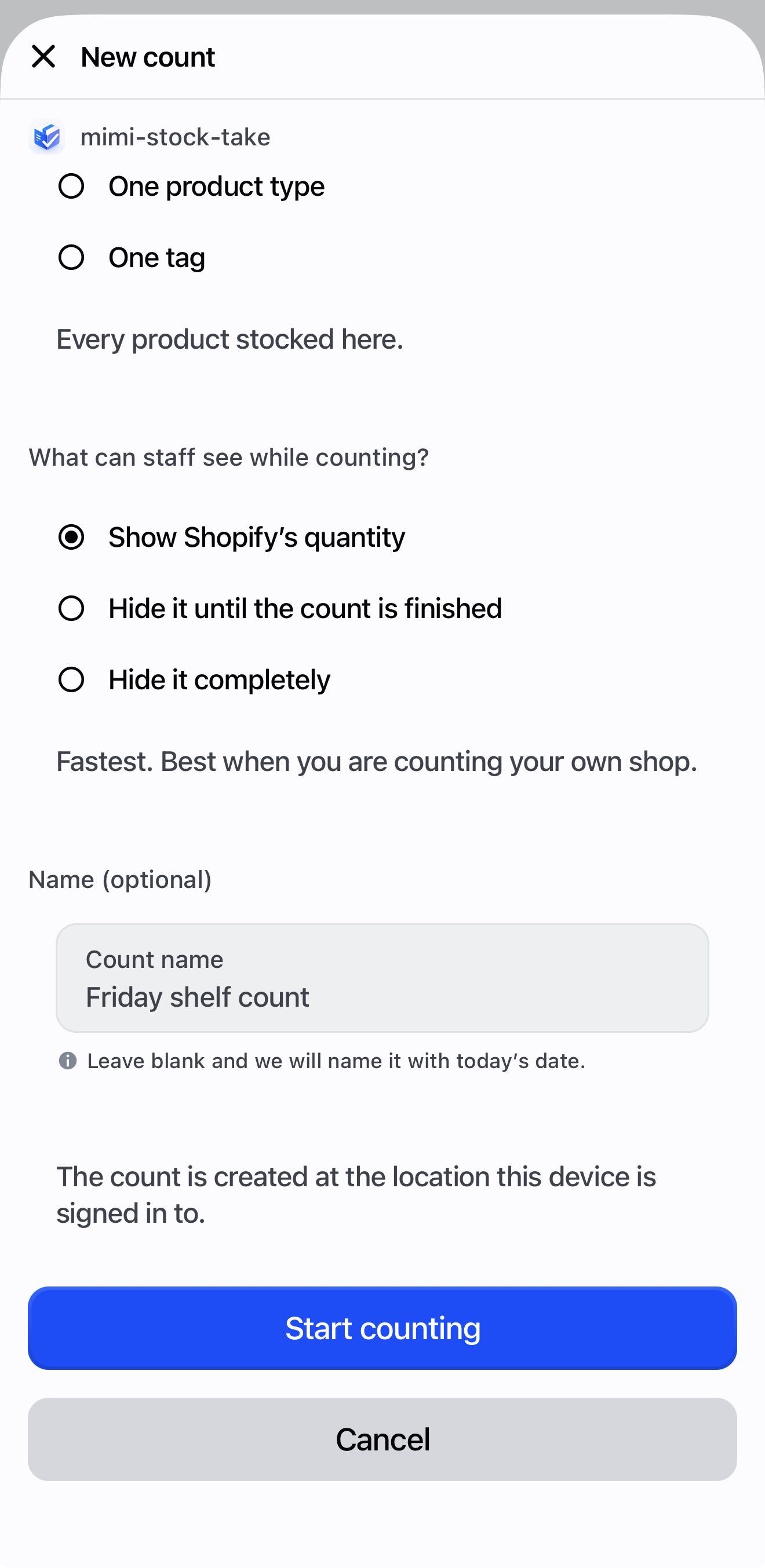
Blind geldt alleen voor POS-apparaten. Het beheercentrum toont altijd elk verwacht aantal en elk verschil, welke optie je ook kiest — en er wordt niets naar Shopify geschreven tot jij het goedkeurt.
Het later wijzigen
Vanuit het beheercentrum, beide kanten op, meteen. Vanaf POS kun je de stand van een lopende telling helemaal niet wijzigen.
Er geldt één bewuste regel bij het starten van een telling op POS: een telling blinder maken mag altijd, maar een minder blinde telling starten over schappen die al blind geteld worden, wordt geweigerd — anders zou iedereen een tweede telling over dezelfde producten kunnen openen en de getallen daaruit aflezen.
Voorraad aanpassen is op die locatie niet beschikbaar voor wie de toegangscode niet heeft. Het zou de actuele hoeveelheid tonen en de telling waardeloos maken.
Afronden en doorvoeren
De stap die Shopify echt verandert.
Een telling afronden sluit hem voor verder tellen. Er verandert niets in Shopify. Doorvoeren staat daar los van, en zegt altijd eerst hoeveel artikelen er veranderen.
Wat te doen met artikelen die niemand heeft geteld
| Optie | Wat er gebeurt |
|---|---|
| Ongetelde artikelen met rust laten | Alleen getelde artikelen worden gecorrigeerd. De rest blijft ongemoeid. |
| Ongetelde artikelen op nul zetten | Elk product binnen het bereik dat niemand heeft geteld, wordt op 0 gezet. |
Op POS kies je dit aan het eind, bij het doorvoeren. In het beheercentrum wordt het gekozen bij het aanmaken van de telling — het vakje Niet-getelde artikelen op nul zetten — en de bevestiging voor het doorvoeren herinnert je eraan welke van de twee het is.
Het zet alles binnen het bereik van de telling waar niemand aan is geweest op nul — ook schappen waar niemand voor sluitingstijd aan toe kwam, en producten die bij het aanmaken van de telling niet goed geladen zijn.
Gebruik het alleen als de telling echt elk product binnen het bereik dekte en je weet dat wat niet gevonden is, er ook echt niet meer is. Kies anders Ongetelde artikelen met rust laten. Dit kan niet ongedaan worden gemaakt.
Duurde het tellen dagen en bleef je verkopen?
Doorvoeren zet normaal elk product op het aantal dat je hebt geteld. Heb je op maandag geteld en op dinsdag twee verkocht, dan zou doorvoeren op woensdag die twee terugzetten. Daarom vraagt de app bij het doorvoeren hoe:
| Optie | Wat het doet | Kies dit als |
|---|---|---|
| Shopify op mijn telling zetten | Elk geteld product komt op precies het aantal dat je hebt geteld | Je in één keer hebt geteld |
| Alleen het gevonden verschil doorvoeren op POS: “Alleen gevonden verschil doorvoeren” | Elk geteld product verschuift met het verschil dat je vond toen je het telde — verkopen sindsdien blijven staan | Het tellen een paar dagen duurde en je bleef verkopen |
De verschiloptie wordt alleen aangeboden als de app voor elk product de hoeveelheid van Shopify heeft vastgelegd op het moment dat het werd geteld. Ontbreekt die, voer de telling dan gewoon door.
Getelde producten markeren in Shopify
Zet Getelde producten taggen aan (bij Instellingen, op de aanmaakpagina of op de telling zelf) en elk product dat je telt en doorvoert krijgt een tag in Shopify — MiMi Counted, tenzij je een andere kiest. Je productlijst in Shopify kun je dan filteren om te zien wat er geteld is, en een telling met Producten zonder een label pakt alles op wat is gemist.
- Het moet aan staan voordat je doorvoert. Achteraf kan het niet meer aan een telling worden toegevoegd.
- De app verwijdert de tag nooit. Wis hem in Shopify als je een nieuwe ronde begint.
- De eerste keer vraagt Shopify je om een toestemming goed te keuren om producten te bewerken. Tot je dat doet, toont de telling Resterende producten taggen — druk daarop zodra je hebt goedgekeurd.
De telling lezen
| Kolom | Betekent |
|---|---|
| Verwacht | Wat Shopify had toen de telling werd gestart — een momentopname, geen actueel getal |
| Geteld | Wat jij hebt gevonden |
| Verschil | Geteld min Verwacht. Positief betekent dat er meer op het schap ligt dan Shopify dacht. |
Verwacht ligt met opzet vast — als het de actuele voorraad zou volgen, veranderde het verschil bij elke verkoop. Staat een telling al een tijd open, druk dan op Bijwerken vanuit Shopify op de pagina van de telling om het opnieuw te lezen.
De app leest je voorraad vlak voordat er iets wordt weggeschreven automatisch opnieuw uit Shopify, dus de cijfers die de update bepalen zijn nooit verouderd — alleen die je vooraf op het scherm leest.
Van gedachten veranderen
Heropenen zet een afgeronde telling terug op tellen. Bij een telling die al is doorgevoerd gebruik je Heropenen om te hertellen — dat leest eerst de aantallen van Shopify opnieuw, zodat je telt tegen de huidige getallen.
Na het doorvoeren: leg vast wat het waard is
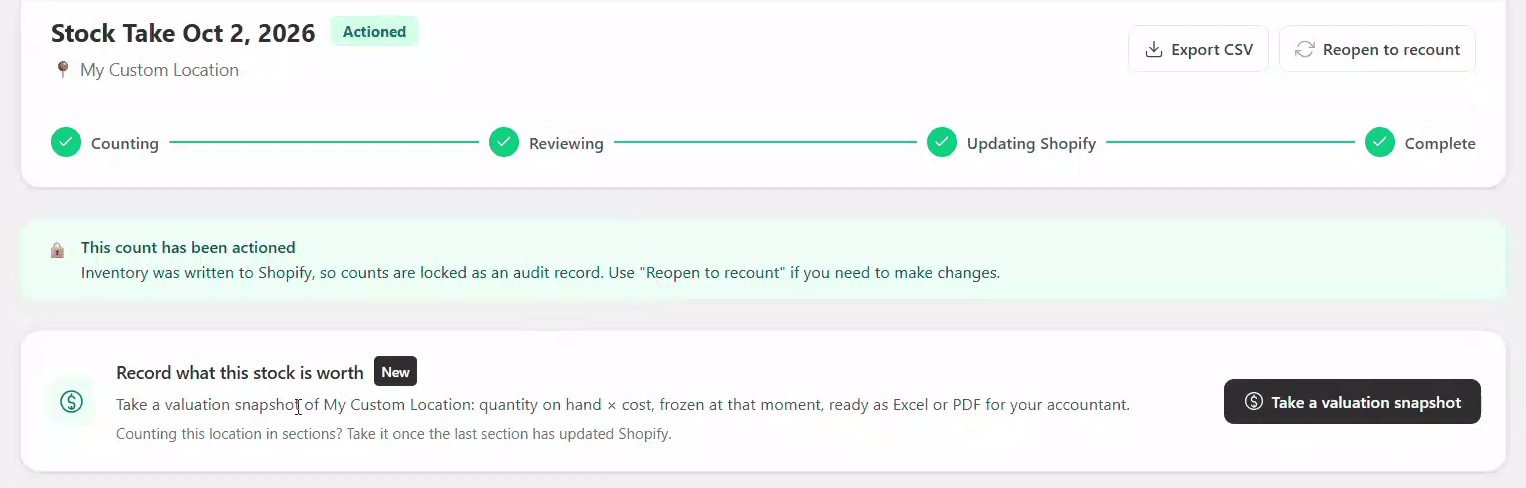
Een doorgevoerde telling toont een kaart Leg vast wat deze voorraad waard is. De knop daarop opent Voorraadwaardering met de locatie van de telling al gekozen, zodat de waarde van je net gecorrigeerde voorraad nog maar één klik verder is.
Leveringen
De dozen van een leverancier controleren voordat de inhoud jouw voorraad wordt.
Een levering doorvoeren telt wat je hebt ontvangen op bij wat Shopify al heeft. Een voorraadtelling vervangt het getal door jouw telling.
Gebruik nooit een voorraadtelling om een levering vast te leggen — je zou alles wegvagen wat al op het schap lag.
-
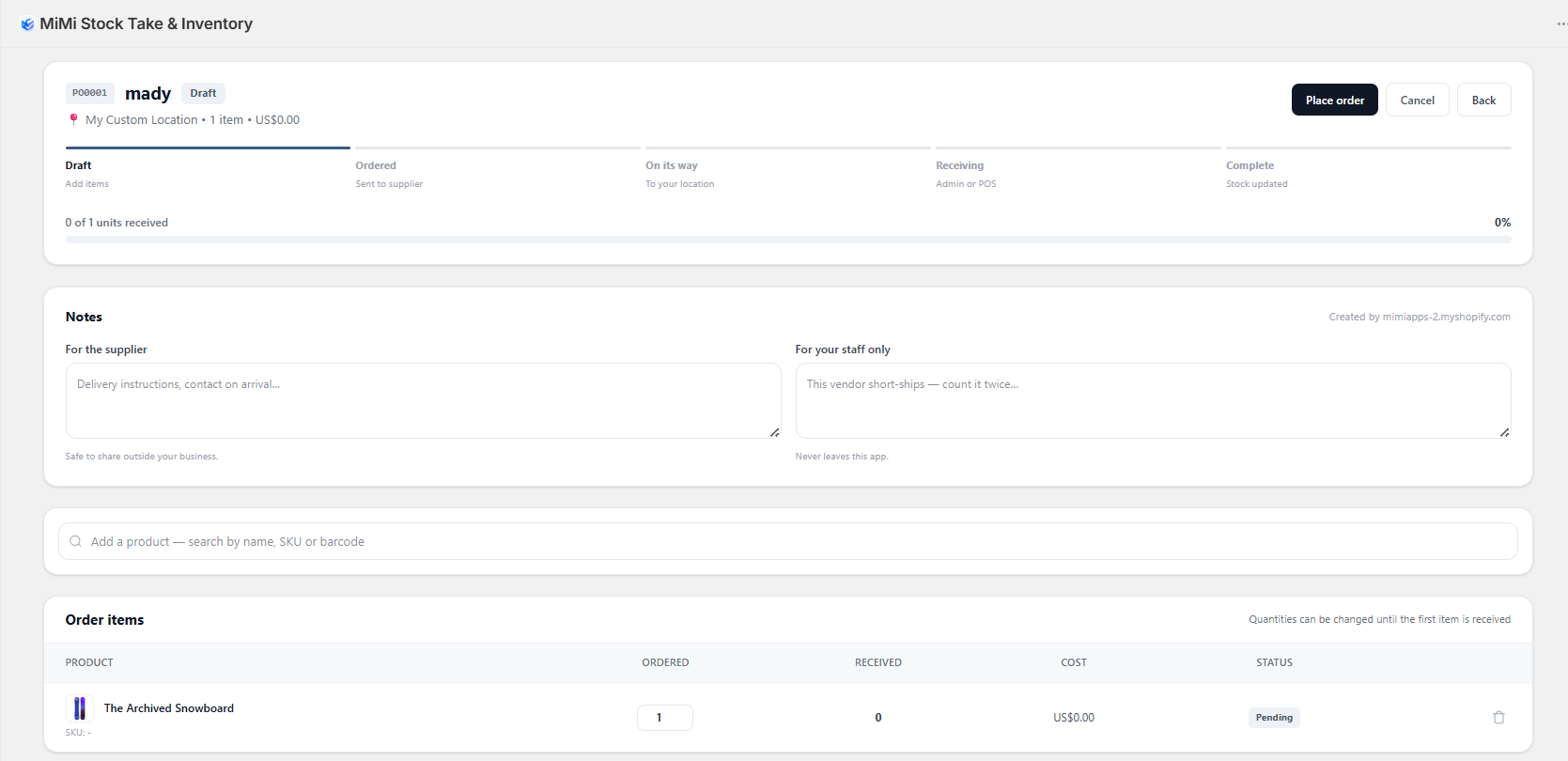
Maak de order aan Beheer
Inkooporders → Inkooporder maken. Kies de bestemmingslocatie en de leverancier, en voeg daarna producten toe met aantallen en kosten. De leverancier kun je later nog wijzigen vanuit de details van de order.
Heb je de lijst van de leverancier als spreadsheet? Importeren uit CSV vult de order voor je in: één regel per product, met een barcode of SKU en een aantal — een kolom voor de kosten is optioneel. Voorbeeldbestand downloaden laat zien hoe het bestand eruitziet. Regels die met niets in je winkel overeenkomen, worden getoond en overgeslagen, en er wordt niets opgeslagen tot je op Inkooporder aanmaken drukt.
-
Plaats hem, verstuur hem daarna Beheer
Order plaatsen wanneer hij naar de leverancier gaat, Markeren als verzonden wanneer die hem verstuurt. Allebei alleen administratie — er verandert niets in Shopify.
-
Tel wat er is aangekomen POS
Open de tegel Leveringen, kies de order en scan elk artikel terwijl je uitpakt.
Elke scan telt meteen mee en laat zien wat er geteld is — de productfoto, de naam, en het aantal waar het nu op staat, met wat er volgens de papieren besteld was. Klopt het getal niet, wijzig het daar, en tik daarna op Volgende scannen om door te gaan of op Klaar met scannen om terug te gaan naar de lijst.
De camera sluit zichzelf na elke scan, dus je ziet altijd wat er is vastgelegd in plaats van een zoeker.
In het beheercentrum kun je ook op Alles ontvangen drukken als je de dozen op het oog hebt gecontroleerd.
-
Voeg het toe aan Shopify POS
Druk op N stuks toevoegen aan Shopify en voer de manager-toegangscode in. Pas nu gaat je voorraad omhoog.
Dat zijn twee verschillende dingen, en het is de meest voorkomende verwarring in de app. Een levering intellen legt hier alleen getallen vast. Een order kan op ontvangen staan terwijl er niets van in Shopify is aangekomen.
Let op de oranje balk: “3 ontvangen stuks zijn nog niet aan de Shopify-voorraad toegevoegd.” Dat is degene die telt.
De app stuurt altijd alleen wat hij nog niet eerder heeft gestuurd, dus een tweede druk doet niets. Tel een levering over twee dagen in en alleen de nieuwe stuks gaan mee.
Meer ontvangen dan je hebt besteld wordt geweigerd, tenzij je Meer ontvangen dan er besteld is toestaan aanzet bij Instellingen.
Overdrachten
Voorraad verplaatsen tussen je eigen locaties.
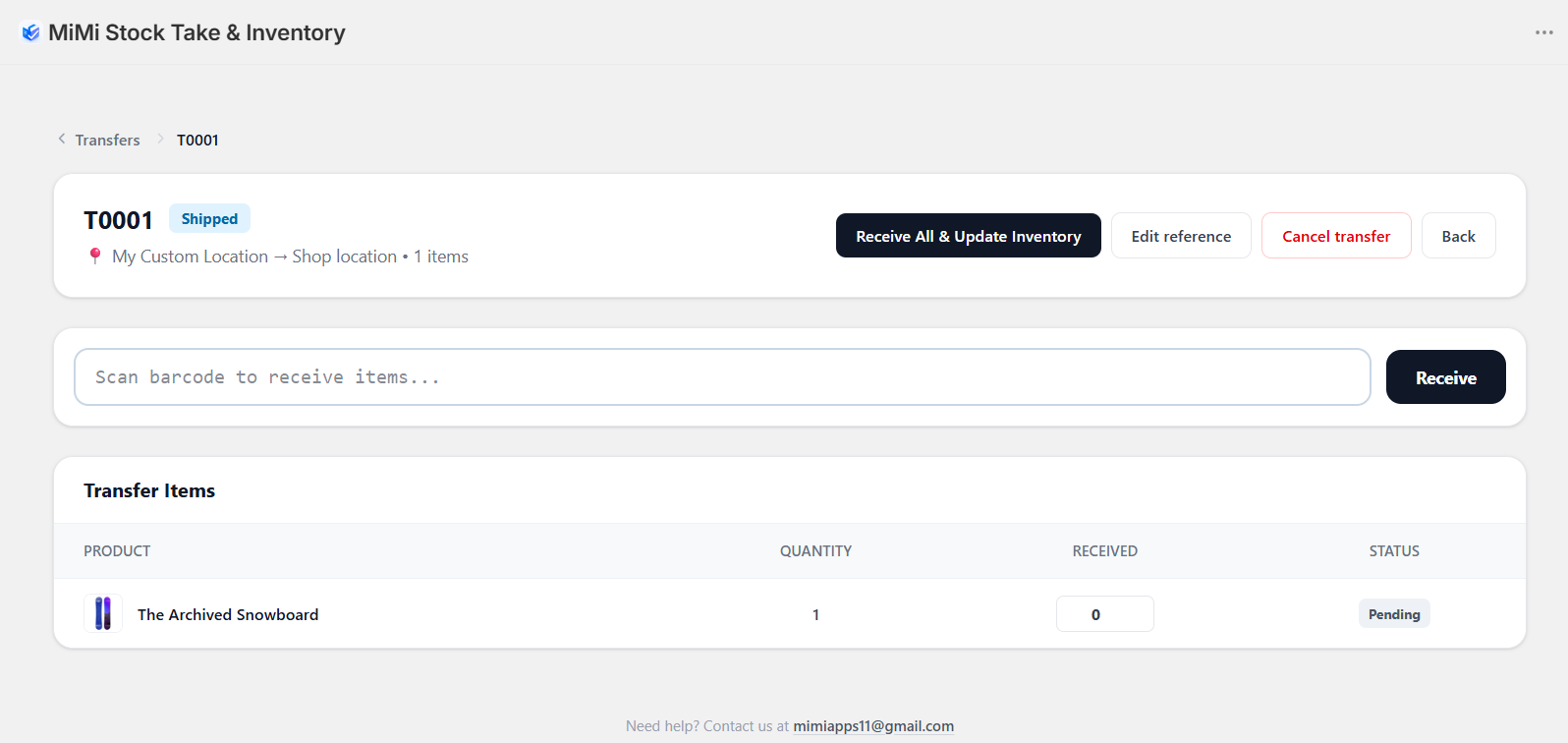
Met opzet tweezijdig: de ene locatie verstuurt, de andere telt wat er echt is aangekomen. Shopify verandert pas bij die tweede stap, dus voorraad die onderweg is raakt nooit zoek.
-
Stel hem samen Beheer
Overdrachten → Overdracht maken. Kies oorsprong en bestemming en voeg daarna producten toe. Je kunt er ook een beginnen op POS met de tegel Overdrachten.
-
Verstuur hem Beheer
Markeren als verzonden. Er is nog niets verplaatst in Shopify.
-
Tel hem in aan de andere kant POS
Op een apparaat dat is ingelogd op de bestemming verschijnt de overdracht onder Onderweg naar jou. Scan elk artikel terwijl je uitpakt.
Net als bij leveringen telt elke scan meteen mee en zie je het product en het nieuwe aantal, met een vakje om het te corrigeren. De camera sluit na elke scan, zodat je kunt zien wat er is vastgelegd.
-
Verplaats de voorraad POS
Bevestig, en Shopify verplaatst het: omlaag bij de oorsprong, omhoog bij de bestemming, in één stap.
Wordt automatisch geregeld — de app begint het daar op voorraad te houden voordat de stuks verplaatst worden. Je hoeft vooraf niets in te stellen.
Zodra er voorraad is verplaatst in Shopify kan de overdracht niet meer verwijderd worden — dan zou de verplaatsing gedaan zijn zonder dat er iets vastligt over het waarom. Annuleer hem in plaats daarvan; dan blijft de geschiedenis bewaard.
Voorraad bijboeken en afboeken
Twee POS-tegels voor voorraad die binnenkomt of vertrekt zonder levering of verkoop — donaties, retouren, schade, monsters, artikelen die zijn uitgeleend.
Beide tegels veranderen Shopify met precies wat je scant, bovenop wat er al is. Verkopen gaan gewoon door terwijl iemand scant. Wil je een heel schap corrigeren naar het aantal dat erop ligt, voer dan een telling uit.
Voorraad bijboeken POS
Open de tegel Voorraad bijboeken en scan wat er is binnengekomen — met een scanner of Scannen met camera. Elke scan telt er één bij; pas het getal op het scherm aan als je er meerdere hebt. Elke regel toont wat Shopify heeft en wat het wordt, of Nieuw op deze locatie voor een product dat deze winkel nog nooit op voorraad heeft gehad — de app begint het daar dan voor je op voorraad te houden.
Druk op N artikelen aan voorraad toevoegen, controleer de lijst en bevestig met Ja, toevoegen aan Shopify-voorraad en de manager-toegangscode. Maximaal 40 verschillende producten per keer.
Voorraad afboeken POS
- Open de tegel Voorraad afboeken en kies waarom de voorraad vertrekt — de redenen komen uit je lijst bij Instellingen, of kies Iets anders om er zelf een te typen.
- Kies Definitief weg, of Komt terug — op de terugkomlijst zetten voor dingen als passen, uitlenen en reparaties.
- Scan wat er vertrekt, druk op N artikelen afboeken en bevestig met de manager-toegangscode.
Verkochte artikelen horen niet bij deze tegel — de kassa haalt ze al van de voorraad af. En je kunt niet meer afboeken dan Shopify op de locatie toont: die regel wordt geweigerd met “Shopify toont er hier maar N van”, dus controleer eerst het schap.
De terugkomlijst
Alles wat is afgeboekt met Komt terug wacht op de terugkomlijst. Open hem vanuit Voorraad afboeken met Bekijk wat er uitstaat: elk artikel, de reden, en hoe lang het al weg is — het label wordt na twee weken rood.
Komt het terug, druk dan op Terugzetten. Doe hetzelfde als het werd gekocht terwijl het weg was: de kassa heeft er dan al één afgehaald, dus terugzetten houdt de getallen hoe dan ook kloppend.
Gebruik Terugzetten in plaats van het artikel in te scannen bij Voorraad bijboeken. Voorraad bijboeken haalt het artikel niet van de terugkomlijst, dus het zou op de lijst blijven staan en later nog een keer teruggezet kunnen worden.
Beide tegels werken alleen als Shopify-voorraad bijwerken vanaf POS aanstaat bij Instellingen, en vragen de manager-toegangscode als je winkel die vereist. Alles wat ze doen wordt vastgelegd, met de reden, in de rapporten Aanpassingen en Voorraadwijzigingen per reden.
Voorraad aanpassen
Eén product ter plekke corrigeren, zonder een telling uit te voeren.
Eén kapotte doos gevonden? Open het product op POS en gebruik Voorraad aanpassen. Typ hoeveel er echt liggen, kies een reden, sla op.
Anders dan al het andere in deze app schrijft een aanpassing naar Shopify op het moment dat je opslaat. Geen concept, geen controle, geen ongedaan maken. Het getal dat je typt wordt de hoeveelheid.
Het is bedoeld voor een losse correctie. Een heel schap herstellen doe je met een telling.
De redenen zijn standaard Beschadigd, Diefstal of verlies, Verkeerd geteld, Teruggestuurd naar leverancier en Verlopen. Wijzig ze bij Instellingen → Voorraadtellingen → Redenen voor aanpassingen, één per regel — dezelfde lijst wordt gebruikt door Voorraad afboeken. Personeel kan ook een eigen reden typen. Elke aanpassing verschijnt in Rapporten en export → Aanpassingen.
Af en toe de moeite van het nakijken waard: een maand diefstal zegt dat je de uitstalling moet verplaatsen; een maand beschadigd zegt dat je de stelling moet repareren.
Bestelpunten
Te horen krijgen wat opraakt, voordat het op is.
Zet twee getallen bij een product op een locatie: Waarschuw me bij en Vul weer aan tot. Zakt de voorraad tot het eerste getal, dan verschijnt het product bij Wat moet er bijbesteld worden — en de app kan van die lijst een conceptinkooporder maken met de aantallen al uitgerekend.
- Bij het schap — open het product op POS en gebruik Bestelpunt
- In bulk — de pagina Aanvullingen in het beheercentrum, of importeer een spreadsheet
Er gebeurt niets automatisch. Er worden geen orders geplaatst en geen e-mails verstuurd — de app maakt een concept dat jij nakijkt.
Lage voorraad wordt gemeten op de beschikbare voorraad, dus stuks die al zijn toegezegd aan openstaande bestellingen tellen niet mee als voorraad die je hebt. Een product kan als laag gemarkeerd worden terwijl er dozen van op het schap staan, gereserveerd voor bestellingen.
Rapporten en voorraadwaarde
Alles wat de app weet, eruit als spreadsheet — en wat je voorraad op die dag waard is.
Rapporten
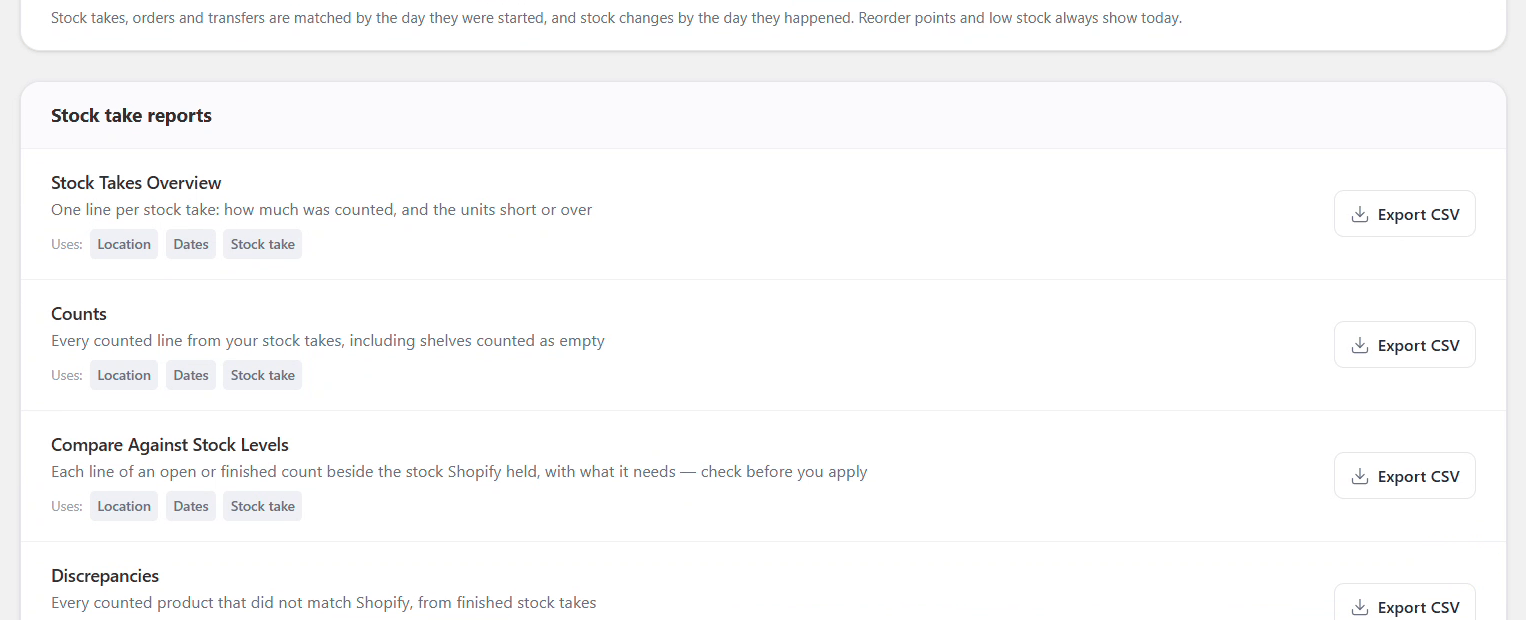
Open Rapporten in de app. Elk rapport downloadt met één knop CSV exporteren en opent in Excel of Google Sheets. Beperk ze allemaal tegelijk met Rapporten filteren: een locatie, één telling of een periode.
| Groep | Rapporten |
|---|---|
| Voorraadtellingen | Overzicht voorraadtellingen, Tellingen, Vergelijken met voorraadniveaus, Verschillen, Ontbrekende artikelen vinden, Getelde voorraadniveaus, Laatst geteld, Scans, Tellingen per persoon |
| Voorraadwijzigingen | Aanpassingen, Voorraadwijzigingen per reden |
| Aanvullingen | Bestelpunten, Lage voorraad |
| Inkooporders | Overzicht inkooporders, Regels inkooporders |
| Overdrachten | Overzicht overboekingen, Regels overboekingen |
| Audit | Activiteitengeschiedenis |
Verschillen toont elk verschil met de kosten per stuk en wat het waard was, met totalen voor de gewonnen waarde, de verloren waarde en het saldo — op basis van de kosten per artikel die in Shopify zijn ingesteld.
Voorraadwaardering
Wat je voorraad op één locatie waard is: de aanwezige voorraad × de kosten per artikel in Shopify, vastgelegd op het moment dat je hem maakt. Over zes maanden staat er hetzelfde als op de dag zelf, hoeveel je voorraad daarna ook verandert — een vast ijkpunt voor je boekhouder.
-
Maak een momentopname Beheer
Kies bovenaan de pagina Rapporten een locatie en druk op Momentopname maken. Een grote catalogus duurt een paar minuten — houd de pagina open tot er Klaar staat.
-
Download hem Beheer
Kies het bestand dat je nodig hebt. Momentopnamen worden bewaard, dus je kunt ze altijd opnieuw downloaden.
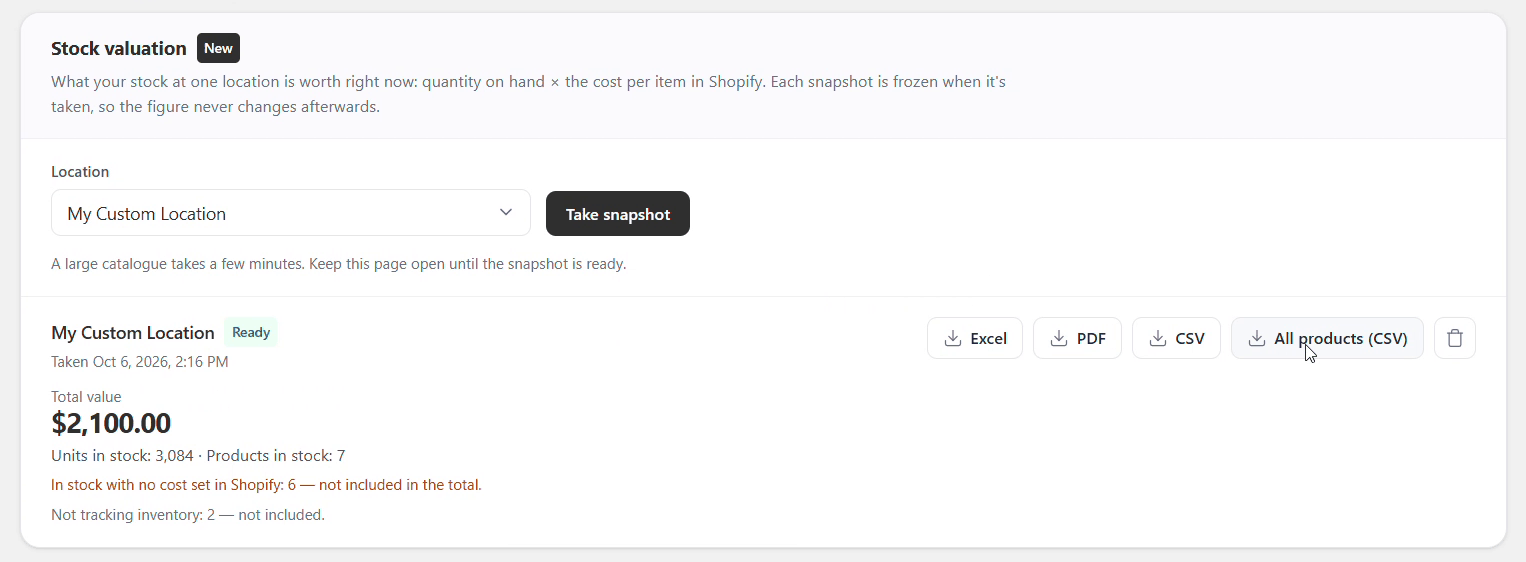
Een voltooide momentopname: het totaal, wat hij omvat, en de bestanden.
| Bestand | Wat erin staat |
|---|---|
| Excel of PDF | Elk product op voorraad — product, variant, SKU, aanwezige voorraad, kosten per stuk en waarde — met het eindtotaal |
| CSV | Dezelfde regels, als spreadsheetbestand |
| Alle producten (CSV) | Elk product op de locatie, ook die niet op voorraad zijn, met een kolom Stocked Here (hier op voorraad) |
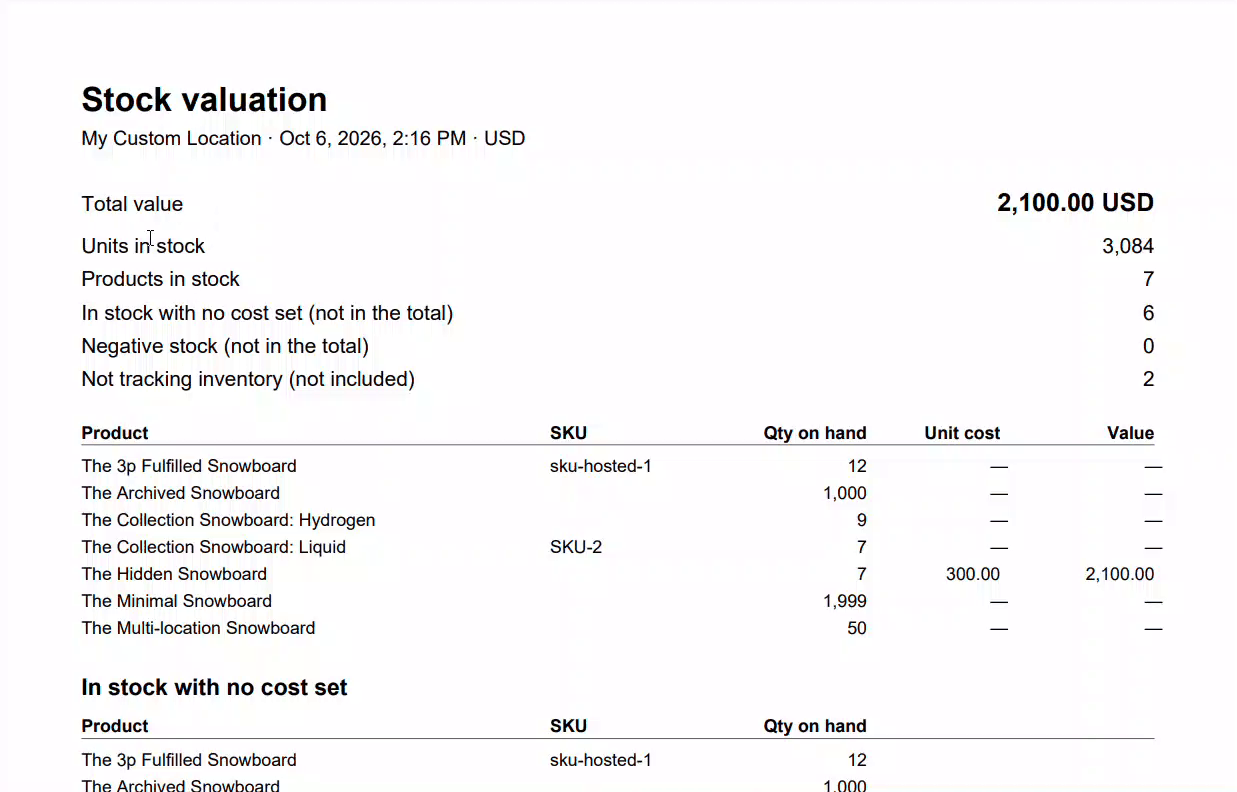
Producten op voorraad zonder kosten in Shopify worden apart vermeld en buiten het totaal gehouden, zodat het bedrag nooit stilletjes te laag uitvalt. Stel kosten per artikel in Shopify in en maak een nieuwe momentopname om ze mee te nemen.
Negatieve voorraad wordt apart vermeld en niet meegeteld. Producten waarvan Shopify de voorraad niet bijhoudt, worden weggelaten.
- De aanwezige voorraad omvat stuks die zijn toegezegd aan openstaande bestellingen — die zijn nog steeds van jou. Het is hetzelfde getal als de kolom Aanwezig in Shopify.
- Een momentopname leest Shopify op het moment dat hij wordt gemaakt. Tel je een locatie in delen? Maak hem zodra het laatste deel is doorgevoerd.
- Er loopt één momentopname tegelijk, en de nieuwste 25 worden getoond. Verwijder er een met de prullenbakknop.
- De PDF bevat maximaal 25.000 regels op voorraad — gebruik daarboven Excel of CSV. Productnamen in schriften die de PDF niet kan tonen, zoals Chinees of Japans, verschijnen als vraagtekens; de app waarschuwt je eerst, en Excel en CSV tonen elke naam correct.
Instellingen
Alles op de pagina Instellingen, wat het doet en hoe het standaard staat.
Instellingen heeft drie tabbladen: POS-toegang, Voorraadtellingen en Inkooporders en overdrachten. De teamlink staat hier niet — die hoort bij elke telling afzonderlijk.
Producten die buiten tellingen blijven
Een deel hiervan wordt voor je geregeld. Een product waarvan Shopify het aantal niet bijhoudt — een cadeaubon, een dienst, een aanbetaling, een artikel dat op bestelling wordt gemaakt — blijft al buiten elke telling. Er is geen getal om een telling mee te vergelijken en Shopify weigert er een weg te schrijven, dus zo'n product zou alleen maar een regel zijn waar niemand iets mee kan. Daar hoef je niets voor in te stellen.
Een product dat wel gevolgd wordt maar nog niet op voorraad ligt op de locatie die je telt, verschijnt gewoon, met een verwacht aantal van 0. Dat is met opzet: er een tellen en de telling doorvoeren is hoe je het daar begint op voorraad te houden — precies wat je wilt als je een nieuwe winkel voor het eerst telt.
Wil je ze liever niet zien, geef ze dan een tag en gebruik de instelling hieronder.
De instelling is er voor de afwegingen — voorraad die je zou kunnen tellen maar waarvan je hebt besloten het niet te doen: het assortiment van een dropshipleverancier, consignatievoorraad, showmodellen. Geef die producten een tag in Shopify en zet die tag daarna bij Sla producten met deze tags over. Meerdere scheid je met komma's:
consignatie, alleen-showmodel, personeelsmonsters
Vanaf dat moment laat elke nieuwe telling die producten buiten beschouwing — op POS en in het beheercentrum, zonder dat iemand eraan hoeft te denken.
De instelling geldt op het moment dat een telling wordt aangemaakt. Een telling die al openstaat houdt de producten waarmee hij is opgebouwd, zodat er niets verdwijnt onder iemand die halverwege het tellen is.
POS-toegang
| Instelling | Standaard | Wat het regelt |
|---|---|---|
| Sla producten met deze tags over | Leeg | Producten met een van deze tags blijven buiten elke nieuwe telling |
| Voorraadtellingen starten op POS | Aan | Of personeel een telling mag beginnen vanaf de tegel |
| Leveringen ontvangen op POS | Aan | De tegel Leveringen |
| Overdrachten ontvangen op POS | Aan | De tegel Overdrachten |
| Tellingen als voltooid markeren op POS | Aan | Of personeel een telling mag sluiten |
| Shopify-voorraad bijwerken vanaf POS | Aan | De belangrijkste — of een apparaat je voorraad überhaupt mag wijzigen: tellingen doorvoeren, leveringen toevoegen, Voorraad bijboeken, Voorraad afboeken en Voorraad aanpassen |
| Getelde producten taggen | Uit | Tagt elk product dat je telt en doorvoert — zie Getelde producten markeren in Shopify |
| Toe te voegen tag | MiMi Counted | De tag die wordt toegevoegd |
Manager-toegangscode
| Instelling | Standaard | Wat het regelt |
|---|---|---|
| Vraag om een toegangscode voordat de voorraad wordt bijgewerkt | Aan | Geldt voor het afronden van tellingen, het doorvoeren ervan, het toevoegen van leveringen, Voorraad bijboeken, Voorraad afboeken, het terugzetten van uitstaande artikelen, en aanpassingen |
Deze uitzetten vraagt eerst om de toegangscode — zodat een apparaat de beveiliging die het beschermt niet zelf kan uitzetten.
Nieuwe tellingen die op POS worden gestart
De standaardinstellingen die een telling overneemt als personeel er een start op een apparaat. Ze hebben geen invloed op tellingen die in het beheercentrum worden aangemaakt.
| Instelling | Standaard | Wat het regelt |
|---|---|---|
| Voorvoegsel voor namen van tellingen | Voorraadtelling | De datum wordt automatisch toegevoegd |
| Elk stuk scannen | Uit | Personeel scant elk artikel in plaats van een aantal in te typen. Ze kunnen een schap nog steeds als leeg markeren. |
| POS-apparaten mogen aan de telling toevoegen | Aan | Zet uit om tellingen wel zichtbaar te maken op POS maar alleen bewerkbaar in het beheercentrum |
| Ongetelde artikelen als nul behandelen | Uit | Zie de waarschuwing onder Afronden en doorvoeren. Laat dit uit staan. |
Redenen voor aanpassingen
| Instelling | Standaard | Wat het regelt |
|---|---|---|
| Redenen | Beschadigd, Diefstal of verlies, Verkeerd geteld, Teruggestuurd naar leverancier, Verlopen | De lijst waaruit personeel kiest bij Voorraad afboeken en Voorraad aanpassen, één per regel. Voeg je eigen redenen toe — Passen of Uitgeleend, bijvoorbeeld. |
Ontvangen op POS
| Instelling | Standaard | Wat het regelt |
|---|---|---|
| Toon een knop 'alles ontvangen' | Aan | Laat personeel een hele levering in één tik accepteren |
| Meer ontvangen dan er besteld is toestaan | Uit | Of een aantal boven de bestelde hoeveelheid wordt geaccepteerd |
Veelgestelde vragen
De dingen die mensen vragen voordat ze tegen een probleem aanlopen.
Wat kost het?
Eén abonnement met alle functies, op elke locatie, voor al je personeel — geen kosten per locatie of per gebruiker. Nieuwe winkels beginnen met een gratis proefperiode van 7 dagen. De actuele prijs staat op de pagina Prijzen in de app.
Winkels die er vroeg bij waren, houden de app gratis, voorgoed. Geldt dat voor jou, dan staat dat op je dashboard — je hoeft niets te doen.
Heb ik Shopify POS Pro nodig?
Nee. Alles werkt op de gewone Shopify POS — tellen, barcodes scannen, leveringen en overdrachten inbegrepen.
Heb ik een barcodescanner nodig?
Nee. De camera van het apparaat werkt, en je kunt altijd een product op naam zoeken en het aantal intypen.
Een gekoppelde handscanner is sneller bij een lang schap, en de app werkt er meteen mee — hij luistert vanaf het moment dat een telling opengaat, zonder dat je iets hoeft in te stellen.
Werkt het met meer dan één locatie?
Ja. Elke telling hoort bij één locatie, en een POS-apparaat telt in de locatie waarop het is ingelogd.
Om twee winkels te tellen voer je één telling per winkel uit. Overdrachten zijn hoe voorraad tussen die winkels beweegt.
Kunnen twee mensen tegelijk tellen?
Ja, op aparte apparaten, in dezelfde telling — POS-apparaten, het beheercentrum en telefoons met een teamlink, allemaal tegelijk. Hun scans worden bij elkaar opgeteld — elke scan betekent “nog één hiervan”.
Dat is meestal wat je wilt. Het betekent wel dat twee mensen die hetzelfde schap tellen het dubbel tellen, dus verdeel de winkel onder elkaar. Wie telde wat op de pagina van de telling laat zien wie wat heeft gedaan.
Kan personeel tellen zonder Shopify POS of een Shopify-account?
Ja. Stuur ze de teamlink van de telling en de bijbehorende pincode. Ze tellen in de browser van hun telefoon — geen account, geen app, niets te installeren — en alles wat ze tellen wordt opgeslagen onder de naam die ze intypen.
Werkt het zonder internet?
Tellen wel. Scans worden op het apparaat opgeslagen en verstuurd zodra er weer bereik is, en het scherm wordt hoe dan ook meteen bijgewerkt.
Een nieuwe telling starten en er een doorvoeren hebben allebei verbinding nodig. Een apparaat houdt maximaal 250 wachtende tellingen vast — zorg dat je weer bereik hebt voordat je de app sluit als het scherm zegt dat hij staat te wachten.
Hoeveel producten passen er in één telling?
20.000. Een telling van die omvang laadt een paar minuten op de achtergrond verder. Ligt er op een locatie meer, tel die dan in delen — op leverancier, type, tag of collectie — of kies Scannen terwijl je telt, dat geen limiet heeft. Zie Cyclustellingen.
Verandert de app mijn voorraad zonder het te vragen?
Nee. Tellen, ontvangen en overdrachten samenstellen blijven allemaal binnen deze app. Shopify verandert pas als iemand op de knop drukt die het doorvoert, en die knop zegt eerst hoeveel artikelen hij aanraakt.
De enige uitzondering is Voorraad aanpassen, dat met opzet meteen werkt en dat ook op het scherm zegt voordat je opslaat.
Welke rechten vraagt de app, en waarom?
Vijf, en niet meer dan hij gebruikt:
- Producten lezen — om de lijst op te bouwen van wat er geteld moet worden, en om een product te vinden als je het scant
- Locaties lezen — om te weten welke winkels je hebt
- Voorraad lezen — om te tonen wat Shopify nu heeft, en de kosten per artikel voor de voorraadwaardering
- Voorraad schrijven — om je tellingen, leveringen, overdrachten en voorraadwijzigingen door te voeren
- Producten schrijven — alleen om een tag toe te voegen aan producten die je hebt geteld, als je Getelde producten taggen aanzet
Hij vraagt geen toegang tot bestellingen, klanten of betalingen, omdat hij die nooit nodig heeft.
Wat gebeurt er met mijn gegevens als ik de app verwijder?
Je Shopify-voorraad blijft ongemoeid — alles wat al is doorgevoerd blijft doorgevoerd, want het is jouw voorraad, niet de onze.
Je tellingen, inkooporders, overdrachten en voorraadwaarderingen binnen deze app worden gewist op het moment dat je de app verwijdert. Opnieuw installeren brengt ze niet terug, dus exporteer eerst alles wat je wilt bewaren.
Je instellingen worden 48 uur bewaard, zodat je de app bij een snelle herinstallatie terugvindt zoals je hem hebt achtergelaten; daarna worden ook die gewist. We bewaren alleen de naam van je winkel, je contactgegevens en basisinstellingen, zodat we je nog kunnen bereiken.
Welke barcodes werken?
Elk formaat dat de camera van het apparaat of je scanner kan lezen — EAN-13, UPC-A, Code 128, QR en andere.
Waar het om gaat, is dat de code in het veld Barcode op de productvariant in Shopify staat. Een scan die niets vindt betekent bijna altijd dat de barcode niet op de variant staat, en niet dat het formaat niet ondersteund wordt.
Kan ik de resultaten eruit halen?
Ja. Elke telling heeft in het beheercentrum een knop CSV exporteren, met product, barcode, SKU, verwacht, geteld, verschil en wanneer het geteld is.
Rapporten heeft er nog achttien — verschillen met hun waarde, tellingen per persoon, voorraadwijzigingen per reden, orders en overdrachten — en Voorraadwaardering geeft je als Excel of PDF wat je voorraad waard is.
Werkt het met Shopify Sidekick?
Ja. Vraag Sidekick naar je openstaande voorraadtellingen, inkooporders, overdrachten of wat er opraakt, of hoe je iets doet in de app. Sidekick kan alleen lezen — het kan geen telling starten of doorvoeren en je voorraad niet wijzigen.
Kan ik een telling ongedaan maken nadat ik hem heb doorgevoerd?
Niet met één druk op de knop. Doorvoeren schrijft echte aantallen naar Shopify.
Wat je wel kunt doen is Heropenen om te hertellen, waarbij de huidige cijfers van Shopify opnieuw worden gelezen zodat je telt tegen wat er nu ligt, en daarna opnieuw tellen en doorvoeren om het te corrigeren.
Daarom is de veilige optie bij het doorvoeren Ongetelde artikelen met rust laten — zie Afronden en doorvoeren.
Problemen oplossen
De meldingen die je het vaakst tegenkomt, en wat elke melding betekent.
“Vraag je manager om een manager-toegangscode in te stellen…”
De toegangscode is verplicht maar er is er nooit een ingesteld. Ga naar Instellingen → POS-toegang → Manager-toegangscode → Toegangscode instellen. Dit is waar je bij een gloednieuwe installatie het vaakst tegenaan loopt — zie Instellen.
“Deze telling kan alleen in het Shopify-beheercentrum worden afgerond”
Die telling is aangemaakt met afronden op POS uitgeschakeld. Tellingen die in het beheercentrum worden aangemaakt staan standaard zo.
Je hoeft niet naar een computer te lopen — tik op Ontgrendelen met de manager-toegangscode op het apparaat. Of vink de volgende keer het vakje aan op de aanmaakpagina.
“…staat uit voor je winkel”
Er staat een winkelbrede schakelaar uit. Kijk bij Instellingen → POS-toegang. Een tekst die het over je winkel heeft gaat over de winkelbrede instelling; een tekst die het over deze telling heeft gaat over de instelling van die ene telling.
“Geen producten kwamen overeen met deze voorraadtelling”
Bijna altijd doordat de waarde van het bereik niet exact overeenkomt — controleer hoofdletters en spelling tegen het product in Shopify. Controleer ook of je de juiste locatie hebt gekozen.
“Sommige producten konden niet uit Shopify worden geladen”
Shopify heeft niet alles teruggegeven, meestal omdat het druk was. De telling mist producten. Kijk de lijst na voordat je gaat tellen, of verwijder hem en maak hem opnieuw aan.
“Wachten op N opgeslagen telling(en)”
Het apparaat houdt tellingen vast die de server niet hebben bereikt. Zorg dat je weer bereik hebt, dan versturen ze zichzelf. Sluit de app niet tot dit weg is.
“Deze voorraadtelling wordt al naar Shopify doorgevoerd”
Iemand anders is hem op dit moment aan het doorvoeren, of een eerdere poging loopt nog. Wacht even en ververs de pagina. Dit bestaat om te voorkomen dat dezelfde voorraad twee keer wordt weggeschreven.
“Er werden er maar N van X verwacht”
Je ontvangt er meer dan er besteld zijn. Zet Meer ontvangen dan er besteld is toestaan aan bij Instellingen als dat normaal is bij jouw leveranciers.
“Niet in deze telling: …”
Het product dat je hebt gescand valt niet binnen het bereik van deze telling — een andere leverancier, tag of collectie, bijvoorbeeld. Controleer of je de juiste telling hebt geopend. Bij een telling met Scannen terwijl je telt gebeurt dit niet: daar wordt het product opgezocht en toegevoegd.
“Deze telling bevat N producten … Meer kan één telling niet bevatten”
De telling heeft zijn limiet van 20.000 producten bereikt. Verdeel de locatie in kleinere tellingen — op leverancier, type, tag of collectie — of gebruik Scannen terwijl je telt, dat geen limiet heeft.
“Geen barcode gevonden op die foto”
De camera in het beheercentrum leest één barcode per foto. Vul het beeld met de barcode, houd stil en probeer het opnieuw — of typ de barcode in de scanbalk.
“Je leidinggevende heeft tellen met telefoons voor deze telling gepauzeerd”
Een telefoon met een teamlink probeert te tellen, maar deze telling laat apparaten er niets aan toevoegen. Open de telling in het beheercentrum en druk op Tellen met apparaten toestaan.
“Deze link werkt niet meer”
De teamlink is uitgeschakeld, of vervangen met Nieuwe link en pincode. Vraag om de nieuwe link. Alles wat eerder is geteld, blijft bewaard.
“Te veel verkeerde pincodes…”
Tien verkeerde pincodes vanaf één netwerk betekent 15 minuten wachten; dertig in totaal pauzeert de link een uur. Controleer de pincode bij degene die hem heeft gestuurd. Een manager kan op Nieuwe link en pincode drukken om hem meteen te ontgrendelen — en daarna de nieuwe link delen.
“Shopify-voorraad wijzigen vanaf POS staat uit…”
Voorraad bijboeken, Voorraad afboeken en de andere voorraadwijzigingen op POS staan uit voor je winkel. Een manager kan ze aanzetten bij Instellingen → POS-toegang → Shopify-voorraad bijwerken vanaf POS.
“Shopify toont er hier maar N van…”
Voorraad afboeken haalt er niet meer af dan Shopify op deze locatie toont, dus die regel gaat niet door. Controleer het schap — liggen er echt meer, tel dan eerst het schap zodat Shopify het weet.
“De producten zijn niet getagd…”
Shopify heeft de app nog geen toestemming gegeven om producten te bewerken, en die is nodig om te taggen. Keur de bijgewerkte toestemmingen goed wanneer Shopify erom vraagt en druk daarna bij de telling op Resterende producten taggen.
“Alleen het gevonden verschil doorvoeren” wordt niet aangeboden
De app kon niet voor elk product de hoeveelheid van Shopify vastleggen op het moment dat het werd geteld, dus kan hij het verschil niet veilig berekenen. Voer de telling in plaats daarvan gewoon door.
“Er loopt een blinde voorraadtelling op deze locatie”
Voorraad aanpassen en Voorraad bijboeken zijn niet beschikbaar zolang daar een blinde telling loopt, omdat ze de hoeveelheid zouden tonen die de telling verbergt — en een telling met Scannen terwijl je telt kan dan geen nieuwe producten toevoegen door te scannen. Een manager met de toegangscode kan nog wel doorgaan.
“Te veel pogingen. Probeer het over N minuten opnieuw.”
Vijf foute toegangscodes binnen vijftien minuten. Het sluit de hele winkel kort buiten, niet alleen dat apparaat. Eén juiste invoer heft het op.
Ik ben de manager-toegangscode vergeten
Er is geen herstel dat je zelf kunt doen — hij wordt opgeslagen in een vorm die niets kan teruglezen, en dat is juist wat hem veilig maakt. Wijzigen of verwijderen kan alleen met de huidige code. Mail ons, dan kunnen wij hem voor je wissen.
Twee mensen hebben hetzelfde schap geteld
Hun tellingen worden bij elkaar opgeteld, want elke scan betekent “nog één hiervan”. Denk je dat een schap dubbel is geteld, open de telling dan in het beheercentrum en typ het juiste aantal voordat je doorvoert.
De telling is afgerond maar Shopify is niet veranderd
Afronden en doorvoeren zijn twee verschillende stappen. Afronden sluit de telling alleen. Open hem en druk op Doorvoeren — Shopify bijwerken, of voer hem door vanaf het apparaat.
Woordenlijst
| Term | Betekent |
|---|---|
| Doorvoeren | De stap die naar Shopify schrijft. Niets daarvóór verandert je voorraad. |
| Verwacht | Wat Shopify had toen de telling begon. Een momentopname. |
| Verschil | Geteld min Verwacht. |
| Blinde telling | Een telling waarbij personeel het getal van Shopify niet kan zien. |
| Cyclustelling | Steeds een deel tellen volgens een schema, in plaats van alles tegelijk. |
| Bereik | Welke producten een telling omvat — alles; één leverancier, type, tag of collectie; producten zonder een tag; producten die je kiest; of scannen terwijl je telt. |
| Scannen terwijl je telt | Een telling die leeg begint en elk product toevoegt zodra het voor het eerst wordt gescand. |
| Teamlink | Een link en pincode waarmee personeel op de eigen telefoon kan tellen, zonder Shopify-account. |
| Het verschil doorvoeren | Shopify verschuiven met het verschil dat een telling vond, in plaats van het op het getelde aantal te zetten — zodat verkopen sindsdien blijven staan. |
| Terugkomlijst | Voorraad die met Voorraad afboeken is weggehaald maar terugkomt — om te passen, uitgeleend of in reparatie. |
| Momentopname | Een voorraadwaardering, vastgelegd op het moment dat hij werd gemaakt. |
| Aanwezig | Alles wat fysiek aanwezig is, inclusief stuks die aan bestellingen zijn toegezegd. |
| Beschikbaar | Aanwezig min de stuks die zijn toegewezen aan openstaande bestellingen. |
Wat de app niet doet
Ronduit gezegd, zodat je vroeg kunt zien of het past bij hoe jij werkt.
- Er gebeurt niets automatisch. Er worden geen orders voor je geplaatst, geen e-mails verstuurd, geen tellingen ingepland. Bestelpunten maken een concept dat jij nakijkt — ze kopen nooit iets.
- Eén locatie per telling. Om twee winkels te tellen voer je twee tellingen uit. Ook een voorraadwaardering omvat één locatie tegelijk — er is nog geen gezamenlijk bedrag voor alle locaties.
- De app houdt geen serienummers, batches of houdbaarheidsdata bij. Hij telt hoeveel je er van een variant hebt.
- De app drukt geen barcode-etiketten af en maakt geen barcodes aan voor producten die er geen hebben.
- De app voorspelt geen vraag. Bestelpunten zijn getallen die jij instelt, geen voorspelling.
- De app koppelt niet met boekhoudsoftware en stuurt nergens kosten heen. Exporteer een rapport, of maak een voorraadwaardering als Excel of PDF, als je de cijfers ergens anders nodig hebt.
Laat het ons weten — in de livechat, per e-mail of op de pagina Suggesties. Het is echt nuttig om te weten — verschillende dingen in de app bestaan doordat iemand schreef over wat er ontbrak.
Kaart voor je personeel
Je personeel gaat deze handleiding niet lezen. Print dit stukje en hang het op in het magazijn.
- Open de tegel Voorraadtellingen op het POS-apparaat.
- Tik op de telling die je moest doen, of op Nieuwe telling starten.
- Scan elk artikel, of zoek de naam en typ het aantal.
- Schap leeg? Tik op Niets op het schap. Sla het niet over — een leeg schap en een schap waar niemand heeft gekeken zijn twee verschillende dingen.
- Twaalf van hetzelfde artikel? Typ 12 in plaats van twaalf keer te scannen.
- Klaar met jouw deel? Tik op Tellen afronden.
- Vraagt hij om een toegangscode en heb je die niet, stop dan en haal er een manager bij.
- Open de link die je manager je heeft gestuurd.
- Typ je naam en de 4-cijferige pincode die je hebt gekregen, en tik dan op Beginnen met tellen.
- Scan elk artikel, tik op Camera gebruiken, of zoek de naam en typ het aantal.
- Tel alleen het deel dat je hebt gekregen — twee mensen op hetzelfde schap tellen het dubbel.
- Deel je een telefoon? Tik op Ben jij dit niet? zodat je tellingen onder je eigen naam worden opgeslagen.
Ze kunnen met niets wat ze doen de voorraad kapotmaken. Tellen verandert niets in Shopify tot een manager het goedkeurt, dus een verkeerd getal is te herstellen en het is beter om het te melden dan te verbergen.
Zegt het scherm dat het tellingen staat te versturen, loop dan terug het bereik in voordat je de app sluit.
Hulp krijgen
Support komt van de persoon die de app heeft gebouwd — via de livechat in de app, of per e-mail.
De chatbubbel staat in de hoek van elke pagina van de app. Dat betekent geen wachtmuziek en geen script van de eerste lijn — maar ook dat er één persoon antwoordt, dus hoe meer je eerste bericht bevat, hoe sneller dit voorbij is.
Voordat je schrijft
Kijk bij Problemen oplossen. De meeste weigeringen zijn de app die met opzet iets tegenhoudt, en de melding zegt welke instelling ervoor verantwoordelijk is.
Wat je erbij zet
| Vertel ons | Waarom het helpt |
|---|---|
| Het adres van je winkel iets.myshopify.com | Zonder dat kan er niets worden opgezocht |
| Beheer, POS of een telefoon met een teamlink | Dat zijn verschillende schermen met verschillende regels |
| De melding, woord voor woord | De formulering wijst de exacte oorzaak aan; een parafrase meestal niet |
| Wat je aan het doen was | “Een telling doorvoeren” en “een telling afronden” mislukken om verschillende redenen |
| Een schermafbeelding | Beantwoordt vaak al het bovenstaande in één keer |
Zeg het in de eerste regel en voer intussen niets anders door op die telling. Vermeld de naam van de telling en ongeveer wanneer hij is doorgevoerd. Voorraadproblemen worden als eerste bekeken.
Mis je iets?
Open Suggesties in de app om een functie aan te vragen, of stem op wat andere winkels hebben gevraagd. Verschillende dingen in deze handleiding bestaan doordat iemand dat deed.